JAD电脑版这工具,其实挺有意思的,它全名叫Joint Application Development,说白了就是个反编译神器。我得说,这软件对搞Java开发的人来说真是个宝贝,它能把那些看不懂的二进制class文件转回成咱们能读的Java源码,这功能太实用了。虽然它本身是个命令行工具,操作起来有点麻烦,但配合那些图形界面软件或者Eclipse插件,用起来就顺手多了。我平时也爱折腾这些,觉得这种能“扒开”代码看内部结构的感觉特别爽。
配置起来也不复杂,先得装好Java环境,然后把jad.exe扔到Java安装目录里,敲个jad命令试试,成功了就能开干。使用方法多样,比如直接jad example1.class就能把class文件转成jad,再改个后缀就是Java源码了。还有各种参数,像-o能覆盖文件,-s指定扩展名,-p输出到屏幕或文件,甚至能批量处理整个目录的class文件,效率杠杠的。
不过JAD文件本身不只是反编译那么简单,它还是个证书文件。像Moby Explorer这类需要读写用户数据的软件,直接装JAR会老弹权限请求,烦死人。用JAD安装就能授权,避免那些烦人的提示。我试过,步骤是先传JAD和JAR到手机,用JAD文件安装,选“应用程序”文件夹,装完别急着启动,去文件管理器里设置读写权限为“总是允许”,这样再启动软件就清净了。要是JAD里没证书,那“总是允许”选项是灰的,没法选。总的来说,这工具在反编译和软件授权上都挺给力,值得下载试试。
jad电脑版全名为Joint Application Development,中文名为应用程序开发联系会议,是一款能够帮助用户进行反编译的工具。jad电脑版包含MIDlet套件的主题信息,比如应用程序公司、应用程序名称和大小等等,大家所致的java文件分为两种,一种就是jar,也就是我们实用的java的整整的程序,一种则是jad,也就是软件的配置信息文件。当然,这个文件最主要的作用还是作为反编译工具为我们的用户提供将二进制字节码文件(class文件)转换成java源文件服务。而且世界上比较著名的java反编译工具,都使用了作为其核心引擎,不过本身作为一个命令行工具没有任何的图形界面操作起来十分的不变,不过用户可以通过上述的这些软件获得图形界面,也可以作为Eclipse或myeclipse插件进行反编译工作。有需要的用户不妨下载体验吧!
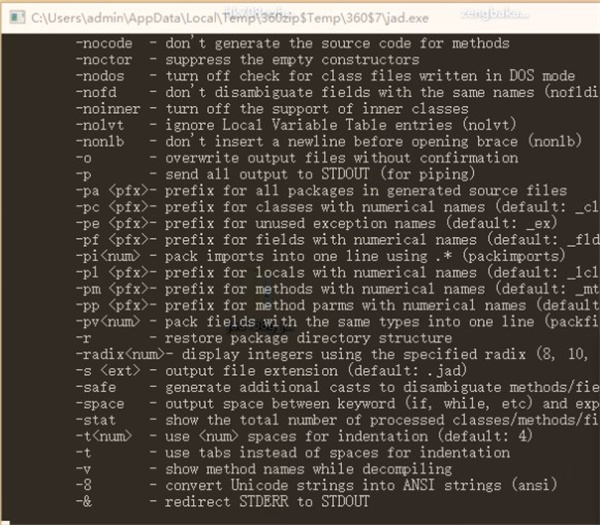
jad配置方法
首先作为一款java的反编译工具,用户必须拥有java的必要环境,比如Jre1.8。
1、然后开始我们的配置将下载的压缩包解压,然后把jad.exe文件复制到我们的java安装目录中。
2、然后运行cmd,输入jad查看是否配置成功。
jad使用方法
一、基本用法
Usage:jad [option(s)]
直接输入类文件名,且支持通配符,如下所示。
c:\Java\>jad example1.class
c:\Java\>jad *.class
结果是将example1.class反编译为example1.jad。将example1.jad改为example1.Java即得源文件。
二、Option -o
不提示,覆盖源文件
三、Option -s
c:\Java\>jad -sJava example1.class
反编译结果以.Java为扩展名。
四、Option -p
将反编译结果输出到屏幕
c:\Java\>jad -p example1.class
将反编译结果重定向到文件
c:\Java\>jad -p example1.class>example1.Java
五、Option -o
指定反编译的输出文件目录
c:\Java\>jad -o -dtest -sJava *.class
jad的作用
很多SE的用户都不懂JAD文件是要来干什么的,为何要用JAD文件来安装软件?
其实JAD文件是个证书,软件不像游戏直接用JAR文件来安装也无妨。对支持JSR-75的软件如:Moby Explorer、KD Player、Any view等等,在阅读和写入用户数据时都必须询问权限。阅读/写入数据越多显示提示越多,这点真的很烦人。如果你想这些要在不询问权限下使用JSR-75 的软件,就必须要以JAD安装然后授权。
以下就是安装和授权的步骤:
1、下载JAD和JAR的文件后,把这两个文件上传到手机的其他文件夹中。(要如何上传到手机的其他文件夹中,你得安装PCSuite在你的电脑,然后以USB/蓝牙来传 送。)
2、记得一定要用JAD文件安装,否则以下的步骤就不能用了。(要如何确认是JAD文件,选择更多-到最后一个选项查看文件资料,看看文件格式是不是JAD就能了。)
3、安装后会询问你要放到"游戏"还是"应用程序"的文件夹里,选"应用程序"。
4、安装完毕后不要启动
5、到文件管理器-应用程序-"软件名称",不要启动 ,按左键-应用程序接入-读取用户数据-选择"总是允许"。
6、然后写入用户数据- 选择"总是允许"。
7、现在你启动"软件名称",这样再也不会询问读取和写入的权限了
另,如果JAD文件中不包含证书,“总是允许”一项将为灰色,无法选择。
 快捷导航
快捷导航




















点击星星用来评分