 快捷导航
快捷导航
爱奇艺是国内十分不错的电视平台,拥有很多不错的电视和视频资源,但是为了防止自己网站的视频被他人盗用,对网站下载的视频都采用了QSV格式。此次小编为你带来的就是QSV转换工具免费版,这是一款简单好用的QSV格式视频转换工具,能够将qsv格式的文件非常快速地转换为常用视频格式,让你不再局限于爱奇艺客户端,随时随地想看就看。除此之外,这款软件操作方便,使用简单,只需一键添加视频,然后简单转换即可,支持批量转换,一次即可全部转换,非常方便好用。同时QSV转换工具免费版界面简洁直观,绿色免费,安全无毒广告,还支持720p、1080p视频转换,拥有拽添加文件功能,是你日常观影必备的转换神器。还等什么,有需要的用户快来下载这款QSV转换工具免费版试试吧。
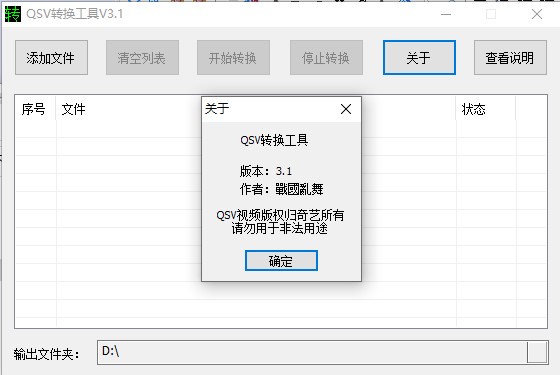
1、支持批量转换,试用非常方便。
2、qsv视频格式转换成其他格式,以适用其他平台,不再局限于与爱奇艺影音。
3、界面简洁直观,绿色免费,轻松一键即可转换。
1、首先在本站下载解压,得到QSV转换工具免费版,双击运行即可打开软件;
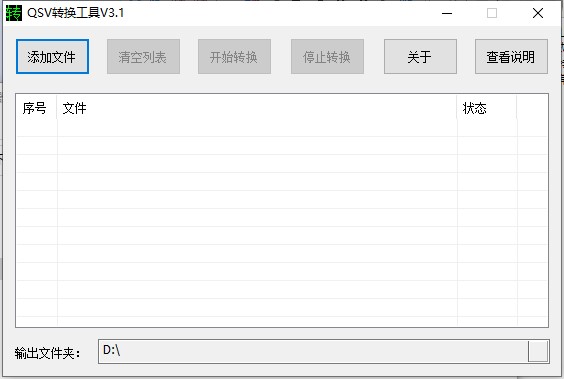
2、进入软件之后,点击添加文件,开始添加QSV格式文件;
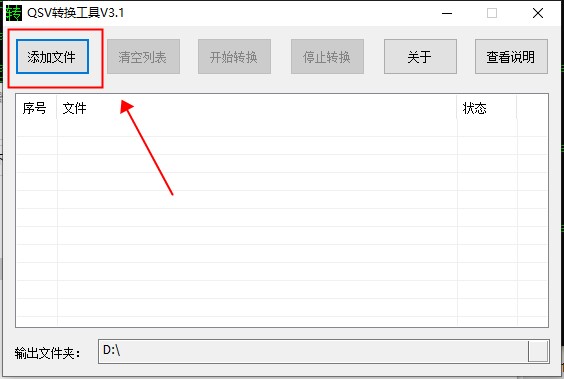
3、选择需要转换的文件;
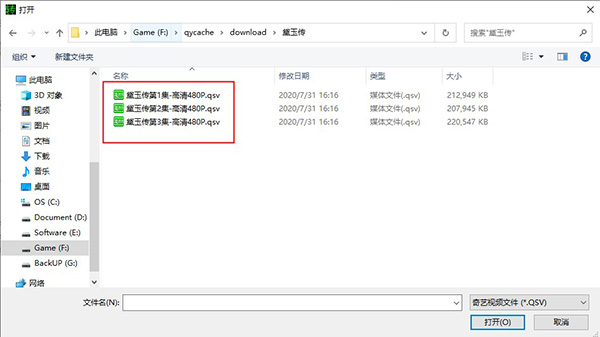
4、添加好之后,点击开始转换,之后等待转换为FLV格式文件即可;
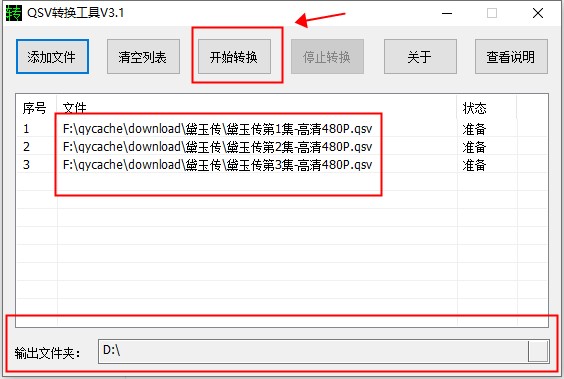
5、转换完成之后,根据最下面的输出文件夹位置进行查看即可;
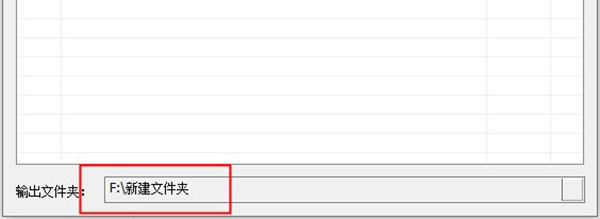
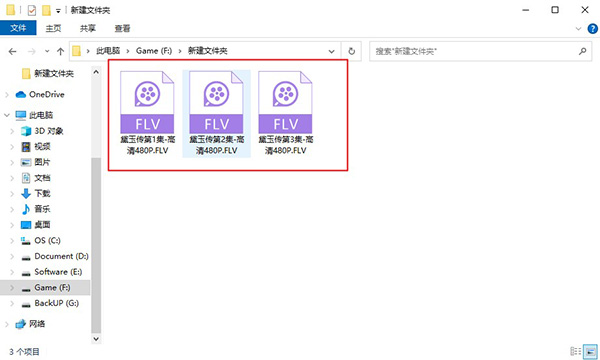
6、能够清楚看到全部转换为FLV格式,以上就是QSV转换工具免费版的使用教程,希望对你有所帮助;
1、如何样将qsv视频格式转换器文件里面的音频提取出来?
①打开QSV视频格式转换器,操作很简单,选择【添加文件】将事先准备好qsv文件载入,再设置“输出文件夹”,然后点击【开始转换】。
②接下来,使用到视频转换mp3软件了,打开软件,选择【添加视频】,打开刚转好的FLV视频文件,然后选择进入【视频编辑】。
③在时间轴上拖动“左区间”和“右区间”,两区间之间的部分为所需要的截取部分了。也可以在“截取”选项下精确设置“开始时间”和“结束时间”。然后点击【确定】保存设置并返回。
④接下来,选择“预置方案”,即输出格式为常用音频下的*.mp3格式。其它还可以设置“输出目录”,然后就可以点击右下方的【转换】圆形按键,开始转换导出截取的片段文件为mp3格式文件了。
⑤打开输出目录或直接点击文件所在行最右边的小文件夹图标“打开”按键。就能看到导出的mp3音频文件了。
2、qsv视频格式转换器转换视频时为什么只能转换一个,之后便会出现软件错误?
①qsv格式是爱奇艺公司开发的一种视频文件格式,由于爱奇艺全面支持正版视频,qsv格式只能使用奇艺播放器(爱奇艺影音)播放。并且由于正版视频需要版权保护,qsv不能用常规的格式(格式工厂等)转换软件进行转换。
②可以利用qsv格式转换器下载最新版转换成可以转换的视频,然后再用格式工厂转换成常见的普通格式。
v3.1版本
1、增对720p,1080p支持
2、增拖拽添加文件功能
应用信息
热门推荐
相关应用
实时热词
评分及评论


















点击星星用来评分