我得说,pyTranscriber这款语音转字幕工具简直是剪辑爱好者的福音,尤其是像我这样经常需要处理视频素材的人。它完全免费,处理速度快得惊人,30分钟的视频不到两分钟就能搞定,这效率比我自己戴着耳机逐句听写强太多了。虽然识别率不是百分百完美,偶尔会有中英混杂的识别小插曲,但整体准确度相当不错,尤其是对繁体中文的支持很到位。最让我惊喜的是它跨平台,Windows、Mac、Linux都能用,操作界面虽然目前不支持中文,但步骤简单直观,选文件、选语言、点转换,三步就能生成字幕文件。对于需要快速出字幕的创作者来说,它能节省至少一半的时间,后续只需稍作修改就行。如果你也受够了手动打字幕的繁琐,这款工具绝对值得尝试,特别是处理长视频时,那种“两分钟搞定半小时内容”的爽快感,真的会让人上瘾。
pyTranscriber(语音转字幕软件)是一款功能强大的语音转字幕工具软件,内置翻译器和语音识别功能,能根据视频的语音内容自动生成字幕并同时段显示,虽然不能100%识别,但是效果还是非常不错的,用户只需选择你要转成字幕的影片和语言文字,就可以进行语音辨识转字幕,即使如果有中英混杂的情况,它也可以辨识出来。最主要的是不仅完全免费,语音辨识准确度也不错,最重要是处理速度超级快,一部长达30分钟的影片,约2分钟就处理完,相当惊人,绝大多数语言都支援,繁体中文也不例外。而且有多种版本可以下载,Windows、Mac、Linux版都有。
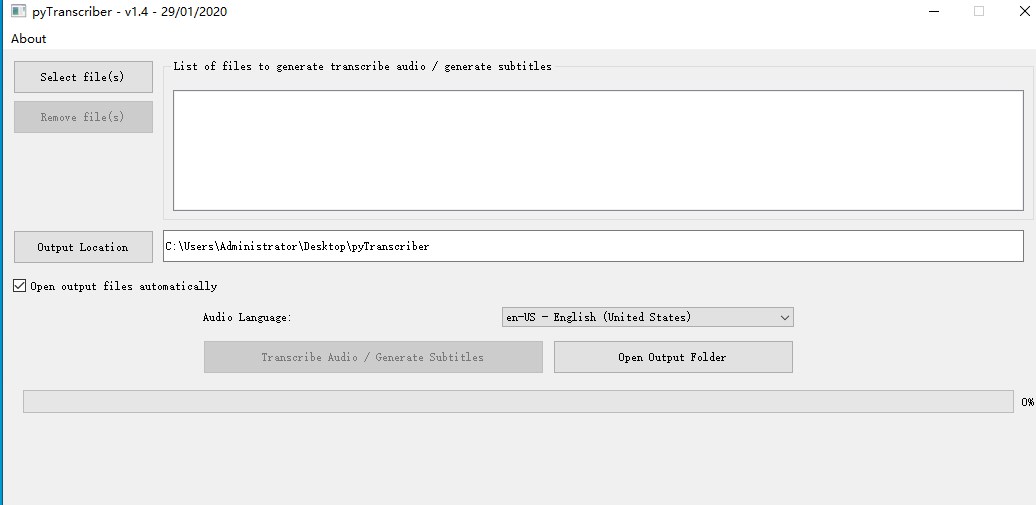
pyTranscriber官方版使用教程
虽然目前该软件目前还不支持中文,但是不用太担心看不懂的问题,操作很简单。
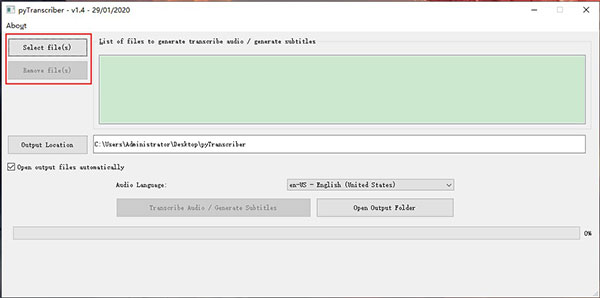
1、第一步点击左上角的Select File(S),选择你要转成字幕的影片。支援批次处理,也就是你可以一次选择多部影片,有选错的部分,就点一下该档案,然后点击左侧Remove File(S)移除。
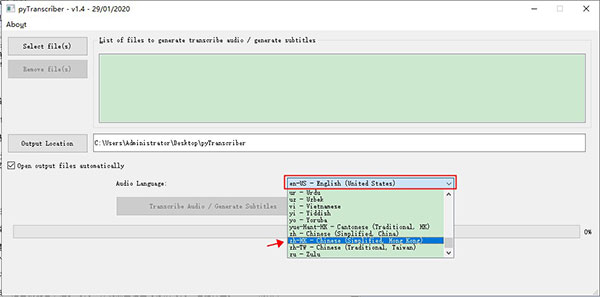
2、第二步为打开右下角的转换语言选单,滑到最下方可找到繁体中文(Zh-Tw – Chinese Traditional),中文部分还有中国简体中文、香港简体中文与香港繁体中文:
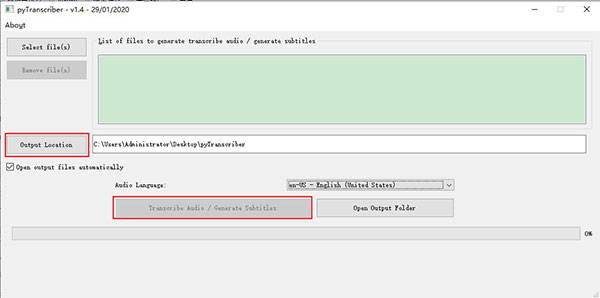
3、点击Output Location可以更换转转成字幕后储存的位置,预设为桌面的PyTranscriber资料夹。都好了之后,就点击下方Transcribe Audio/Generate Subtitles 开始转换:
4、转换过程总共有两个步骤:
第一是会把所有影片转成 FLAC 声音档,然后再进行语音辨识转字幕。
虽然说是两步,但处理速度非常快,这两部影片总时间大约50分钟,只花不到4分钟就完成了,时间部分都非常准确,字幕当然多多少少还是有些错误,但不会说太离谱,后续依旧要自行检查与修改。
相较于全部自己来,光是对时间这点,这套就能省下超多时间,即便加上检查与修改时间,也提升至少 50% 的效率。如果有中英混杂的情况,它也会辨识出来,这点相当不错。
软件特色
1、虽然不能100%识别,但是可以效果还是可以的。
2、比用户看视频手动打字幕要快速。
3、可以添加MP3、MP4、wav等音视频到软件识别文字。5、如果你需要为自己拍摄的视频字幕就可以通过这款软件转换。
软件功能
1、提供简单的语音识别功能,可以帮助用户快速识别文字。
2、您可以通过这款软件快速分析视频对话。
3、可以将拍摄的视频添加到软件转换为字幕。
4、软件识别的文字保存在TXT,方便复制使用。
5、内置翻译器:可以将识别的文字输出中文和其他语言。
6、生成后会自动显示文字内容。
 快捷导航
快捷导航


















点击星星用来评分