我得说,DAEMON Tools Pro 8这软件真是装机必备的神器,它不仅仅是个简单的虚拟光驱,功能简直强大到没朋友。它能模拟多达32个虚拟设备,还能处理各种加密光盘和镜像格式,甚至能创建可启动的USB和管理iSCSI远程连接,这对咱们日常处理系统备份或者玩游戏挂载镜像来说,简直不要太方便。安装过程也挺简单的,下载解压后选中文版,试用订阅就能搞定,不过记得装完先别急着打开。我个人最喜欢它的镜像编辑和压缩功能,还能用密码保护文件,安全性很高。要是遇到驱动报错,别慌,大概率是内存条脏了或者兼容性问题,清理一下或者重装系统基本就能解决。总之,这工具确实能极大提升电脑操作效率,值得拥有。
daemon tools pro 8是一款优秀的虚拟光驱工具,它稳定、方便、支持诸多加密光盘等特性使得其深受广大用户喜爱,具有光盘镜像编辑、光盘刻录、虚拟硬盘、虚拟刻录机,USB引导、ISCSI、高级装载等功能,支持无数种镜像格式,设备管理方便。取得大量的可能性清单以使虚拟装置运作,创建可引导的USB闪存以进行操作系统的复原,使用RAM磁盘以增强你的PC运作性能和使用独特的iSCSI介面已允许连接至远程USB设备。支持创建和加载只读/可写虚拟硬盘镜像,镜像文件可以是动态大小,也可以是固定大小;用VHD镜像备份您的任何数据;对您存储在vhd文件中的任何数据进行快捷方便地读写,是你日常生活必备的虚拟光驱工具。
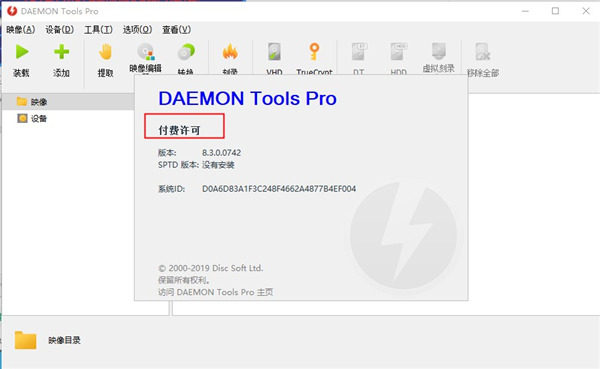
daemon tools pro 8安装教程
1、在本站下载并解压得到daemon tools pro 8中文原程序和crack破解文件;
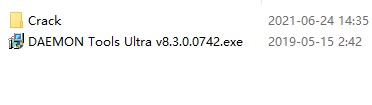
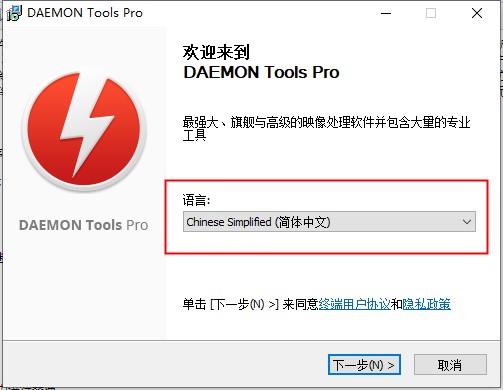
2、双击“DAEMON Tools Ultra v8.3.0.0742.exe”运行程序,选择简体中文;
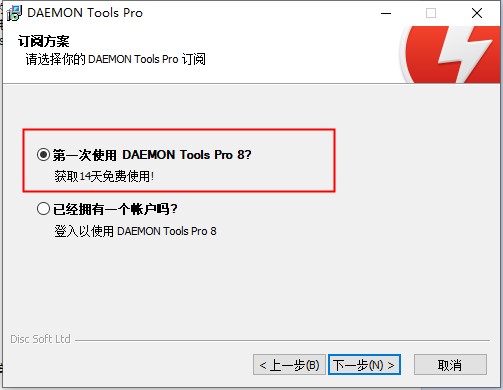
3、订阅方案,选择试用即可。
4、勾选需要安装的附加组件,配置完成后点击“下一步”继续安装向导;
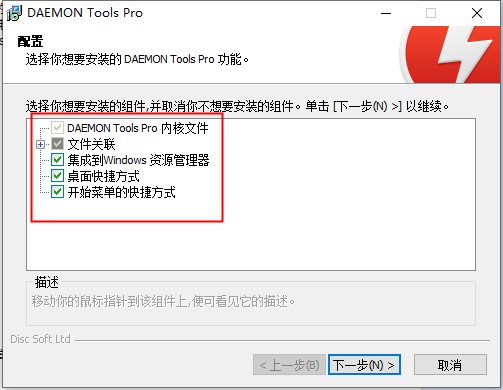
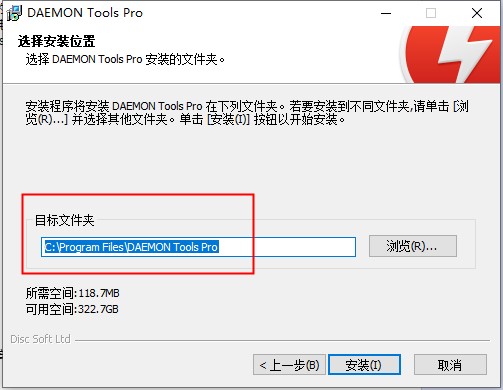
5、自定义软件安装位置,点击安装;
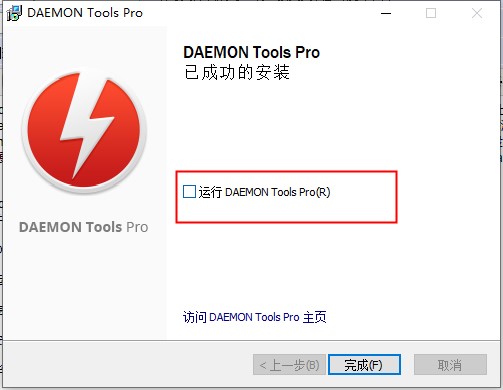
6、程序安装完毕,先不要启动软件;
软件亮点
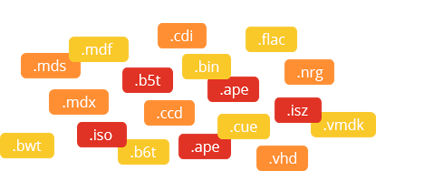
1、制作 CD/DVD/Blu-ray 光盘的。iso, *.mds/*.mdf 和 *.mdx镜像
2、用密码保护镜像
3、压缩镜像或者分离镜像到几个文件中
4、先进的镜像功能
5、使用镜像编辑器创建或者编辑镜像
6、刻录镜像到媒体光盘
7、用RMPS数据刻录镜像
8、转换镜像从所有支持的格式到*.mdf/*.mds, *.mdx
9、使用自己喜欢的文件系统(ISO9660, ISO9660+Joliet, UDF)选择类型(CD/DVD 光盘)来组合中自己的镜像
功能介绍
1、强大的装载
从任何应用程序或资源管理器装载各种主流的映像文件
使用高级参数从实体光盘提取映像
创建动态或者固定的虚拟硬盘
在TrueCrypt储存敏感数据
2、专业模拟
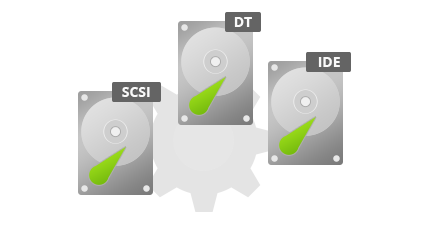
同时模拟多32台DT、HD&SCSI设备以及4台IDE设备
双击以装载或是手动自定义模拟程序
连结虚拟设备到物理设备之一并且设置高级模拟选项
使用虚拟刻录机模拟光盘烧录程序
3、先进的映像制作工具
创建新的或编辑现有的音频CD和数据映像
转换、压缩和使用密码保护映像文件
使用RMPS刻录数据,制作音频CD和拷贝光盘
存放您最喜爱的映像于方便的映像目录

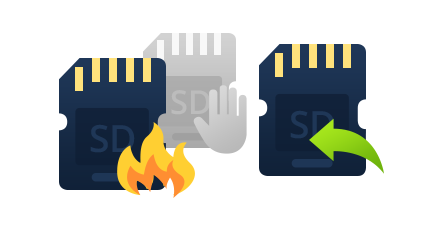
4、写入映像到USB 新
从USB设备创建一格原生磁盘映像
刻录Raspberry Pi OS到SD卡
恢复U盘的原厂状态
从Pro使用USB光驱
5、媒体信息面板
查找更多关于游戏的图片您的存放和挂载
接触游戏界的最新信息
阅读游戏的评论和观看相关视频
访问不断增加的游戏社区,从DAEMON Tools Pro的右侧

6、经典介面
使用改善但原生的系统介面
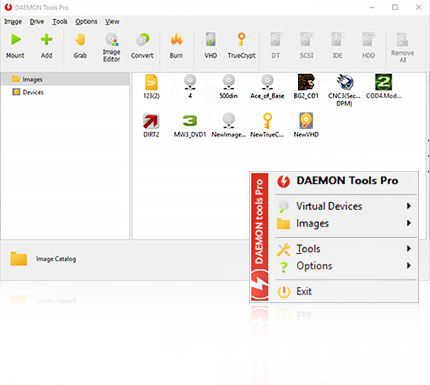
通过主程序、托盘代理和小工具存取主要功能
通过Windows 资源管理器使用DAEMON Tools Pro的功能
自定义主窗口和映像编辑器
daemon tools pro驱动器错误解决方法
1、首先在PC下载网搜索下载软件,小编已经为大家准备好,点击下载即可。
2、daemon tools pro能够帮助我们打开镜像文件,不需要将文件挂载到硬盘上,直接就可以打开。最近有的小伙伴反映在使用的时候出现了提示驱动程序错误55的提示。
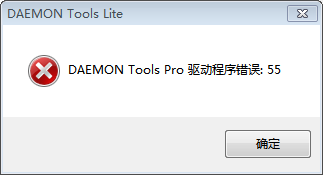
3、那么我们可以对内存进行检查,确保不是内存条坏了,或者是使用了有问题的内存,如果确认内存没有问题的话,我们可以将内存条从主板上拔下来,对金手指上面的灰尘进行清理(一定要使用专业清理工具哦,避免内存条被玩坏了)
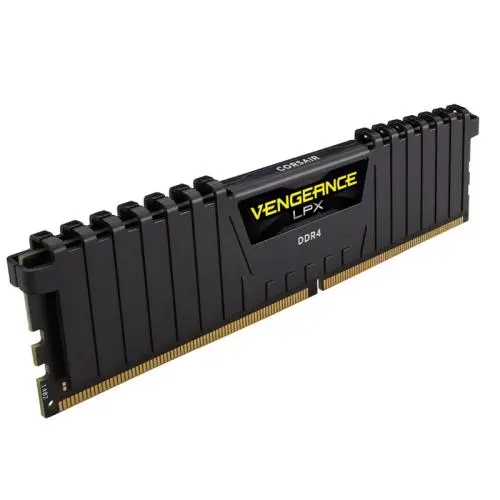
4、还有我们在使用不同品牌的内存时候,可能会出现不兼容的问题,进而导致软件出现错误提示,解决办法就是使用同样的内存。还有可能是因为超频使用带来的散热问题,我们可以使用其他软件进行检测。
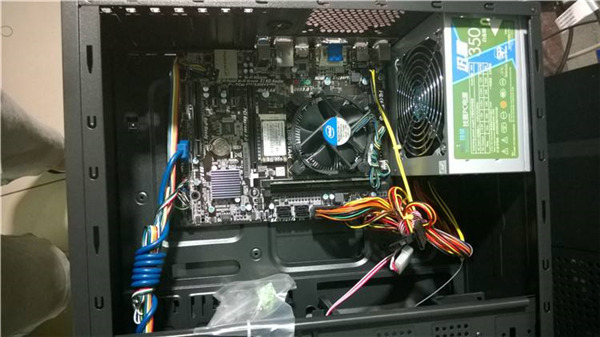
5、如果以上都确认没有问题的话,应该就是电脑软件的问题了。我们可以尝试重新下载正式版程序,重新安装,确认电脑中没有被病毒入侵,定期更新电脑系统补丁,等等。
快捷键
Ctrl + Enter - 高级贴装
Ctrl + D —打开“ 抓取光盘”向导
Ctrl + U —打开创建可启动USB向导
Ctrl + I —打开“ 刻录图像”向导
Ctrl + W —关闭向导
Ctrl + 1 .. 8 —如果某个选项卡处于打开状态,则切换到该选项卡
Ctrl + 9 —打开最后一个标签
F1 —帮助
F2 —重命名图像,文件,文件夹等
F3 —搜索(在“ 图像目录”或“ 快速访问”选项卡处于活动状态时)
F5 —刷新数据(图像,设备,目标)
Del —删除所选项目
Ctrl + A —全选
Ctrl + P —打开首选项
Alt + Enter —打开所选图像的属性
 快捷导航
快捷导航


















点击星星用来评分