HTML2PDF Pilot这工具真心不错,我平时做文档归档就靠它了。HTML看着方便,但发给别人总怕格式乱套,不同浏览器打开效果还不一样,特别麻烦。这软件能直接把网页转成PDF,文字格式都能原样保留,关键是生成的文件别人没法随便改,这点我很看重。它功能挺全的,支持批量转换,一次处理一堆文件,还能用命令行操作,对我这种经常要自动化处理的人来说太省事了。界面设计得跟资源管理器似的,上手特别快,没有那些花里胡哨的复杂操作。安全方面也考虑周到,能设密码保护,用128位加密,重要文件就不怕泄露了。字体嵌入和压缩模式这些细节也做得很好,既保证显示效果又不会让文件体积太大。我试过转换带复杂排版的网页,效果几乎一模一样,连链接都能保留下来。如果你也经常需要把网页内容存档或者分享,真心推荐试试这个,小巧方便不占资源,比那些动辄几百兆的软件实用多了。
HTML2PDF Pilot是一款非常方便的HTML转PDF的工具。我们知道HTML其实是不太便携的,而且HTML文件必须配合浏览器才能打开,而且不同的浏览器渲染的效果不一样。所以非常的麻烦。而通过HTML2PDF Pilot能够轻松的将HTML转成通用格式PDF,而且能完整呈现HTML的所有的文字及格式。最重要的是能不被随意修改。而软件的功能也非常的强大。首先是支持不同的安全选项和密码保护模式(使用40位和128位密钥),能很好的保证文件的安全性。而且支持字体嵌入和不同的压缩模式,很好的平衡文件体积。支持批处理,可同时转换多个文档;支持命令行等.拥有类似Explorer的界面,易于使用.所以,很简单,想要将HTML转PDF的,想完整保留HTML效果的,就来下载这款小巧方便的工具吧!
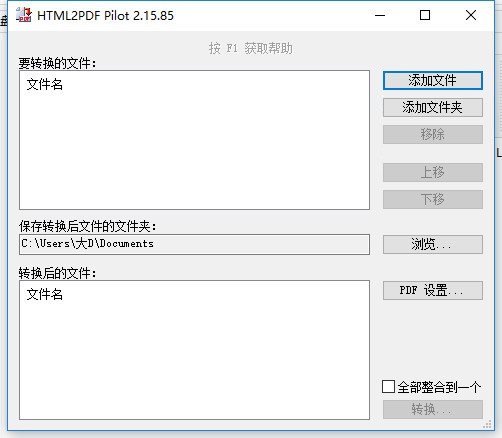
功能介绍
1、可以将HTML文件和txt文本直接转换为PDF文件。
2、目前它支持不同的安全选项和密码保护模式(使用40位和128位秘匙),
3、支持字体嵌入和不同的压缩模式,支持批处理,可同时转换多个文档,支持命令行等。
4、HTML2PDF拥有类似Explorer的界面,易于使用!
PDF设置
在程序创建 PDF 文档前,你可以调整一些设置。
按“PDF 设置...”按键打开设置对话窗口。
文档信息
压缩 - 确定 PDF 页面流是否应该被压缩。压缩后的文件总是要小一些,然而它包含的二进制数据好于 ANSII 数据。另外,“运行长度”压缩(未压缩文件)兼容老版本的 PDF 阅读程序。默认值为无。
PDF 版本 - 选择 PDF 文档格式的版本,该属性用来选择新 PDF 文档的存储格式。默认值为 Acrobat 5.x。
字符集 - 选择 PDF 文档使用的字符集(例如生成的轮廓将使用该属性)。默认值为默认。
JPEG 质量 - 其值从 0 到 100。该属性决定 PDF 文档中 JPEG 图形的质量,值越高图形质量也越高。默认值为 79。
作者 - 包含关于 PDF 文档的附加信息。
主题 - 包含关于 PDF 文档的附加信息。
标题 - 包含关于 PDF 文档的附加信息。
关键字 - 包含关于 PDF 文档的附加信息。关键字通常用逗号(,)来分隔。
保护
启用保护 - 确定转换器是否加密与否 PDF 文档。通过选择该选项,你制作的 PDF 文档将被加密并保护不受到未授权的访问。默认值为否。
允许复制内容 - 若启用该选项,将允许复制文档的内容并复制到其他的地方;若禁用该选项,将禁止用户进行复制操作。默认值为是。
允许修改内容 - 若启用该选项,将允许用户添加或修改文字注释及在里面交互式操作;若禁用该选项,将禁止用户进行上述操作。默认值为是。
允许打印内容 - 若启用该选项,将允许用户打印文档;若禁用该选项,将禁止用户打印文档。默认值为是。
用户密码 - 包含 PDF 文档的密码。查看加密的 PDF 文件时需要该密码。
所有者密码 - 包含 PDF 文档的密码。编辑加密的 PDF 文件时需要该密码。
保护密码长度 - 指定加密的密码长度是 40 位或者 128 位。1.5 版本格式的 PDF 支持 128 位密码。默认值为 40 位。
页面信息
大小 - 确定 PDF 文档中页面的大小。默认值为 A4。
方向 - 设置 PDF 文档中页面的方向。默认值为纵向。
边距 - 设置 PDF 文档中页面的边距(上、下、左、右)。默认值为 10。
查看器选项
保持链接 - 若选择了该选项,原始文档中的链接将被转换为 PDF 文档中的链接。默认值为是。
居中窗口 - 将 PDF 文档将屏幕上居中。默认值为是。
适合窗口 - 将 PDF 文档的首页适合屏幕的大小。默认值为是。
隐藏菜单栏 - 设定 PDF 阅读器隐藏菜单。默认值为否。
隐藏工具栏 - 设定 PDF 阅读器的工具栏。默认值为否。
隐藏窗口界面 - 设定 PDF 阅读器隐藏全部用户界面部件,除了导航部件。默认值为否。
页面布局 - 在启动时切换文档的查看类型。
单独页面 - PDF 阅读器一次只显示一个页面。
1 栏 - PDF 阅读器在一栏中显示页面。
2 栏(左) - PDF 阅读器在两栏中显示页面,且奇数页在左侧。
2 栏(右) - PDF 阅读器在两栏中显示页面,且奇数页在右侧。
默认值为 1 栏。
页面模式 - 指定文档打开时应如何显示。
无 - 文档轮廓和图形缩略图均不可见。
轮廓可见 - 文档轮廓将可见。
缩略图可见 - 图形缩略图可见。
全屏模式 - 若全屏模式启用,菜单栏、窗口控制栏和任何其他窗口均不可见。
默认值为无。
嵌入字体 - 指定转换器是否在文档中使用嵌入字体。默认值为是。
页面宽度
调整页面宽度以适合内容 - 调整 PDF 文档宽度从而整个转换后的文档将适合 PDF 文档。
调整内容宽度以适合页面 - 调整 PDF 文档宽度从而整个转换后的文档将适合 PDF 文档。
不调整任何宽度 - 不进行宽度调整操作。这是默认值。
其他
插入页码 - 该选项确定转换器是否在 PDF 文档中插入页码。
系统需求
具有奔腾 3 或更高处理器的 PC 兼容机
微软 Windows 98/ME/2000/XP
Internet Explorer 6.0 或更高
约 5 MB 硬盘空间
 快捷导航
快捷导航




















点击星星用来评分