这款知之阅读PDF阅读器真的挺让我惊喜的,它把阅读和笔记管理结合得特别好。以前看PDF总觉得做笔记很麻烦,但它直接在左边阅读时就能划重点,右边还能随手写批注,这种设计真的很贴心,完全不会打断阅读的连贯性。最棒的是,所有划线和批注都会自动汇总成独立的笔记,还能按书名分类,找起来特别方便。我个人特别喜欢那个点击笔记就能跳回原文的功能,复习的时候效率高多了。软件还完美支持灵格斯翻译,虽然有道词典需要开剪贴板取词,但整体体验已经很不错了。导出笔记的方式也很灵活,既能直接复制分享,也能打印成纸质版,对于喜欢整理读书心得的人来说,这绝对是个神器,值得下载试试。
知之阅读pdf阅读器是一款基于读书笔记非常好用的pdf阅读器,知之阅读pdf阅读器基于读书笔记的知识管理软件,能够轻松阅读pdf文档,并支持在阅读pdf文档时对文章进行标记,写批注,以及自动汇总成笔记。其次,知之阅读pdf阅读器已经完美支持灵格斯翻译软件,需要注意的是,如果想支持有道词典,需要启动剪贴板取词,欢迎需要的用户下载使用。
软件特色
一、左边区域阅读支持划重点
1)用鼠标一点一划,即可标注打动你的字句。
2)您标注的内容自动汇总到笔记里。
3)知之阅读pdf阅读器支持高亮,下划线,区域高亮等标注工具。
二、右边区域顺手写批注
1)看书读后感、有心得,全都写在批注里。
2)所有的批注,都出现在书本的右边,不影响您阅读书本内容。
3)您所有的批注,都自动汇总到笔记里。
三、自动汇总成笔记
1)您划出的重点,您批注的心得,全部都按照书名自动汇集成笔记,存放在独立的笔记本文件里。
2)点击某个重点,就可以打开对应重点所在的书本,自动跳到重点所在的页面。
知之阅读如何导出笔记
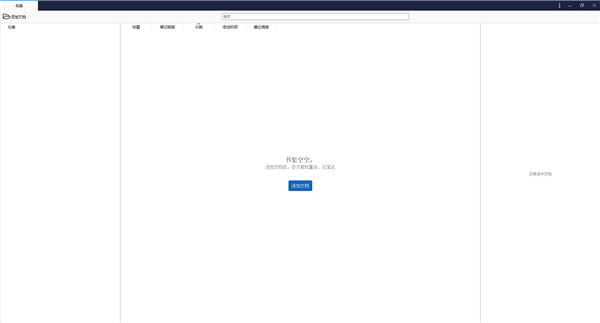
1、首先打开知之阅读首页,点击左上角的添加文档,选择正要阅读的PDF文档;
2、打开PDF文件后点击右侧的矩形工具,选择重要内容进行批注,同时你还可以编辑高亮、下划线、区域高亮,将重要的文本内容标记出来。点击笔记区域可以选择笔记显示的位置(包括两侧、靠左、靠右、隐藏),所有编写的笔记都会显示在相应位置。
3、最简单的导出方法,自然是更改笔记保存位置,点击右上角的【设置】图标,点击【更改】将笔记存储在预设的文件夹中;
4、笔记存储完成后,可以通过复制粘贴的方式拷贝一份到其他文件夹,也可以通过社交软件传输该笔记给志同道合的好友,分享自己的阅读感悟。
5、最直白的导出方式自然是转化为纸质文件,点击右上角【设置】图标,选择【打印】,选择打印机、页面范围、份数,将笔记导入打印机中进行打印,这就直接将笔记内容转化为纸质文件,方便传阅。
 快捷导航
快捷导航

















点击星星用来评分