华硕这个MultiFrame分屏工具确实挺实用的,特别适合咱们这种需要同时处理好几个任务的人。它能直接把屏幕划分成不同的区域,不管是左右分、上下分还是四个角,甚至多显示器也能用,这点真的很方便。我平时工作就喜欢一边查资料一边写文档,有了它就不用手动拖来拖去调整窗口大小了,直接点一下就能归位,桌面看着也整洁不少。安装过程也简单,跟着提示点几下就行。不过它有个限制是只能搭配华硕的显示器用,这点可能对其他品牌的用户不太友好。但如果你正好用的是华硕设备,那这个小工具绝对能提升效率,特别是做资料整理或者网页对比的时候,多线程操作的感觉确实爽。
ASUS MultiFrame是华硕专为其显示器产品发布的一款分屏工具,可以方便习惯同时浏览多个窗口的用户进行屏幕的分配。通过它,可以很方便地指定当前窗口的显示位置,包括 左分屏、右分屏、上分屏、下分屏、四个角分屏,以及全屏。如果你的系统连接多个显示器,也一样可以使用 MultiFrame 实现控制。是来自ASUS最新推出的显示器分屏程序,只能用于华硕显示器,可以将桌面窗口分为多个工作区域,实现同步编辑文档、资料快速获取、网页同步浏览等功能。每个区域独立操作,从而实现多线程工作,提高工作效率。有需要的快来下载吧!
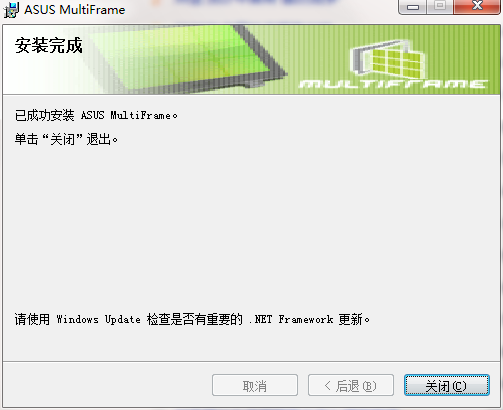
安装教程
1、下载解压本站提供的ASUS MultiFrame压缩包文件,双击“Setup.exe”打开运行该软件。
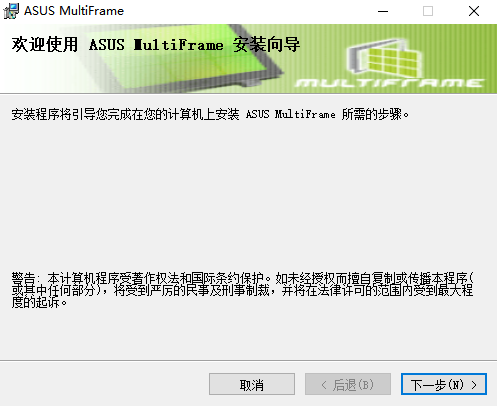
2、点击“下一步”继续安装。
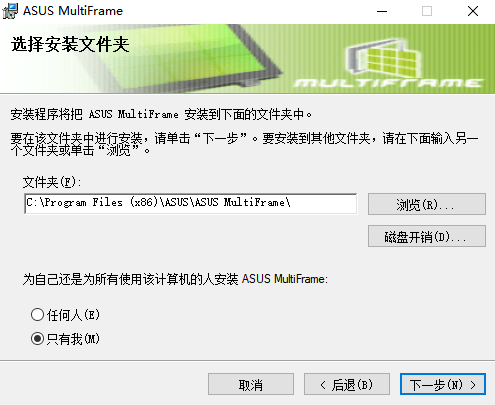
3、选择你要安装的目录位置,选择好后点击“下一步”。
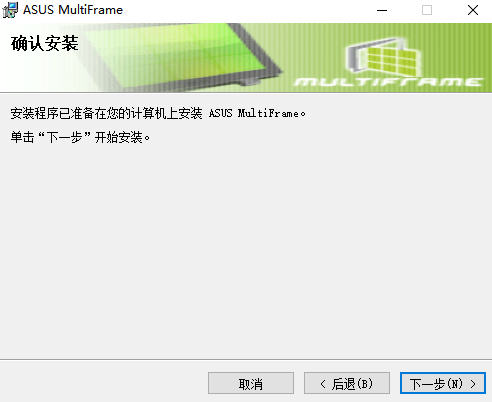
4、确认安装,点击“下一步”,等待安装完成。
华硕分屏软件使用教程
1、点击桌面MultiFrame图标或者windows任务栏MultiFrame图标,打开MultiFrame软件
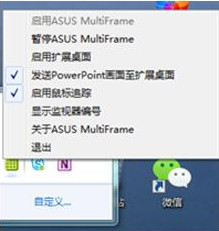
2、右击任务栏的MultiFrame软件图标,用户可以:
①启用/暂停 ASUS Multiframe软件
②启用扩展桌面
③发送PowerPoint画面至扩展桌面
④启动鼠标追踪
⑤显示监视器编号
⑥关于ASUS Multiframe
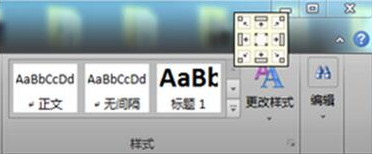
3、一旦开启MultiFrame 软件,控制图标将会显示在每个windows窗口的右上角
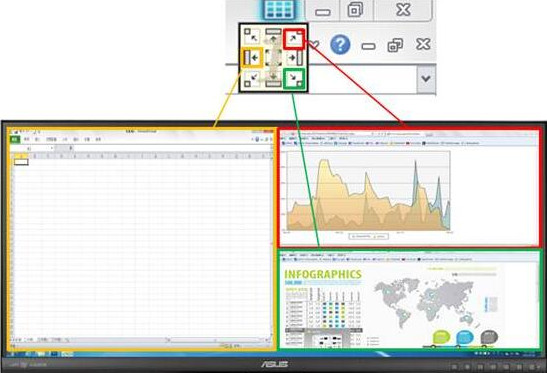
4、然后用户就可以将Windows窗口放置在相应的位置上即可
软件亮点
1、使桌面整洁有条理
用户不必复杂的调整,就可以在几秒钟之内将某个windows任务窗口安放在桌面的任何位置。
2、使工作更加有效
当使用MultiFrame时, 用户可以更容易的收集分析信息。
 快捷导航
快捷导航




















点击星星用来评分