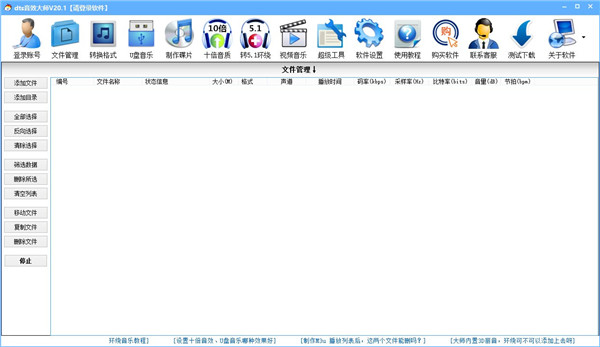
dts音效大师这款软件真的挺让我惊喜的,它功能特别全面,不仅能检测那些号称无损的音乐到底是不是真的,还能把好几个音乐文件合并成一个,甚至能修复一些损坏的音频文件,操作起来也挺简单的。我平时就喜欢捣鼓音乐,这个软件对我来说简直是神器。它那个八倍音效功能听起来很厉害,不用改设备就能提升音质,还有2.0转5.1环绕声,能让我听歌时更有沉浸感。制作U盘音乐和碟片也很方便,支持的格式超多。无损检测功能特别实用,现在网上假无损太多了,用它一测就知道真假。音乐切割和合成功能也很智能,能自动分析整轨文件。抓取光盘母带这个功能对收藏CD的朋友来说应该很有用。软件的最佳设置部分讲得很详细,从添加文件到调整音效再到开始转换,一步步教你怎么操作,新手也能轻松上手。怎么调最好听那部分给了很多实用建议,比如按原文件目录输出、自动编号这些,能省不少事。我觉得最贴心的是它能智能统一音量大小,这样听歌时就不用老是调音量了。还有无损检测精度和筛选条件可以自己设置,对音质要求高的人可以调到最高级别。软件界面也挺美观的,还能换皮肤,看着舒服。总的来说,dts音效大师确实是个好用的音频处理工具,值得下载试试。
dts音效大师是一款很好用的电脑音效音频处理软件。这款软件可以帮助用户很好的进行音效的检测。不管是QQ、酷狗、酷我、网易还是网络其他的一些平台有着大量标注着是无损音乐的音乐,通过该软件就可以轻松识别音乐的品质。而且除了检测之外,它还能够帮助用户进行文件的合并操作,让多个音乐合并成为一个,超多格式完全没有问题,都可以通过dts音效大师识别操作。另外它还能够帮助用户进行对无所音乐修复,很多不能够播放的音乐,或者是文件损坏,声音不正常的、编码错误的音乐文件都能够通过这款软件来进行修改,各种音频格式都可以,而且操作简单,下文小编还有该软件的详细教程,有需要的用户可以来本站下载这款好用的dts音效大师试试吧。
软件特色
1、【八倍音效】
任何设备、不改音响、不动设备、提升8倍效果(音质);5种音乐风格、16种格式、效果1-8倍可调。
2、【2.0转5.1环绕声】
任何普通2.0音乐转5.1环绕声;19种格式(含dts);极大提升音乐包围感、临场感、带入感、效果完美。
3、【U盘音乐】
批量制作U盘、SD卡音乐;支持无损、有损、2.0、5.1环绕声;支持14种格式。
4、【制作碟片】
一键制作cd、dvd(含dts碟片)音乐碟片;支持16种碟片类型;支持无损、有损、2.0、5.1环绕声。
5、【音乐转换】
批量音乐转换(含dts、mlp格式);高级参数设置;支持2.0、5.1、有损、无损互转;支持29种格式。
6、【MTV音乐】
一键制作15种MTV视频音乐、3种MTV DVD光盘;支持有损、无损、2.0、5.1;支持设计画面。
7、【无损检测】
批量检测无损音乐真假,让假无损音乐(QQ、酷狗、酷我、网易、网络均有不少假无损音乐)原形毕露。
8、【音乐切割】
独家绝技,智能分析和切割整轨音乐文件;自动计算每一首曲目开始和结束时间;支持所有音频格式。
9、【音乐合成】
音频数据合成音乐文件;多个音乐文件合并为一个音乐文件;支持2.0、5.1、有损、无损音乐格式。
10、【抓取光盘】
一键批量抓取CD光盘、SACD光盘镜像内母带音乐文件。
dts音效大师最佳设置
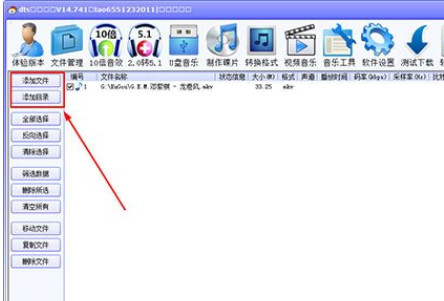
1、首先需要先进入到DTS音效大师的主界面中,如果用户只是体验版本,将最多只能制作90-120秒之间音乐,
这是需要注意的一点,接着直接在左边的红框标注内找到“添加文件”或“添加目录”选项,添加自己想要调整音效的歌曲:
2、添加成功歌曲之后,在上方一排的功能栏目中,找到“10倍音效”功能,接着选择想要提升输出的音效格式,
当然用户可以先对自己设置的音效进行调整,不然都将默认为系统预设的设定,点击下方的“效果设置”选项即可开始设置;
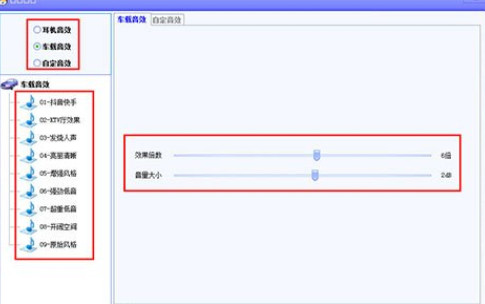
3、弹出音效设置界面,第一步在左上角的音效中选择音效,这里默认选择“耳机音效”或“车载音效”,接着根据用户想要调节的歌曲选择不同的音效类型,因为没有哪种类型能够通吃所有音乐;接着在右边效果中调节效果倍数以及音量大小,音量大小当然无需多说,效果倍数可以从1到10之间的任一区间进行选择,是不是倍数越高越好呢?并不是!因为还是要根据实际情况进行调节的,接着在原始试听和效果试听中试试自己调节的音效效果,满意之后就可以确认效果啦;
4、设置完成之后就可以开始转换啦,返回到之前的界面之后点击“开始转换”选项即可完成音效的转换与设置。
dts音效大师怎么调最好听
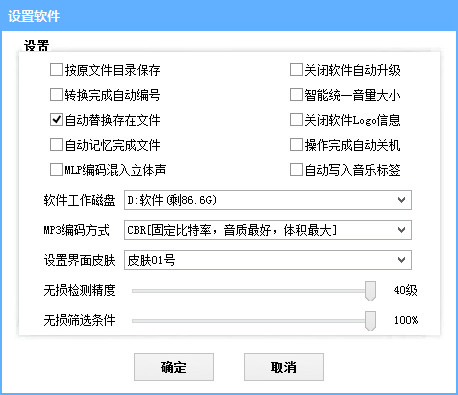
1、按原文件目录输出
使用转换格式、十倍音质、转5.1环绕、U盘音乐、视频音乐功能时,输出的音乐文件保持原始文件目录名称,方便管理。
2、输出文件自动编号
使用转换格式、十倍音质、转5.1环绕、制作碟片、U盘音乐、视频音乐功能时,输出音乐文件或碟片内曲目名称自动编号,方便管理。
3、自动替换存在文件
使用转换格式、十倍音质、转5.1环绕、U盘音乐、视频音乐功能时,如果目标文件存在(也就是已经有了),自动替换目标文件。
4、自动记忆完成文件
使用转换格式、十倍音质、转5.1环绕、U盘音乐、制作碟片、视频音乐功能时,已经制作或转换过的曲面,自动排除,以免重复制作。
5、mlp编码混入立体声
多声道音乐(大于2声道)转换格式为mlp音频格式,或者转5.1环绕选择mlp格式时,保持多声道编码的同时再混入一个立体声编码音轨,主要目的是防止不支持多声道的设备可以播放里面的立体声音轨。一般而言可以关闭。
6、关闭软件自动升级
关闭时,发布新版本时,不提示,不升级。打开时,有新版本会提示升级,建议不要关闭。
7、智能统一音量大小
使用转换格式、U盘音乐、制作碟片、视频音乐功能时,输出音乐文件音量大小保持一致。另外,十倍音质、转5.1环绕会智能统一音量,这个参数设置与否不起作用。
8、关闭软件Logo信息
关闭后,制作的碟片内不会有dts音效大师官方logo信息。
9、操作完成自动关机
使用转换格式、十倍音质、转5.1环绕、U盘音乐、制作碟片、视频音乐功能时,制作完成自动关机,不推荐使用。
10、自动写入音乐标签
使用转换格式、十倍音质、转5.1环绕、U盘音乐功能时,输出音乐自动写入标签(包括用户编辑的音乐标签信息),但发现极少部分设备加了标签后居然不能播放(遇到wav、m4a两种格式),确实很奇葩,所以自己测试一下为好。
11、软件工作磁盘
必须选择一个空间最大的本地硬盘(包括固态盘),千万不要选移动硬盘、U盘、SD卡等,否则移动设备因为读写性能不好,会造成转换速度很慢很慢。
12、更换软件皮肤
内置皮肤,根据自己审美喜好选择或关闭皮肤。
13、无损检测精度
级别越高,检测结果越准确,但检测速度也会越慢,对音质要求高的,推荐到最高级别。
14、无损筛选条件
简单说无损检测时,符合什么条件的你才保留下来,比如设置100%,就表示达到100%无损音质的才要,设置95表示只要大于95%无损音质的都保留。要求高的设置99%或者100%。
更新日志
v21.50版本
1、修复已知bug
2、全面优化内置音效
3、全新设计美观界面
 快捷导航
快捷导航




















点击星星用来评分