我得说,看到这篇文章介绍Cool Edit Pro,真的勾起了不少回忆。这软件简直就是我们那个年代音乐爱好者的“神器”啊!文章里提到它能模拟一个全功能的录音棚,这点我特别有共鸣。想当年,谁不想在家里捣鼓点属于自己的音乐呢?它那64轨的处理能力,还有那40多种效果器,简直是把专业录音棚的功能搬到了个人电脑上,而且还是免费的(或者说成本极低),这对于预算有限的音乐爱好者来说,简直是天大的福音。
文章里详细列出了各种功能,比如降噪、压缩、混响,这些在当时看来都是非常专业的操作。特别是那个“音频绘画”程序,听起来就很有画面感,仿佛声音真的可以在画布上涂抹。我特别喜欢它提到的“自动静音检测”和“一键录制”,这些功能大大简化了录音流程,让创作变得更加轻松。虽然现在有更多更先进的软件,但Cool Edit Pro在那个时代,绝对是无数人音乐梦想的起点。
不过,文章后半部分的安装教程和使用方法,虽然很详细,但也让我觉得有点“时代感”。现在的软件安装通常都是一键搞定,哪还需要手动输入密钥、打补丁、汉化这么复杂。但反过来想,这种“折腾”的过程,也恰恰是那个年代DIY精神的体现。一步步跟着教程操作,最后成功激活软件,那种成就感是现在一键安装无法比拟的。
至于使用方法里提到的降噪、加混响、压限这些步骤,虽然看起来有点繁琐,但每一步都是为了让声音更完美。特别是关于混响的讨论,加多了显得假,加少了又干,这确实是混音中永恒的难题,需要大量的实践和经验来摸索。文章里提到的“干声比伴奏慢”的问题,我也遇到过,通常是因为系统资源不足或者音轨移动了,解决办法就是清理临时文件或者增加虚拟内存,这些都是那个年代电脑性能有限时的“土办法”,但现在回想起来,还挺有意思的。
总的来说,这篇文章不仅介绍了Cool Edit Pro的强大功能,还附带了非常实用的安装和使用教程,甚至考虑到了汉化问题,对新手非常友好。虽然现在可能有更多选择,但了解这款经典软件,对于理解音频编辑的发展历程,以及感受那个年代音乐创作的热情,都是非常有意义的。它不仅仅是一个工具,更是一代人音乐梦想的载体。如果你对音频编辑感兴趣,或者想重温一下那个用电脑做音乐的年代,这篇文章绝对值得一读,尤其是那个汉化版,简直是贴心到家了。想必大家在演唱会录制节目当中,能感受到许多作品拥有独特的配乐以及音效的铺垫,整体为节目增添了不少色彩。在节目当中,数字音频编辑与音乐制作师采用的正是
cool edit pro软件,这是一款由美国Adobe Systems公司开发出的一款数字音乐编辑器和MP3制作软件,得益于软件内独特的Cool Edit音频"绘画"程序、在这用户可以为作品增添特效、进行文件处理、修复崩溃文件。cool edit pro能够在普通声卡上实现同时处理多达64轨的音频信号,使用多种特效为你的作品进行增色。在这能够感受到软件功能十分全面,对各种格式的音频文件进行特殊处理,各种实时预览和多轨音频的混缩合成等等。值得一提的是,cool edit pro当中有着超过40种音频效果器,mastering和音频分析工具,以及音频降噪、修复工具,各种实时效果器和图形均衡器竟然达到了32-bit处理精度,能够让用户使用时自动静音检测,自动节拍查找,一键录制等功能。另外,基于软件强大的功能而言,它将可以把你的电脑模拟成一座全功能的录音棚,使你几乎无需花费任何费用,即可利用专业性的软件制作出专业而美妙的音乐,让其成为了个人音乐工作室的音频处理首选软件。
ps:本次小编带来的是
cool edit pro汉化版,
附带的补丁可完美激活软件,再配合汉化补丁一起使用,轻松汉化该软件,以便于用户更好的进行使用,小编亲测可用,下文为此奉上了详细的图文汉化技巧及使用方法,欢迎有需要的用户前来免费下载体验。
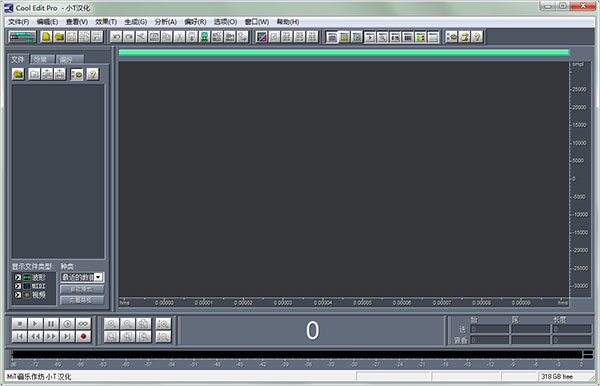
cool edit pro音频剪辑软件特色
1、提供有多种特效为你的作品增色
放大、降低噪音、压缩、扩展、 回声、失真、延迟等。你可以同时处理多个文件,轻松地在几个文件中进行剪切、粘贴、合并、 重叠声音操作。
2、使用它可以生成的声音
噪音、低音、静音、电话信号等。该软件还包含有CD 播放器。
①128 轨
②增强的音频编辑能力
③超过 40 种音频效果器mastering和音频分析工具,以及音频降噪、修复工具④音乐 CD烧录
⑤实时效果器和图形均衡器(EQ)
⑥32-bit处理精度
⑦支持 24bit/192kHz 以及更高的精度
⑧loop 编辑、混音
⑨支持SMPTE/MTC Master, 支持MIDI回放,支持视频文件的回放和混缩
cool edit pro汉化版安装教程
1、再本站下载解压, 得到cool edit pro原程序、激活补丁以及汉化程序;
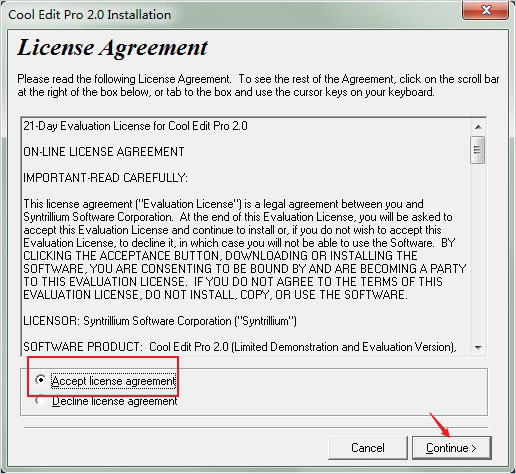
2、首先双击运行"cep_v2.0 setup.exe"程序,接受安装许可协议;
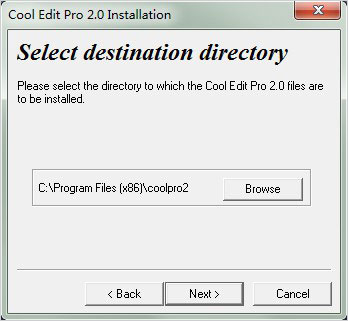
3、并按默认目录进行安装,也可自行更改目录,但必须记住更改后的目录,后续汉化需要使用到;
默认目录【C:\Program Files (x86)\coolpro2】
4、依提示进行下一步,耐心等待软件安装;
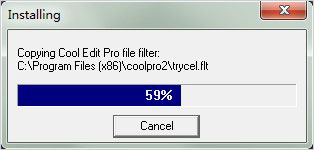
5、安装完成后,会出现一些提示框,不用管;
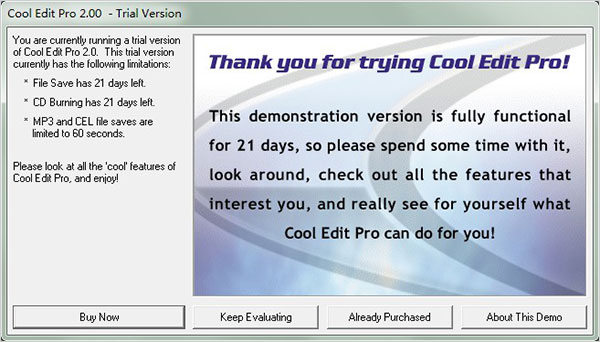
6、直接打开cep2reg.exe程序,依提示进行下一步,直到出现以下界面,在框中对应输入密钥:
Name:ROR
Serial Number:200-00-3Z1XFL9C
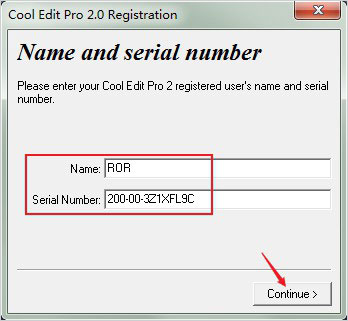
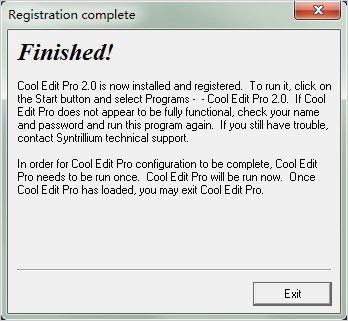
7、点击“continue”即可看到激活完成;
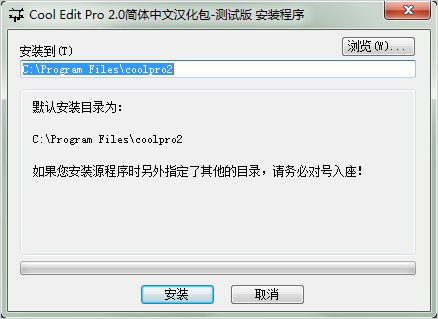
8、最后运行Cool2chinese.exe进行汉化,点击安装;
提示:若更换了默认安装目录,必须指向更换的目录;
9、之后会自动打开软件,即可看到软件已经成功汉化;
10、以上就是3322小编为大家奉上的cool edit pro详细安装教程。
功能介绍
1、你可以用声音来“绘”制:音调、歌曲的一部分、声音、弦乐、颤音、噪音或是调整静音。而且它还提供有多种特效为你的作品增色:放大、降低噪音、压缩、扩展、回声、失真、延迟等。
2、你可以同时处理多个文件,轻松地在几个文件中进行剪切、粘贴、合并、重叠声音操作。使用它可以生成的声音有:噪音、低音、静音、电话信号等。该软件还包含有CD播放器。3、支持可选的插件;崩溃恢复;支持多文件;自动静音检测和删除;自动节拍查找;录制等。
4、还可以在AIF、AU、MP3、Raw PCM、SAM、VOC、VOX、WAV等文件格式之间进行转换,并且能够保存为RealAudio格式!如果觉得这些格式都不能满足需求的话,可以将cool edit和格式工厂配合使用,可以保证格式的问题得到解决。
5、可以同时处理多个文件,轻松地在几个文件中进行剪切、粘贴、合并、重叠声音操作。使用它可以生成的声音有:噪音、低音、静音、电话信号等
cool edit pro使用方法
1、首先,我们要做好准备工作。把你的耳机作为监听音箱(此步的意义就是说用耳机来听伴奏音乐,否则在你录音时会录入音乐和人声的混合声音),把你的mic调试好。然后下载我们要用到的工具COOLEDITPRO2.0及其插件。
安装好cooleditpro2.0后,再把插件安装到安装目录下的子目录中,新建一个名曰“DX”的文件夹,把所有的插件都安装释放到这里。打开cooleditpro2.0后,会自动建立一个新的工程。界面如下:
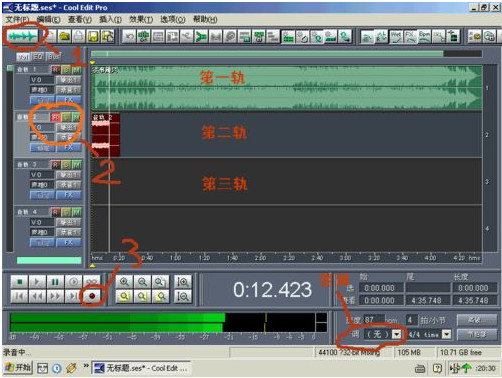
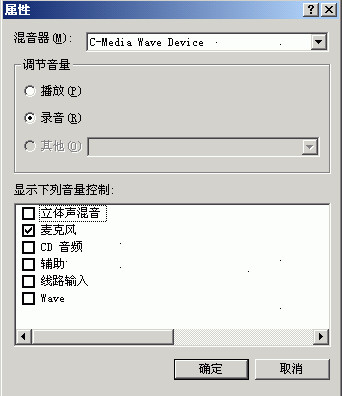
2、大家看到,我标注的红色1是多轨与单轨切换的按钮。红色标注2是表示你在录音时要点亮“R”“S”“M”中的“R”,这表示此轨是在录音范围之中。点击录音键(红色标注3)就可以开始录下你的声音了。在录音之前还需调整你的“声音与音频属性”,如图:需要把录音项打勾,在MIC一栏中选中,其它的不要选择,因为我们要录的只是自己要歌唱的声音。
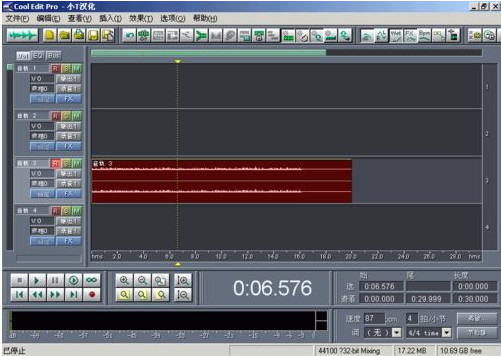
3、在第三轨处点亮R,点击录音键,不要出声,先录下一段空白的噪音文件,不需要很长,录制完后双击进入单轨模式,选择效果-噪音消除-降噪器,选择噪音采样,点击“关闭”。回到多轨模式下删除此轨。
4、右键单击一轨,插入一个音频文件,注意,这个音频文件就是你的音乐伴奏文件,可以是mp3,也可以是wav等其它音乐文件的格式。在第二轨处,把R点亮,点击下面的红色录音键就可以开始跟唱了。
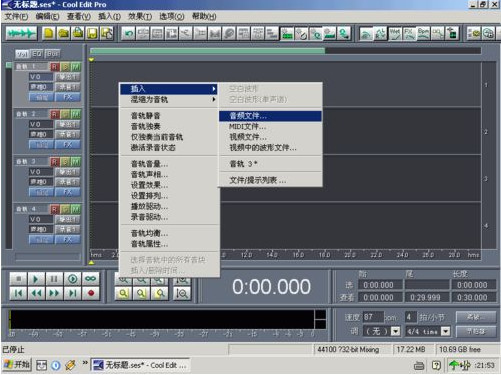
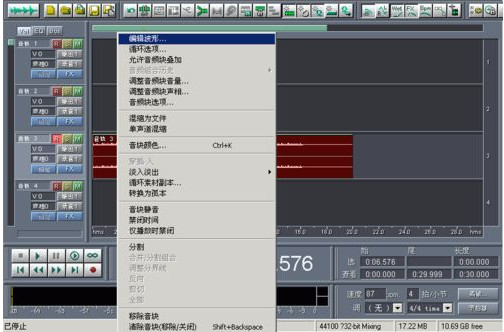
5、录制完成之后,你可以听听你录下的声音是不是干巴巴的?好,现在我们来给你的声音进行一下润色吧。右键点击你录制声音所在的轨道,点击波形编辑进入单轨模式。如图
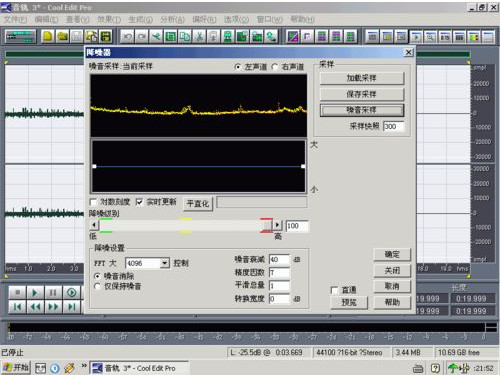
6、我们录制的声音首先要进行降噪,虽然录制环境要保持安静,但还是会有很多杂音的。点击效果中的降噪器,我们在上面已经进行过了环境的噪音采样,此时只需点击“确定”,降噪器就会自动消除你录制声音中的环境噪音,你也可以打开“预览”自己拖动直线来进行调整直到满意为止。加一句,过多的降噪会对声音有一定的损失
7、现在,我们来给你的干巴声音加效果了,刷新一下你的效果列表,你会发现在DirectX下多了很多的选项,这就是我们刚才安装的插件。
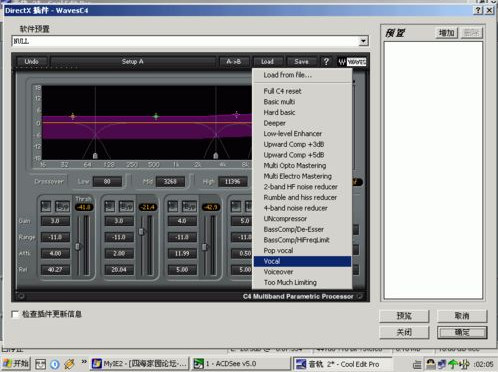
首先进行高音激励,然后再做压限,压限就是把你的声音通过处理后变的更加均衡,来保持一致连贯,不会声音忽大忽小。
做压限的话就用waveC4好了。用Utlrafunkfx中的compressor插件也可以起到压限的作用,先点击BBESonicMaxizer,点击预览,在预置中已经有很多种选项可供你选择,也可以自己调,点击确定完成这一步。然后再打开waveC4,重复以上步骤
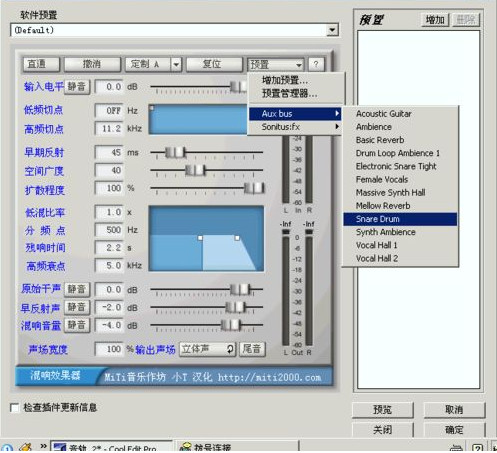
8、加混响。我们现在录制的声音还是很干巴的,没有一点混响,现在我们要通过效果-DirectX-Utlrafunkfx中的ReverbR3来给你的声音加上混响。
如图:也是在预置当中的选项中找一种合适的供你使用,别忘了先把"预览"打开哦~~调整好预加的效果就点确定吧。
个人认为,如果混响加的太多的话会使人声显得模糊过于假,加的少又会使声音显得很干很涩,大家慢慢摸索,多录几次后就有经验了。
完毕,点击轨道切换按钮返回到多轨模式下,试听
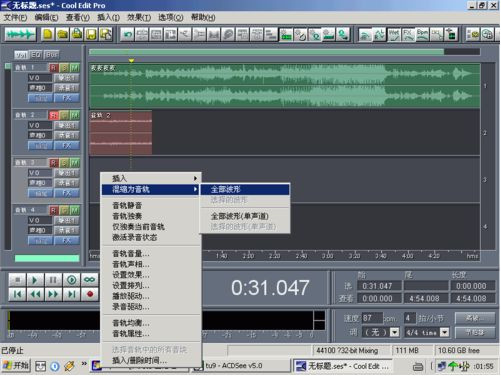
9、如果觉得你录制的声音音量偏小,那么就右键点击“调整音频块音量”,直到两轨的声音达到你满意的程度为止。下面就把这两个音轨混缩成一个音轨吧。在第三轨上右键单击,弹出菜单中选择“混缩所有波形文件”。
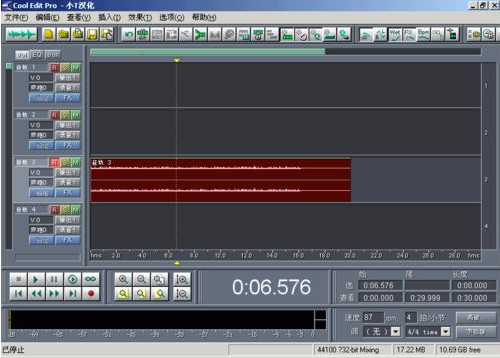
10、现在两轨的声音已经合并了,再双击第三轨,进入单轨模式下,选择菜单中的“文件”-“另存为”,指定好一个存放mp3的路径,点击确定。
常见问题
1、我们录进cool edit pro中的波形,一定会存在有噪音。对各种噪音,我们该如何处理?
答:DC Offset(直流偏移)是由一些麦克风或者声卡造成的,表现现象就是波形没有处于水平线正中部位,在纵向有一定偏移
它的处理方式最简单,一般的音频软件都可以很容易去除.如Sound Forge里,只要在"process"菜单里选择"Dc Offset"就可以了
2、干声老是比伴奏慢,怎么办?
答:1、有可能你在右键单击音轨的时候使音轨进行了移动,可以在cool edit pro的“编辑”菜单中看看有没有音轨移动的字样
2、你的系统资源不够而导致出现伴奏与音轨无法对齐的情况,解决办法可以试试清除temp文件夹中的文件及“增加虚拟内存”
 快捷导航
快捷导航




















点击星星用来评分