IDEA 2018这玩意儿确实挺牛的,作为JetBrains家的王牌Java IDE,它不光界面清爽好看,用起来也特别顺手。我个人觉得最爽的就是它的智能代码助手和自动提示,写代码的时候简直像有个贴心的助手在旁边,重构和J2EE支持这些专业功能也都很到位,用它编程真的是一种享受,效率高得没话说。
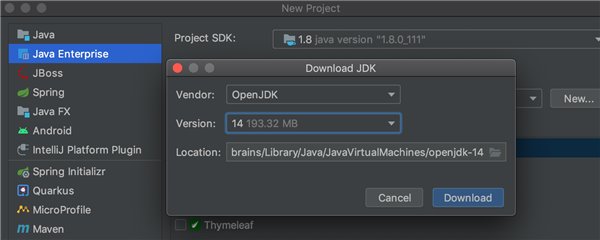
这个版本的新功能也挺吸引人的,比如对Java 14的支持,能快速创建record,省了不少事儿。那个LightEdit模式我觉得特别实用,有时候只想临时改个文件,不用费劲加载整个项目,直接打开就能改,方便极了。还有禅模式,一开起来全屏加免打扰,写代码的时候特别容易进入心流状态,效率蹭蹭往上涨。
软件特色里的数据流信息预览和长方法链的类型提示,对理解复杂代码帮助很大。我最喜欢的是“提取方法”重构时的新预览面板,改代码前能先看看效果,心里特别有底,再也不怕手滑改出问题了。安装过程也挺简单的,跟着步骤走就行,汉化补丁一装,界面全中文,对英语不好的人来说太友好了。
总的来说,IDEA 2018在功能和体验上都做得相当出色,无论是新手还是老手,用它开发Java项目都会觉得得心应手,绝对是值得推荐的开发工具。
idea 2018全称IntelliJ IDEA 2018,是由jetbrains公司打造的一款Java集成开发环境,该软件界面简洁美观,操作使用方便,拥有智能代码助手、代码自动提示、重构、J2EE支持、Ant、JUnit、CVS整合、代码审查、 创新的GUI设计等特色功能,能够满足用户的编程需求,是一款出色的IDE工具。除此之外,它的每个方面都专门设计用于最大化开发人员的工作效率,强大的静态代码分析和符合人体工程学的设计使开发不仅具有高效性,而且还具有令人愉悦的体验。
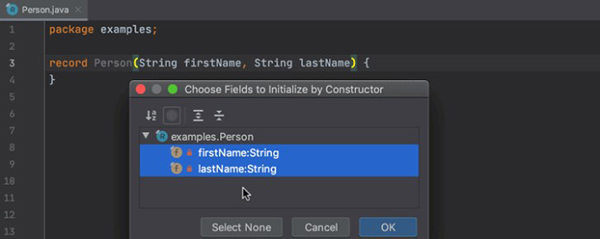
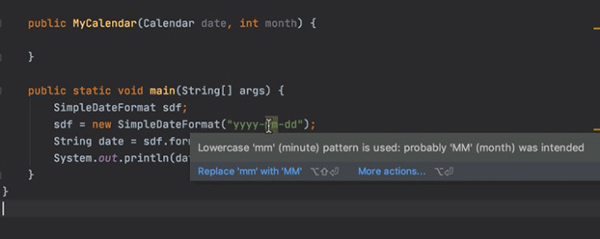
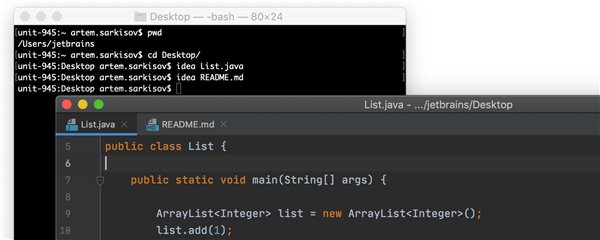
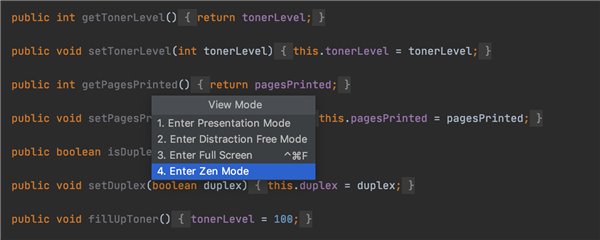
IDEA 2018拥有许多新功能,例如:增加对 Java 14 及其新特性的支持,可快速创建新的 record 并生成它们的构造函数和组件;增加了新的代码检查功能,可以对 SimpleDateFormat 模式中的大写进行检查、分析日期格式化中的用例、查找额外的冗余方法调用;拥有全新的LightEdit 模式,允许使用者在类文本编辑器的窗口中对独立文件进行快速修改,而无需创建或加载项目;添加了禅模式(Zen mode),该模式结合了免打扰模式和全屏模式,可以帮助用户有效集中注意力,提高工作效率。

软件特色
1、在编辑器中预览数据流信息
IDE可以在编辑器中显示已知的数据流信息。要查看它,只需再次调用 表达式类型操作(Ctrl + Shift + P)。
2、为长方法链键入提示
IntelliJ IDEA显示长方法链的类型提示。当您希望将每个调用的类型视为具有泛型的长方法链的类型提示时,这尤其有用。
3、配置快速文档以与自动完成一起弹出
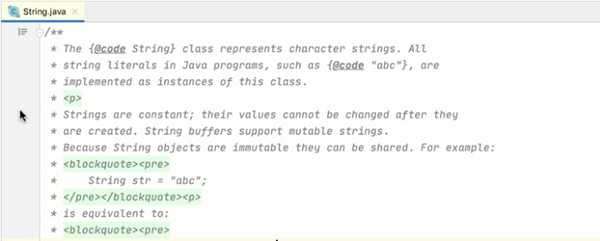
现在可以将快速文档配置为与自动完成一起弹出。只需启用“ 首选项/设置” 中的“ 显示文档弹出窗口...”选项 编辑| 一般| 代码完成。以前,可以将文档弹出窗口配置为仅显式调用完成时显示。
4、“提取方法”的新预览面板
IntelliJ IDEA 为Extract Method重构引入了一个新的预览面板。在确认更改之前,它可以让您了解重构的结果。当您重复使用重复的代码片段时,这非常有用。
5、新的@Contract注释返回值
IntelliJ IDEA支持@Contract注释,它允许您在传递特定参数时指定方法反应。合同信息可用于各种检查和操作,使用它来产生更好的警告并消除误报。
安装教程
1、下载解压,得到IntelliJ IDEA2018原程序;
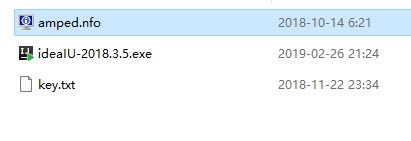
2、运行“ideaIU-2018.exe”开始安装;
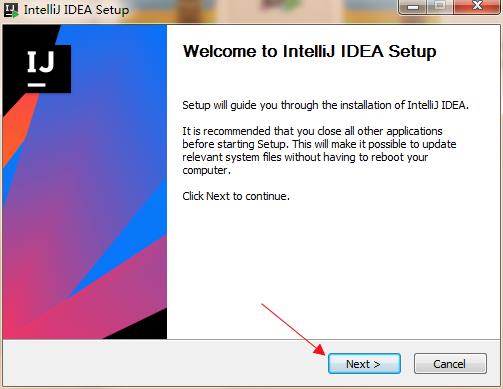
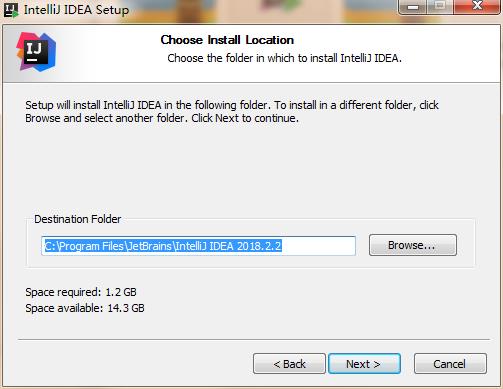
3、安装目录默认为【C:\Program Files\JetBrains\IntelliJ IDEA 2018.1】建议不更改;
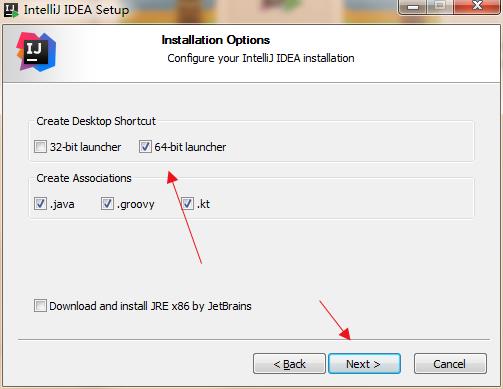
4、勾选创建IntelliJ IDEA 2018桌面快捷方式,32位和64位建议都勾选,关联文件可以自行选择,小编这里没有选;
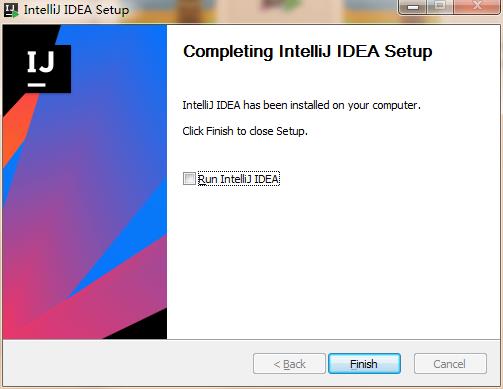
5、等待安装完成后,运行软件;
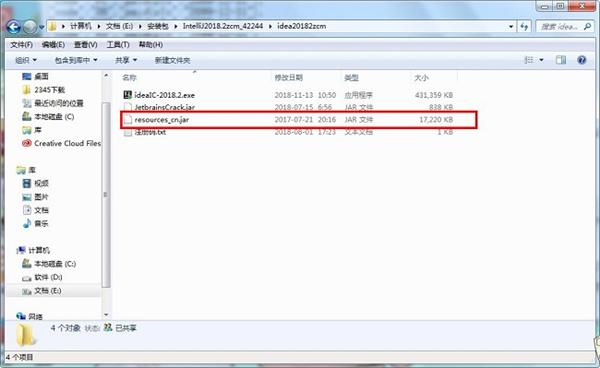
6、将汉化补丁“resources_cn.jar”复制到软件的lib文件夹中,默认路径。
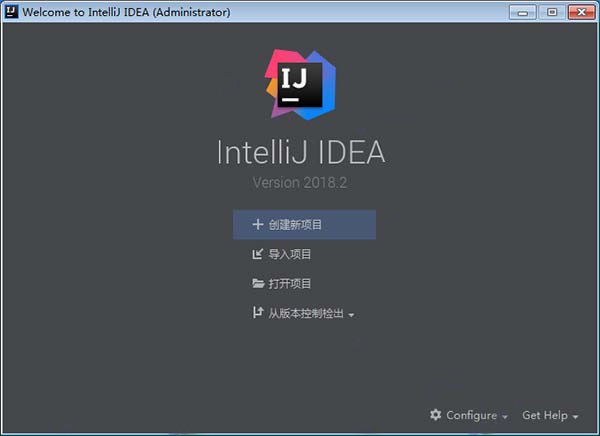
7、重启软件看到界面已经是中文。
功能介绍
1、Java 12
支持即将发布的 Java 12,现已支持在 IDE 中预览 Raw String Literals。
2、在编辑器中预览数据流信息
IDE可以在编辑器中显示已知的数据流信息。要查看它,只需再次调用 表达式类型操作(Ctrl + Shift + P)。
3、为长方法链键入提示
IntelliJ IDEA显示长方法链的类型提示。当您希望将每个调用的类型视为具有泛型的长方法链的类型提示时,这尤其有用。
4、配置快速文档以与自动完成一起弹出
现在可以将快速文档配置为与自动完成一起弹出。只需启用“ 首选项/设置” 中的“ 显示文档弹出窗口...”选项 编辑| 一般| 代码完成。以前,可以将文档弹出窗口配置为仅显式调用完成时显示。
5、“提取方法”的新预览面板
IntelliJ IDEA 2018为Extract Method重构引入了一个新的预览面板。在确认更改之前,它可以让您了解重构的结果。当您重复使用重复的代码片段时,这非常有用。
6、新的@Contract注释返回值
IntelliJ IDEA支持@Contract注释,它允许您在传递特定参数时指定方法反应。合同信息可用于各种检查和操作,使用它来产生更好的警告并消除误报。
在版本2018中,我们扩展了@Contract注释以支持更多返回值:
new - 每次执行该方法时,它都会返回一个非null的新对象。
this - 该方法返回非null此引用。
paramX - 该方法返回其第X个参数。
7、更智能的Join Line行动
我们已经升级了Join Lines操作(Linux / Windows / macOS上的Ctrl + Shift + J)。现在,在返回类型与限定符类型相同的任何方法调用上,操作将多个方法调用合并为链式调用。这也适用于具有后续调用的声明或赋值行。
8、改进了Stream API支持
在IntelliJ IDEA 2018中,我们改进了对Stream API的支持,因此它现在可以检测收集未排序集合的已排序流。这表明排序是不必要的,或者使用收集器或集合是错误的。
9、从 IDE 安装 Git
在 IntelliJ IDEA 2018 中,使用者无需再事先手动安装好 Git。当克隆一个 Git 仓库时,IDE 会在机器中寻找 Git 可执行文件,若找不到,则会提供下载并进行设置。
 快捷导航
快捷导航




















点击星星用来评分