 快捷导航
快捷导航
Java SE Development Kit 23简称JDK 23,它是Oracle提供的一套用于开发java应用程序的工具包,提供编译,运行java程序所需要的各种工具和资源,比如java编译器,java运行时环境,以及常用的java类库等等!JDK 23还提供了数千项改进,以帮助开发人员提高生产力并推动创新,同时增强了平台的性能、稳定性和安全性,帮助用户高效率完成工作!有需要的用户欢迎下载使用。
1、双击安装包开始安装,点击下一步。
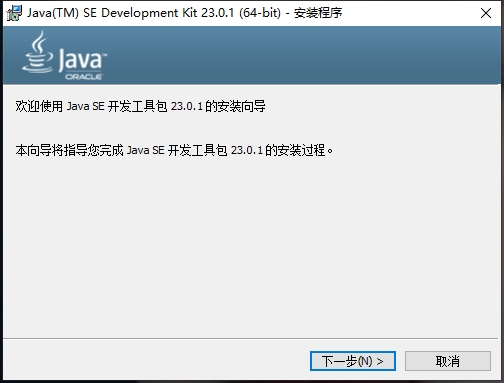
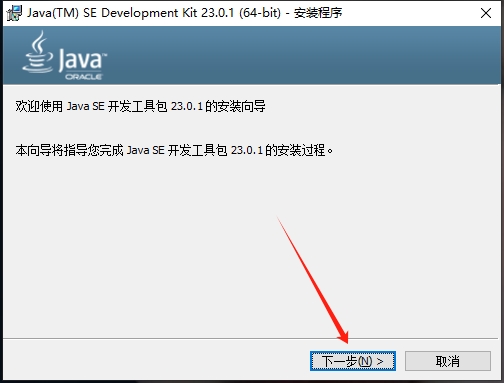
2、点击下一步。
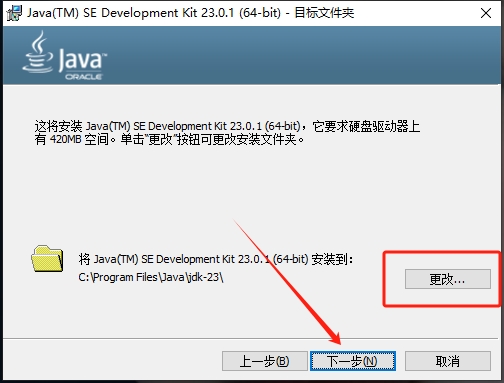
3、更改安装路径,点击下一步(注:安装路径不要出现中文、空格等其它特殊符号)。
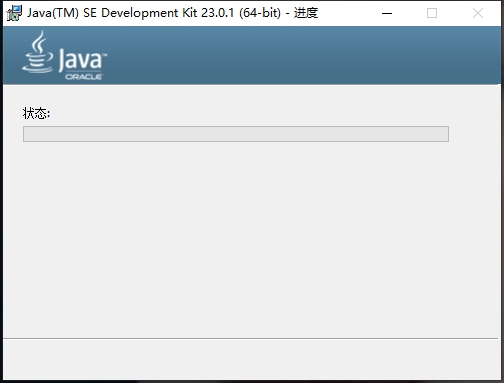
4、正在安装中。
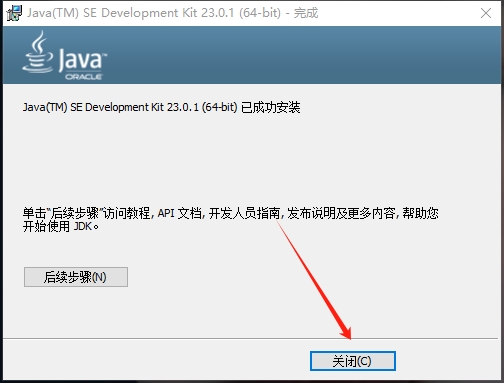
5、安装完成,点击关闭。
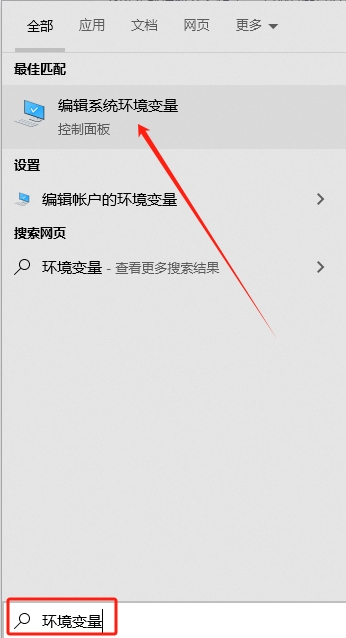
6、Win+Q搜索环境变量,点击编辑系统环境变量。
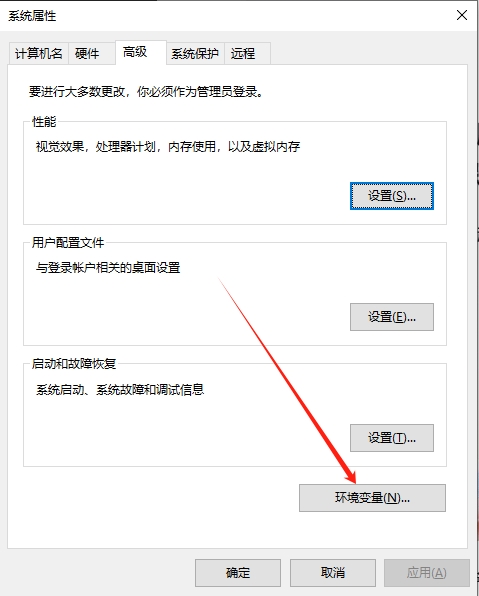
7、点击环境变量。
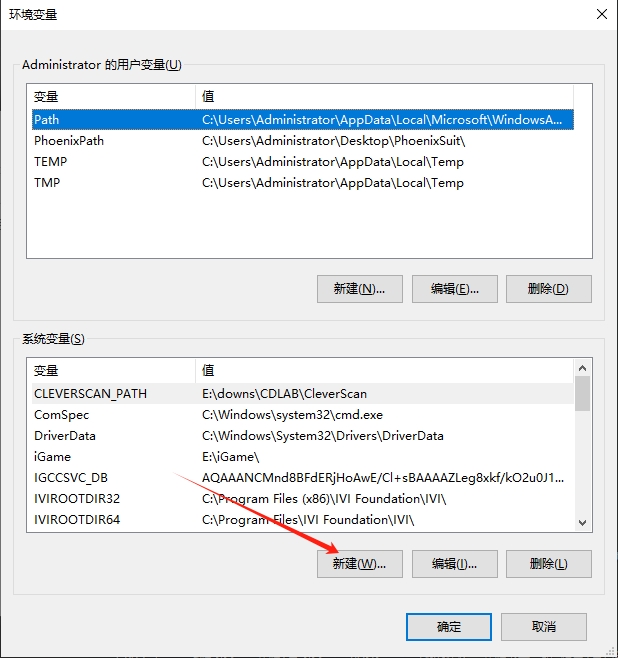
8、在系统变量中点击新建。
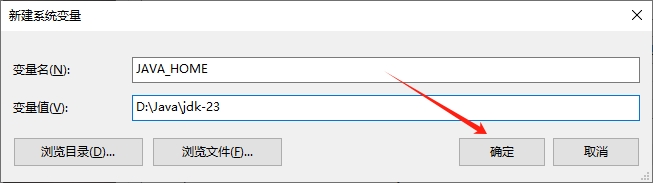
9、在新建的环境变量中输入以下内容,然后点击确定。
变量名:JAVA_HOME
变量值:D:\Java\jdk-23 (变量值是JDK的安装路径)
10、进入Path变量,在变量中新建一个变量。
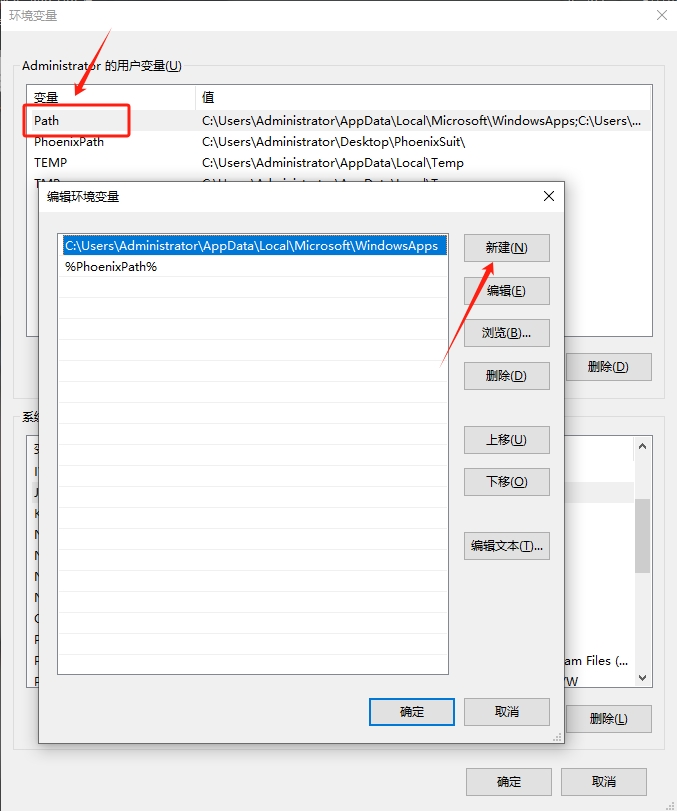
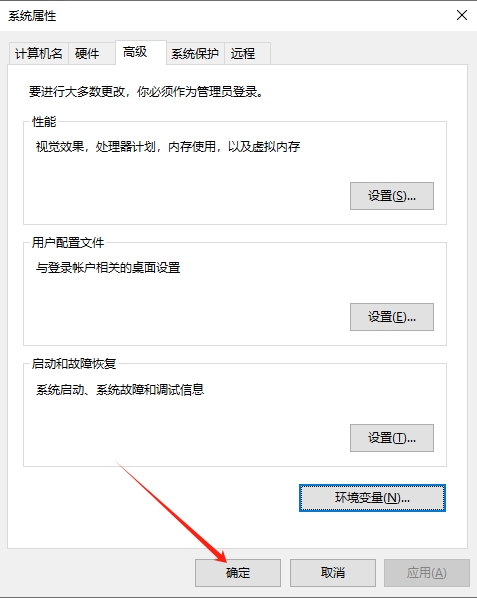
11、变量输入【%JAVA_HOME%\bin】,点击确定。
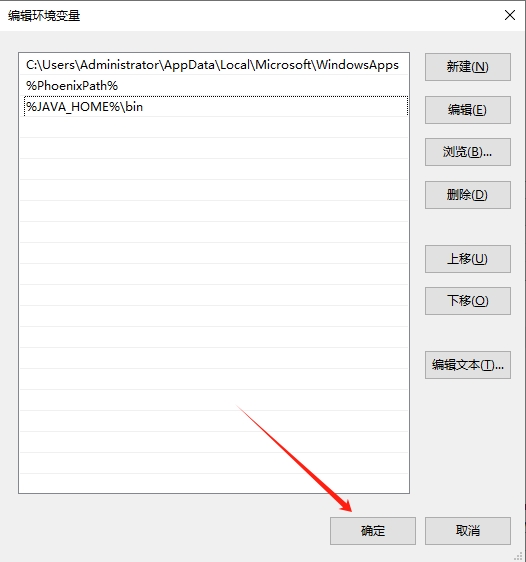
12、点击确定。
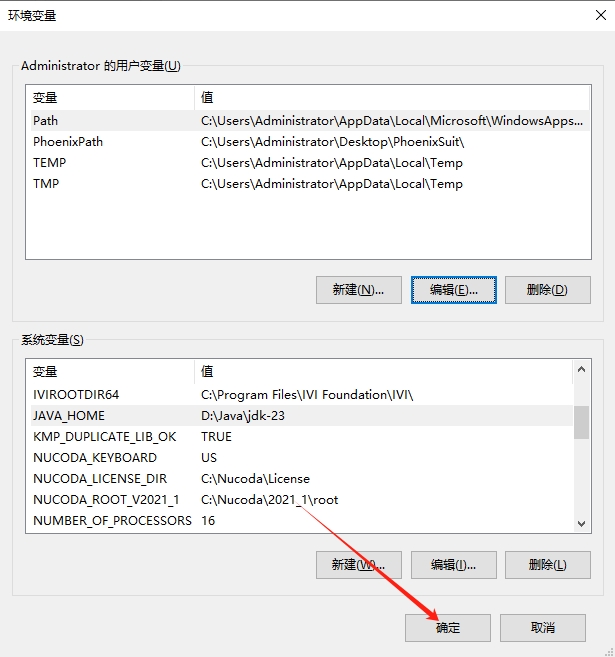
13、点击确定。
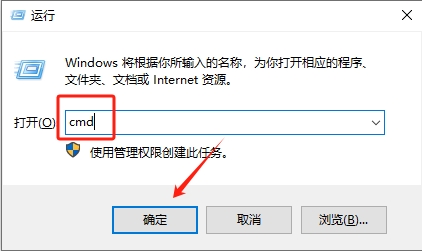
14、Win+R输入cmd回车进入命令控制台。
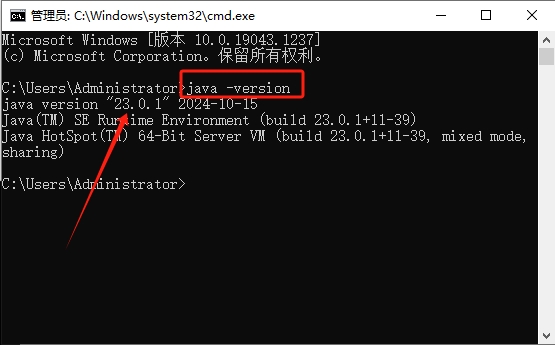
15、在命令控制台中输入java -version,若出现JDK的版本号则配置成功!如下图所示。
1、JEP 455:模式匹配中使用原始类型(Primitive Types in Patterns, instanceof, and switch,预览)
2、JEP 466:类文件API(Class-File API,第二次预览)
3、JEP 467:Markdown格式文档注释(Markdown Documentation Comments)
4、JEP 469:向量API(Vector API,第八次孵化)
5、JEP 473:流收集器(Stream Gatherers,第二次预览)
6、JEP 471:标记sun.misc.Unsafe中的内存管理方法为过时(Deprecate the Memory-Access Methods in sun.misc.Unsafe for Removal)
7、JEP 474:ZGC:默认分代收集模式(ZGC: Generational Mode by Default)
8、JEP 476:模块导入声明(Module Import Declarations,预览)
9、JEP 477:隐式声明的类和实例方法(Implicitly Declared Classes and Instance Main Methods,第三次预览)
10、JEP 480:结构化并发(Structured Concurrency,第三次预览)
11、JEP 481:作用域值(Scoped Values,第三次预览)
12、JEP 482:灵活的构造函数主体(Flexible Constructor Bodies,第二次预览)
应用信息
热门推荐
相关应用
实时热词
评分及评论



















点击星星用来评分