PyCharm 2022 这款软件真的挺让我惊艳的,它不仅仅是个简单的代码编辑器,更像是一个全能的开发平台。我平时写代码最头疼的就是各种工具切换,但它把数据库、SVN、测试运行这些功能都集成在一起了,省了不少麻烦。特别是它的智能代码编辑和自动补全功能,用起来特别顺手,感觉它好像能猜到我要写什么,大大提高了我的编码效率。
我觉得最实用的还是它的调试和版本控制功能,对于团队协作来说简直是神器。而且它支持多种Python框架,像Django、Flask这些,做Web开发的时候特别方便。安装过程虽然有点小波折,但按照教程把界面改成中文后,用起来就更亲切了。快捷键大全那个部分我也经常翻看,熟练之后操作速度真的快了很多。总的来说,这款软件确实能帮开发者节省不少时间,让写代码变成一件更享受的事情。
PyCharm2022是一款专业的代码编辑软件,软件集合了各种开发工具、数据库、svn、测试运行等程序,可以快速编写代码。除此之外,这款软件功能非常强大,具有调试、语法高亮、Project管理、代码跳转、智能提示、自动完成、单元测试、版本控制等功能,全方位满足你的编程需求。相较于普通版本,PyCharm2022专业版带来了更多高级功能,比如为用户提供了科学工具、Web开发、Python Web框架、Python Profiler、远程开发能力、数据库和SQL支持功能,从而即可更好的帮助专业的开发人员在使用Python语言开发时有效的提高工作效率,节省更多的时间来进行开发设计。对于经常需要编辑代码的用户来说,不仅可以节省有效的时间进行编辑,智能的操作也会更快速,提供了多种Python框架,其中包括了Django、Flask、Pyramid并且支持QL、JavaScript、Cython等不同的语言模板,让用户可以更好的编写网页代码。
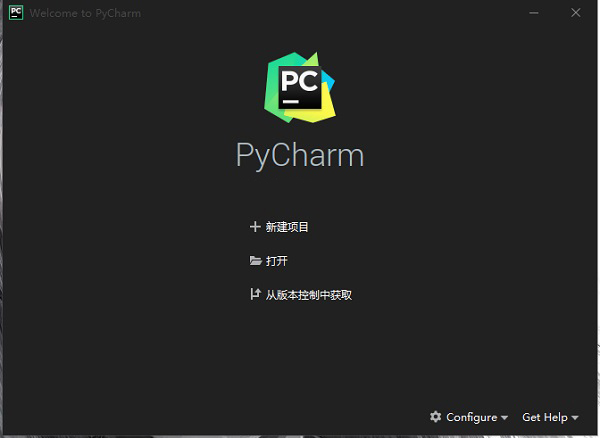
软件特色
1、智能代码编辑PyCharm的智能代码编辑器为Python,javascript,CoffeeScript,TypeScript,CSS,流行的模板语言等提供一流的支持。利用语言感知代码完成,错误检测和即时代码修复!
2、智能代码导航使用智能搜索跳转到任何类,文件或符号,甚至任何IDE操作或工具窗口。只需单击一下即可切换到声明,超级方法,测试,用法,实现等。
3、快速安全的重构以智能方式重构代码,使用安全重命名和删除,提取方法,引入变量,内联变量或方法以及其他重构。特定于语言和框架的重构可帮助您执行项目范围的更改。
4、可定制的UI是否有任何软件开发人员不喜欢调整他们的工具?我们还没有遇到一个,所以我们使PyCharm UI定制变得轻而易举。享受微调工作区,可定制的配色方案和键绑定。
5、插件超过10年的IntelliJ平台开发为PyCharm提供了50多种不同性质的IDE插件,包括对其他VCS的支持,与不同工具和框架的集成,以及Vim仿真等编辑器增强功能。
6、跨平台IDEPyCharm适用于Windows,Mac OS或Linux。您可以在尽可能多的计算机上安装和运行PyCharm,并在所有计算机上使用相同的环境和功能。
7、调试,测试和分析使用功能强大的调试器和Python和JavaScript的图形UI。使用编码帮助和基于GUI的测试运行器创建和运行测试。使用Python Profiler集成完全控制您的代码。
8、VCS,部署和远程开发使用统一的UI节省时间,以便与Git,svn,Mercurial或其他版本控制系统配合使用。在远程计算机上运行和调试应用程序。轻松配置自动部署到远程主机或VM,并使用Vagrant和Docker管理您的基础架构。
pycharm2022安装教程
1、在本站下载解压
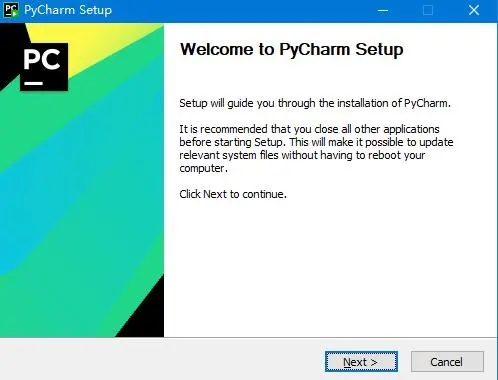
2、然后在打开bin文件夹
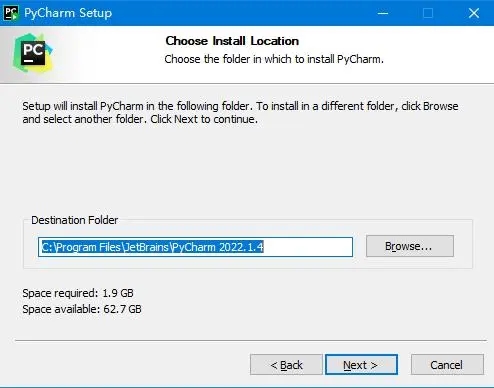
3、最后在里面找到pycharm64.exe,双击打开进入
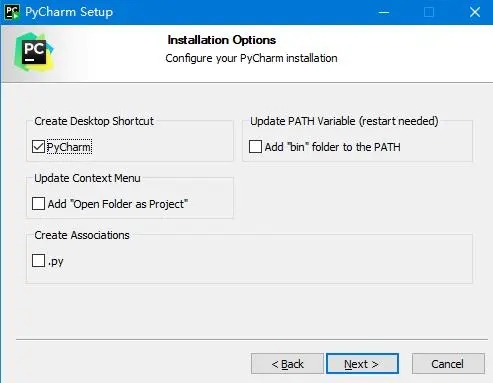
4、进入软件,可见其界面为英文,那么接下来就为大家说明一下pycharm怎么改成中文方法
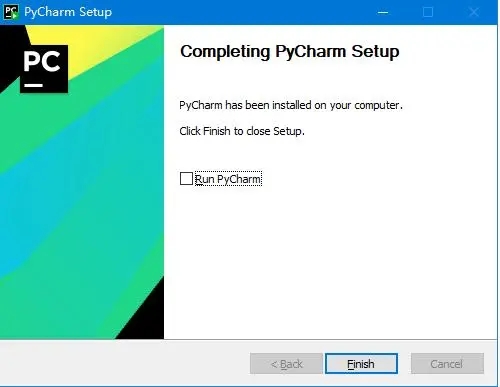
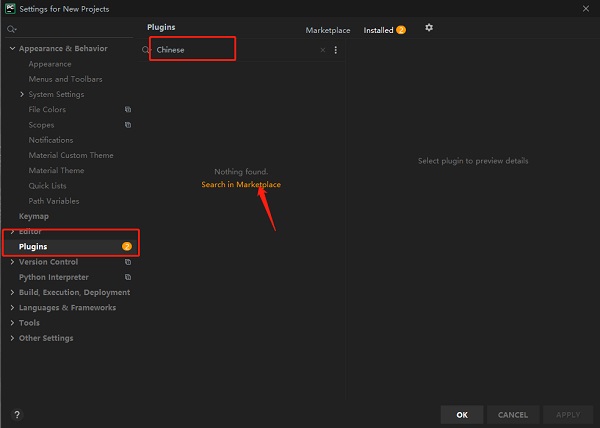
5、点击Plugins,选择Marketplace,在文本框内输入Chinese回车搜索,之后在下面会出现一个Chinese的插件,点击install安装插件
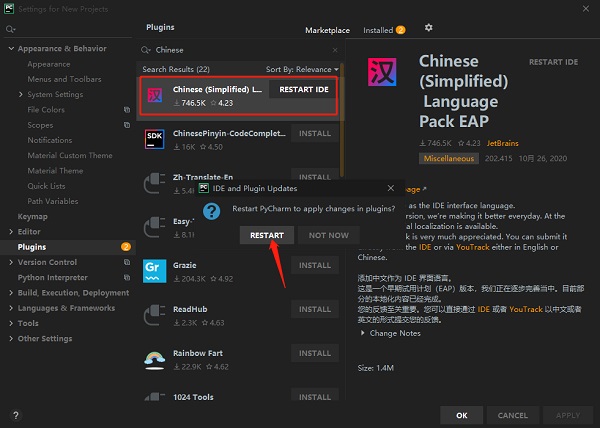
6、安装好插件之后点击插件右边的RESTART IDEA
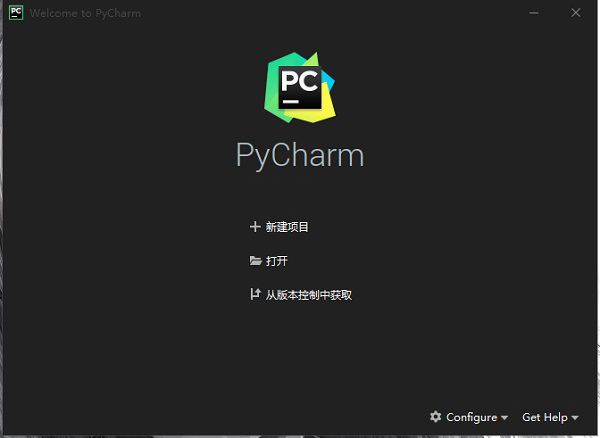
7、然后软件将会自动重启,重新启动打开之后就为中文显示了
功能特色
1、编码协助
其提供了一个带编码补全,代码片段,支持代码折叠和分割窗口的智能、可配置的编辑器,可帮助用户更快更轻松的完成编码工作。
2、项目代码导航
该IDE可帮助用户即时从一个文件导航至另一个,从一个方法至其申明或者用法甚至可以穿过类的层次。若用户学会使用其提供的快捷键的话甚至能更快。
3、代码分析
用户可使用其编码语法,错误高亮,智能检测以及一键式代码快速补全建议,使得编码更优化。
4、Python重构
有了该功能,用户便能在项目范围内轻松进行重命名,提取方法/超类,导入域/变量/常量,移动和前推/后退重构。
5、支持Django
有了它自带的HTML,CSS和 JavaScript编辑器 ,用户可以更快速的通过Djang框架进行Web开发。此外,其还能支持CoffeeScript, Mako 和 Jinja2。
6、支持Google App引擎
用户可选择使用Python 2.5或者2.7运行环境,为Google APp引擎进行应用程序的开发,并执行例行程序部署工作。
7、集成版本控制
登入,录出,视图拆分与合并--所有这些功能都能在其统一的VCS用户界面(可用于Mercurial, Subversion, Git, Perforce 和其他的 SCM)中得到。
8、图形页面调试器
用户可以用其自带的功能全面的调试器对Python或者Django应用程序以及测试单元进行调整,该调试器带断点,步进,多画面视图,窗口以及评估表达式。
9、集成的单元测试
用户可以在一个文件夹运行一个测试文件,单个测试类,一个方法或者所有测试项目。
pycharm使用教程
一、从版本控制中检出现有项目
您也可以从VCS存储或存储库下载源。选择Git(GitHub),Mercurial,Subversion,Perforce(仅在专业版中受支持),然后输入凭据以访问存储。然后,输入源的路径并将存储库克隆到本地主机
二、创建一个新项目
要创建一个项目,请执行以下任一操作:
在主菜单中,选择“文件”。新项目
在欢迎屏幕上,单击 新建项目
在软件社区中,您只能创建Python项目,而使用 Professional版本,您可以使用多种选择来创建Web框架项目。
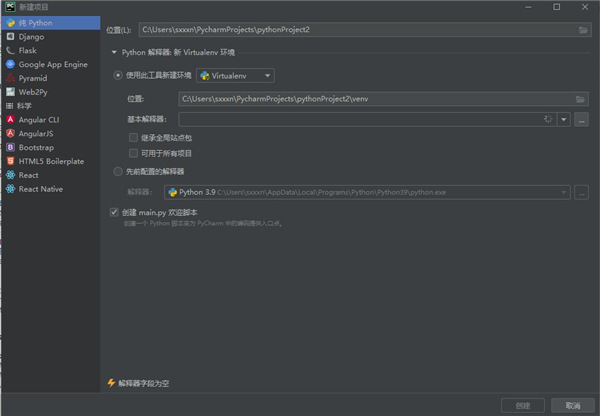
三、配置Python解释器
创建新项目时,您会注意到设置了一个解释器来执行项目中的代码。对于一个新项目,将解释器创建为隔离的虚拟环境:venv,pipenv或Conda。在工作时,您可以更改它或创建新的解释器。您可以基于同一软件可执行文件创建多个解释器。当您需要创建不同的虚拟环境来开发不同类型的应用程序时,这很有用。例如,您可以创建一个基于Python 3.6的虚拟环境来开发Django应用程序,并创建另一个基于同一Python 3.6的虚拟环境来与科学库一起工作。
您可以配置:
基于标准(IronPython, PyPy,Jython, CPython)的系统解释器。
Virtualenv环境: Virtualenv, Pipenv和Conda。
使用Professional版本,您还可以配置解释器以在远程环境中执行Python代码。
SSH协议
流浪汉
WSL(仅适用于Windows)
基于Docker的解释器(Docker, Docker Compose)。
您不能将任何软件包安装到基于Docker的项目解释器中。
pycharm快捷键大全
Ctrl + Space:基本的代码完成(类、方法、属性)
Ctrl + Alt + Space:快速导入任意类
Ctrl + Shift + Enter:语句完成
Ctrl + P:参数信息(在方法中调用参数)
Ctrl + Q:快速查看文档
F1:外部文档
Shift + F1:外部文档,进入web文档主页
Ctrl + Shift + Z:Redo 重做
Ctrl + 悬浮/单击鼠标左键:简介/进入代码定义
Ctrl + F1:显示错误描述或警告信息
Alt + Insert:自动生成代码
Ctrl + O:重新方法
Ctrl + Alt + T:选中
Ctrl + /:行注释/取消行注释
Ctrl + Shift + /:块注释
Ctrl + W 选中增加的代码块
Ctrl + Shift + W:回到之前状态
Ctrl + Shift + ]/[ :选定代码块结束、开始
Alt + Enter:快速修正
Ctrl + Alt + L:代码格式化
Ctrl + Alt + O:优化导入
Ctrl + Alt + I:自动缩进
Tab / Shift + Tab:缩进、不缩进当前行
Ctrl+X/Shift+Delete:剪切当前行或选定的代码块到剪贴板
Ctrl+C/Ctrl+Insert:复制当前行或选定的代码块到剪贴板
Ctrl+V/Shift+Insert:从剪贴板粘贴
Ctrl + Shift + V:从最近的缓冲区粘贴
Ctrl + D:复制选定的区域或行
Ctrl + Y:删除选定的行
Ctrl + Shift + J:添加智能线
Ctrl + Enter:智能线切割
Shift + Enter:另起一行
Ctrl + Shift + U:在选定的区域或代码块间切换
Ctrl + Delete:删除到字符结束
Ctrl + Backspace:删除到字符开始
Ctrl + Numpad+/-:展开/折叠代码块(当前位置的:函数,注释等)
Ctrl + shift + Numpad+/-:展开/折叠所有代码块
Ctrl + F4:关闭运行的选项卡
 快捷导航
快捷导航



















点击星星用来评分