我得说,Keil uVision3这软件真是单片机开发的老古董了,但直到现在我用起来还是觉得特别顺手。它作为51系列单片机的C语言开发环境,编译效率确实高,生成的代码体积小、跑得快,这点我深有体会。最让我喜欢的是它的人性化设计,比如那个功能导航器,简直是路痴福音,不管多隐蔽的功能都能快速找到。配置向导也很贴心,能帮我快速生成启动代码,省了不少敲键盘的时间。
在开发体验上,搜索功能的优化让我找代码快了很多,内置的仿真器更是神器,不用烧录就能模拟MCU的各种状态,调试起来特别方便。它还支持最新的8051处理器,像ADuC83x这些芯片都能搞定,兼容性没得说。工程管理也很灵活,支持多级设置,语法高亮看着眼睛不累。
不过说实话,这软件毕竟是老版本了,安装和注册有时候会遇到点麻烦,得严格按照教程来。但一旦装好,用它写代码、调试、生成HEX文件,整个流程都非常流畅。新建工程、添加头文件这些操作虽然步骤多点,但习惯了就觉得很直观。总的来说,虽然现在有更新的IDE,但Keil uVision3在我心里还是那个可靠的老伙伴,特别适合搞51单片机开发的朋友。
keil uvision3官方版是德国Keil Software公司推出的一款51系列兼容单片机C语言软件开发系统。与其他同类型的程序相比,keil uvision3的人机交互平台更为的人性化,且在编译上也更为的优异,其编译出的代码的大小及执行速率,系统运行稳定度均领先于市场上同类产品。本软件是该系列程序的第三个版本,由于有着前两个版本的开发经验,在性能及开发环境都变得更为的丰富与稳定。
在性能上,keil uvision3优化和新增了许多的实用功能,例如新增加了一个全新的功能导航器,现在用户可以利用这个功能熟练的使用界面上的各个功能,即使那个功能你完全不知道在哪里,你也可以利用这个导航器将其找到并准确的使用。同时还新增了一个很为用户着想的配置向导功能,现在用户可以根据该向导进行专业设计代码的配置,以此用户可以加速启动代码和配置文件的生成,达到节省配置时间的目的。除此之外,在开发环境上,优化了开发界面中的搜索功能,现在用户可以拥有着比就版本更为快速的搜索功能进行相关的搜索。同时keil uvision3还内置了仿真器,该仿真器可帮助用户模拟目标MCU,包括指令集、片上外围设备及外部信号等。
不仅如此,keil uvision3还为用户提供了一个全新的keil uvision3,在这里用户可自由监控基于MCUI/O引脚和外设状态变化下的程序变量。此外,还为用户提供对多种最新的8051类微处理器的支持,包括AnalogDevices的ADuC83x和ADuC84x,以及Infineon的XC866等。有需要的朋友欢迎下载体验。
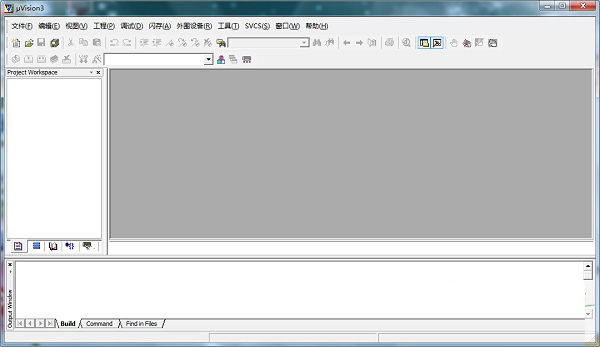
keil uvision3功能特点
高效工程管理的uVision3集成开发环境
▲Project/Target/Group/File的重叠管理模式,并可逐级设置
▲高度智能彩色语法显示
▲支持编辑状态的断点设置,并在仿真状态下有效
高速ARM指令/外设模拟器
▲高效模拟算法缩短大型软件的模拟时间
▲软件模拟进程中允许建立外部输入信号
▲独特的工具窗口,可快速查看寄存器和方便配置外设
▲支持C调试描述语言,可建立与实际硬件高度吻合的仿真平台
▲支持简单/条件/逻辑表达式/存储区读写/地址范围等断点
多种流行编译工具选择
▲Keil高效率C编译器
▲ARM公司的ADS/RealView 编译器
▲GNU GCC 编译器
▲后续厂商的编译器
JTAG仿真器ULINK
▲USB通讯接口高速下载用户代码
▲存储区域/寄存器查看
▲快速单步程序运行
▲多种程序断点
▲片内Flash编程
▲支持数十家公司的芯片
▲不仅支持ARM内核,Cortex-M3内核,还支持某些8位或16位单片机,如ST公司的uPSD系列,Infinion公司的XC886系列
常见问题解答
1、注册不了
注册不了的原因,可能是用户在使用注册机,勾选的项不对,注册机的选择项,一定要跟如下图所标示的地方一致哦
2、安装失败或者是无法安装
用户一定要安装小编所给出的安装教程进行安装,一步一步的来就绝对不会出现安装不了的情况
3、怎么下载
用户只需进入到该界面的最下方所标示的下载地址,点击即可下载
怎么用?
1、keil怎么生成hex文件?
project-》options for target-》output-》Creat HEX File,勾选Creat HEX File前面的框框后,再编译一次即可生成HEX文件了
2、keil怎么新建工程?
1.打开 keil软件,点击菜单栏上的Project ,选择 New uVision Project
2.选择工程保存的路径与位置。给工程命名,然后保存
3.接着弹出选择芯片类型,一般是写51单片机系列的程序的话,就选择Atmel 公司的芯片,点开后,选择AT89C52.最后点击OK。
4.弹出对话框,选择是也可以,选择否也可以,一般默认选择否
5.选择菜单File,接着选择New。新建一个文件。然后保存文件,保存在工程的路径下,保存的格式为“.c”.
6.点开Project 下的Target 1左边的加号。鼠标右击Source Group1,选择Add Fiel to Group'Source Group1'...
7.找到.c的文件,添加到工程里面。最后close ,就可以了
3、keil怎么添加头文件?
C文件里直接写
#include "myfunc.h"
然后你的左边栏,那个C文件会出现 +
点开后可以看到所有用到的H。
点击H文件可以打开修改。
 快捷导航
快捷导航




















点击星星用来评分