 快捷导航
快捷导航
PDF批量替换文字器是一款非常好用的PDF文字查找替换软件工具,支持几乎所有国家的语言文字如德语、法语、阿拉伯文等,可以帮助将PDF中的内容进行任意删除及批量替换。除了文字以外,PDF批量替换文字器免费版还支持其他命令操作,使用起来也非常的方便。用户可以大批量的将PDF文件中指定的一个词,将短语或者句子替换成您想要文字,甚至可以更换替换后文字的字体和文字修饰比如加粗、斜体、下划线和删除线等。PDF批量替换文字器免费版拥有两种替代模式,可以批量替换多个PDF文件中的文本,也允许用户指定要替换的页面范围,还可以用图像或文本替换指定位置的文本。它也有选定页面范围功能,可以方便的只替换个别页面,感兴趣的朋友可以下载体验一下。
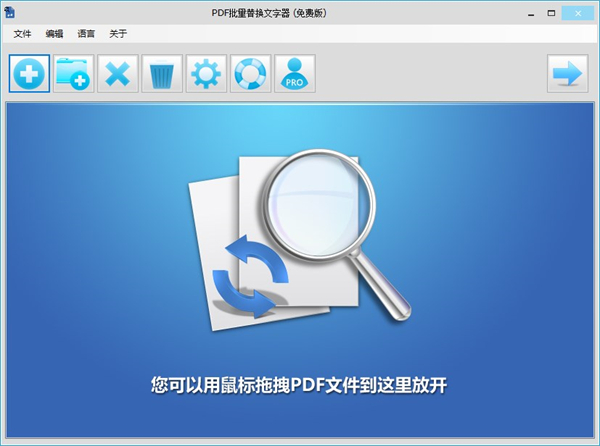
1、批量替换多个PDF文件中的文本。
2、允许您指定要替换的页面范围。
3、替换所有选定PDF文件的特定位置和页面中的文本。
4、用图像或文本替换指定位置的文本。
5、用图像替换文本时自定义图像的大小。
6、用多个不同的图像替换多个单词。
7、在替换过程中用不同的单词替换多个单词。
8、在PDF中绘制区域选项,并用图像或文本替换该区域。
9、GUI版本中的三种更换模式:自动印记,强制印记和无印记。
10、两种替代模式 - 用文本替换文本。
11、命令行操作用文本和图像替换PDF文本。
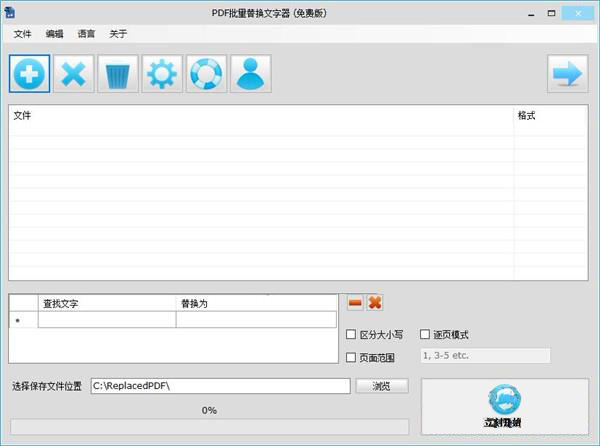
1、批量替换PDF中的敏感词:
如果你的PDF文档中含有敏感词并且不想让阅读者看到,您可以用PDF批量替换文字器将这个词替换成*号或者空格。
2、批量替换PDF中的人名或者品牌名:
比如你需要替换所有PDF文件中的一个人名或者品牌名,你只需要在“查找文字”栏中输入这个名字,然后在“替换为”栏里输入新的名字就可以了。
3、批量更改PDF内容中的日期和时间:
PDF批量替换文字器还可以让您很方便的更新PDF文件中的日期和时间。在“查找文字”栏输入旧的日期和时间(当然要和PDF文件中的日期和时间文字一致),然后在“替换为”栏中输入最新的日期和时间就可以了。
4、批量删除一个词或者一个句子:
在“查找文字”栏中输入一个词或者句子,然后在“替换为”栏里留空就可以直接抹掉这个词或者句子了。
5、批量替换多个文字或者删除多个文字
在“查找文字”栏中输入多个需要替换的文字,然后在“替换为”栏里输入您想替换的文字就可以替换了,留空就可以直接删除掉多个文字。
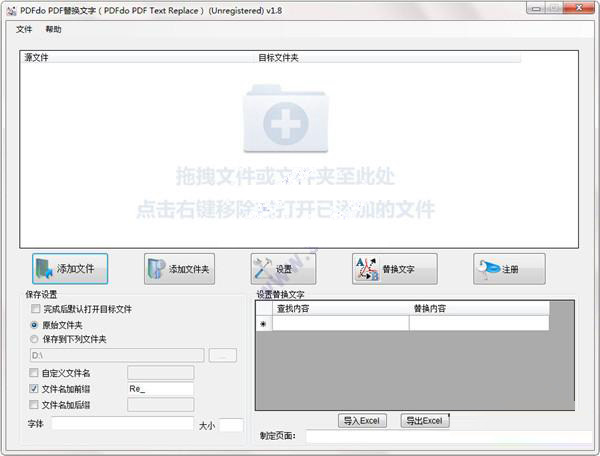
1、点击软件左上角加号添加文件,也可以直接将PDF文件拖入软件框内。
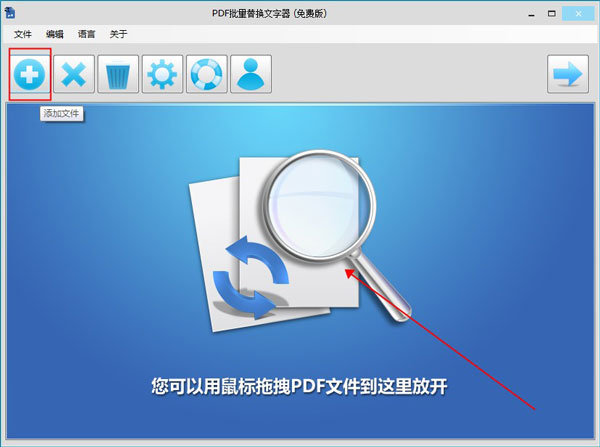
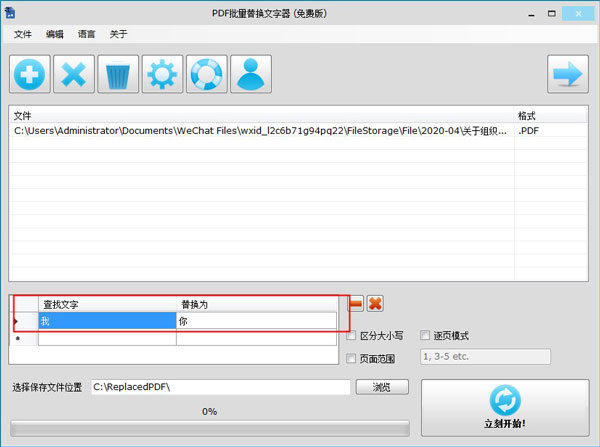
2、将你需要替换的文字和想替换成的文字输入,例如把文本中的"我"替换成"你"。
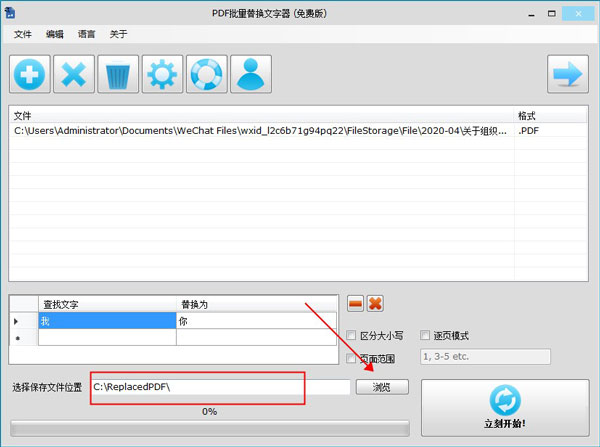
3、选择文件保存位置。可以单击浏览自定义选择保存位置。
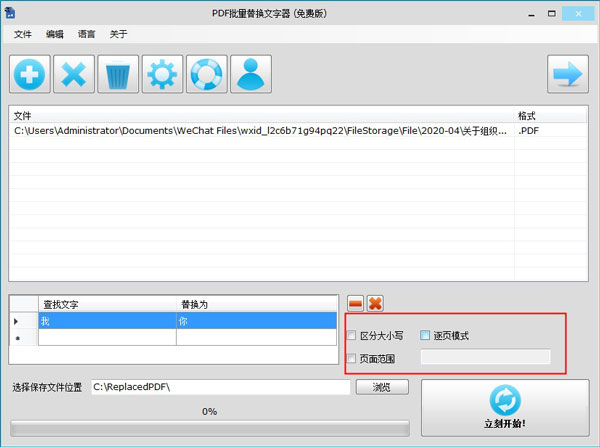
4、有需要的可以在这自行设置。
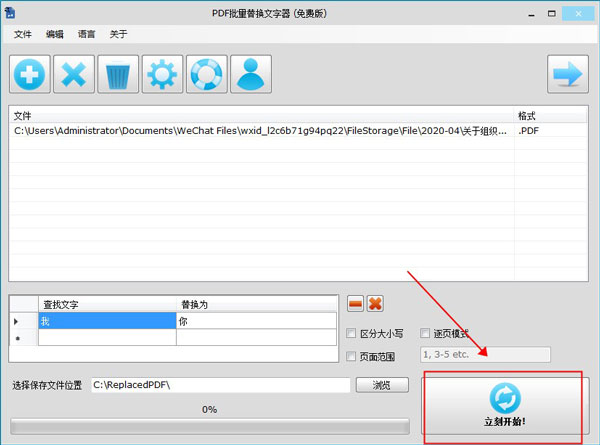
5、单击立刻开始等待完成就OK了。
1、删除单词:在“查找"(Find)文本框中输入单词或句子,在“替换为"中将其保留为空白,然后启动任务以擦除单词等
2、突出显示:可批量突出显示多个PDF文件中的PDF文本,打开"设置"窗口,选中“突出显示"框,然后单击颜色框即可
3、更改颜色:可以将相同的单词放入"查找"和“替换为"列表中,仅更改文本颜色而不替换文本,单击颜色框即可实现等
4、去除敏感:如果PDF文档包含不想让读者查看的敏感单词,则可以使用PDF替换程序,将单词替换为"*"或空格""
5、替换品牌:如果您需要在所有PDF文件中替换一个人的姓名或公司品牌名称,则需在“查找"字段中输入姓名即可替换
6、更改日期:可以轻松更新PDF文件中的日期和时间文本,可在"查找"字段中输入旧的日期和时间,然后"替换为"即可
v1.8.8版本
1、修复上个版本的bug
2、优化部分功能
应用信息
热门推荐
相关应用
实时热词
评分及评论



















点击星星用来评分