 快捷导航
快捷导航
Text Tools(文字处理工具)包括:- 大写 - 将所有字符转换为大写 - 小写 - 将所有字符转换为小写 - 计数字符 - 计数文本中的所有字符 - 计数单词 - 计数文本中的单词 - 计数行 - 计数文本中的新行 -旋转 13 - 在 ASCII 表中将每个字符向前移动 13 个位置 - 对行进行 alpha 排序 - 按字母顺序对文本行进行排序 - 词频 - 每个单词使用的次数 - 字符频率 - 每个字符使用的次数 - 表中的列 -允许您从 HTML 表中获取文本列。将表格内容复制并粘贴到文本字段中,然后输入要提取的列号,然后按开始-修剪行-删除行尾的空格-替换文本-用另一个字符串替换一个字符串-格式化 JSON-漂亮格式的 JSON 字符串- URLEncode - 将字符串编码为 URL 安全字符串 - URLDecode - 将 URL 安全字符串解码为常规字符串 - Base64encode - 将文本编码为 Base64 - Base64decode - 解码 Base64 字符串 - 添加行号 - 在每行文本之前添加行号 - 拆分文本 - 拆分文本按分隔符。
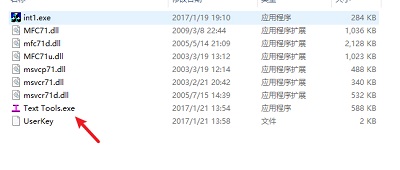
解压压缩包,打开“绿色版”文件夹,双击“Text Tools.exe”运行软件。
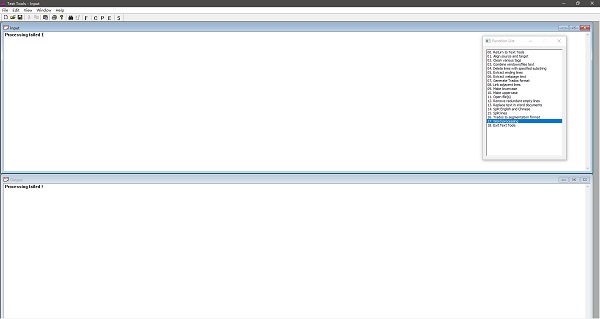
操作模式1(在Text Tools主窗口)
为了稳定操作,可在运行Text Tools之前关闭所有不必要的应用程序和窗口。
输入或粘贴文字到Input(“输入”)窗口。在Function List(“功能表”)的一项功能上,用鼠标双击或按回车键。
等待处理结果出现在Output(“输出”)窗口。
操作模式2(在Word文档里)
(1) 将功能表窗口置于待处理的Word文件的上面。(可能需要预先建立一些宏)
(2) 在功能表上双击一项可用的功能。
(3) 必要时,根据出现的提示进行相应的操作。
(4) 等待处理完毕。
对齐原文和译文、复制多个窗口的文字、分开中(法)英文、能够提取片语(高频词),自动调用谷歌翻译。中英文字符之间添加空格、Word文档内连接断行、高亮显示数字、清除DejaVu标签、Word原文和译文段段/整页对照、提取高频词(术语)、自动调用谷歌和有道翻译、批量提取网页正文等功能。具体请看里面的操作手册。
特别提示
在待处理的Word文档结尾处保留至少一个空行。在处理过程中,请勿进行任何鼠标或键盘操作。如果出现错误并想停止处理,点击功能表窗口即可。
应用信息
热门推荐
相关应用
实时热词
评分及评论

















点击星星用来评分