我得说,这个UninstallView真是个宝藏工具,特别适合咱们这种经常折腾电脑的人。它不像系统自带的卸载功能那么死板,直接把所有安装过的软件列成一个表格,名字、版本、安装路径、卸载键这些信息一目了然,找起东西来特别方便。最让我喜欢的是它能直接跳转到注册表对应位置,这对喜欢深度清理的用户来说简直是神器,能挖出那些残留的垃圾信息。而且它完全免费,支持从老掉牙的Windows XP到最新的Win10,不管是32位还是64位系统通吃,这点真的很良心。界面设计得也很直观,基本不用学就能上手,比那些花里胡哨的软件强多了。我平时卸载软件就爱用它,尤其是那个静默卸载功能,后台默默干活不弹窗,省心又高效。它还能扫描远程电脑或者外接硬盘里的软件,这在帮朋友远程解决问题时特别实用。不过我得提醒一句,用中速或快速模式虽然快,但可能会漏掉一些细节信息,所以不赶时间的话还是默认慢速最靠谱。另外,卸载远程软件时得靠PsExec工具配合,而且有些程序在远程环境下可能卸不干净,这点要注意。总的来说,这工具把复杂的系统管理变得简单又直接,是我电脑里常备的效率利器。
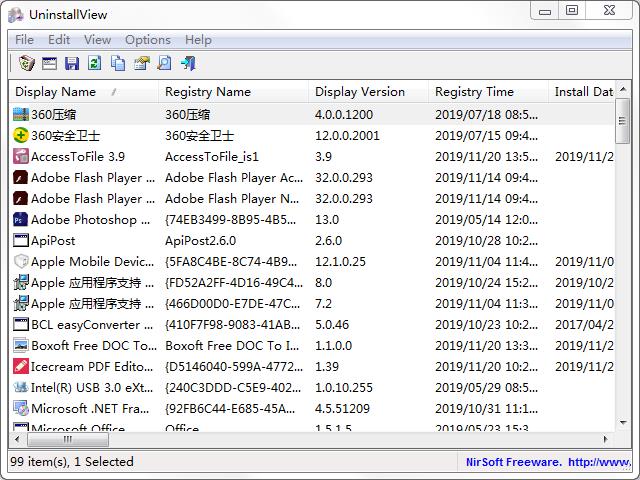
UninstallView是一种用于Windows操作系统的卸载程序管理工具,它可以帮助用户轻松地查看和管理计算机上安装的所有软件。该软件可以扫描计算机上的所有已安装程序列表,并将它们显示在一个易于阅读的表格中,其中包括程序的名称、版本、路径、安装日期、卸载键等详细信息。UninstallView还提供了一些实用的功能,例如可以通过单击程序名称来打开其详细信息窗口,或者通过单击卸载键来卸载程序。
此外,它还支持在本地计算机和远程计算机上进行卸载,并支持静默卸载。UninstallView是免费的,并且适用于所有版本的Windows操作系统,包括Windows XP、Windows 7、Windows 8和Windows 10。该软件还具有易于使用的界面,可以快速而轻松地完成卸载程序管理任务。
功能特色
1、可以获取本地系统的安装程序信息、网络上的远程计算机以及插入到计算机的外部硬盘驱动。
2、还允许您轻松卸载本地计算机和远程计算机上的软件。
3、可替换系统原生的卸载工具,并直接跳转至相关注册表条目。
4、适用于任何版本的Windows,从Windows XP开始,直到Windows 10。支持32位和64位系统。
5、支持执行命令行。
使用说明
1、开始使用UninstallView
软件不需要任何安装过程或其他DLL文件,直接运行exe文件即可。它会扫描用户的本地系统并收集有关系统上安装的程序的所有信息。扫描过程完成后,主窗口中显示已安装的程序信息。
2、从其他来源加载卸载信息
为了从其他来源(而不是当前系统)加载卸载信息,请按F9(高级选项),然后在“加载从”组合框中选择所需的选项:
①本地系统-当前用户
这是默认选项,卸载信息是从本地系统和当前用户加载的。
②本地系统-所有用户
从本地系统和当前用户以及此系统上的所有其他用户加载卸载信息。其他用户的扫描只有在您对其他用户的配置文件的读取访问权限及其注册表文件未被锁定时才起作用。建议使用此选项与高程(Ctrl + F11)
③远程计算机
从网络上的远程计算机加载卸载信息。您需要管理员访问远程机器才能使用此选项。此外,如果远程注册表服务在远程计算机上关闭,您应该打开“自动打开远程注册表服务”选项。
④远程计算机-所有用户
与“远程计算机”选项类似,但在此选项中,UninstallView还会扫描远程系统上所有用户配置文件的注册表。其他用户的扫描只有在您对其他用户的配置文件的读取访问权限及其注册表文件未被锁定时才起作用。
⑤外部驱动器
卸载视图将卸载信息从插入到计算机的外部硬盘驱动器加载。可能需要以管理员身份运行UninstallView(Ctrl + F11)才能访问外部驱动器上的注册表文件。
⑥较旧的从卷影副本中卸载数据(需要高程)
如果系统上有卷影副本,则可以从创建卷影副本的那一天观看已安装的程序列表。
3、加载速度
使用UninstallView可以选择3种不同的加载速度:(在“高级选项”窗口中)
①慢大多数细节(默认)
②中等速度与中等细节
③快速细节至关重要
如果连接远程计算机,加载过程太慢,中速/快速速度可能会很有用。此外“不加载图标”选项可能会通过避免加载已安装程序的图标而增加加载速度。
4、使用UninstallView卸载软件
提供3个卸载软件的选项:
①卸载所选软件
此选项运行该软件的标准卸载命令,如Windows的“控制面板”中的“程序和功能”模块。
②更改所选软件的安装
此选项运行软件的标准更改安装命令(仅限可用),如Windows控制面板中的“程序和功能”模块。
③静静地卸载所选软件
此选项运行软件的卸载,而不显示任何用户界面。只有安静/无提示卸载可用于此软件。您可以通过查看“安静的卸载字符串”列来检查UninstallView是否可以启动安静的卸载。如果它不是空的,这意味着有安静的卸载支持。
5、在远程网络计算机上卸载软件
UninstallView允许用户使用SysInternals / Microsoft的PsExec工具在远程计算机上卸载软件。您必须将PsExec.exe放在UninstallView.exe的同一文件夹中,然后在连接远程机器时启用卸载选项。远程计算机最有用的选项是“安静的卸载”,因为卸载软件而不在远程计算机的屏幕上显示任何内容。
注意事项
1、远程计算机上的卸载是使用SYSTEM用户执行的,有些卸载程序在远程运行时可能会运行不正常。
2、使用中/快速模式时,某些卸载细节将会丢失。
3、UninstallView首先在软件本身提供的注册表中提供官方卸载信息,然后尝试从其他地方完成任何丢失的信息。 UninstallView收集的一些非官方信息可能不准确。
 快捷导航
快捷导航


















点击星星用来评分