这款米普文档批量处理工具简直是办公族的福音,尤其是像我这样经常要面对一大堆Word文件的人。说实话,手动一个个去改格式、替换内容或者合并文档,真的特别折磨人,眼睛都看花了。这个软件最打动我的地方就是它能一次性搞定所有重复性操作,比如批量替换关键词、统一加上页眉页脚,甚至还能直接转换文件格式,比如转成PDF或者网页。我特别喜欢它的文档查找功能,电脑里乱七八糟的文件太多,用它能快速定位到需要的文档,省去了到处翻文件夹的麻烦。而且它不用安装,解压就能用,这点对临时处理文件特别友好。虽然功能列表看起来很长,但核心就是帮我们节省时间,把精力花在更有价值的事情上,而不是被琐碎的文档操作拖垮。如果你也经常被大量文档搞得头疼,真的可以试试看,说不定能打开新世界的大门。
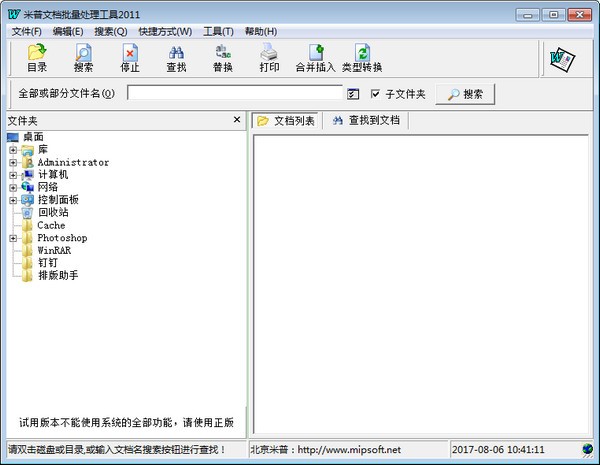
米普文档批量处理工具(word文档批量操作软件) 是一款特别针对于Office办公软件中的Word文档进行批量处理的软件。word处理起来很容易,但是工作中有多个文档该怎么办呢?文件多了会让人整理的头疼,这款米普文档批量处理工具是一款可以辅助word文档批量操作的查找、替换、打印、合并、拷贝、类型转换、格式、页眉页脚、加密、标密等一系列的操作,你只需要在软件里轻轻设置一次,就可以很快速的达到你想要的效果!有了这款辅助工具可以大大提高办公人士的工作效率,能够节省下来很多时间,喜欢的话就快来下载试试看吧!
软件特色
1、文档浏览:磁盘及目录文档浏览功能,整个电脑的文档快速查找,支持隐藏目录、隐藏文档的显示与管理,支持按日期、文件大小进行查找
2、文件名查找:按指定的文件名进行查找;可同时输入多个文件名(用逗号分开)
3、文档内容查找:支持自定义关键词典;可以实现对多个关键词的同时查找功能,词间可以选择“与”、“或”关系。查找结果,包含了文档的页数、行数、字数等内容信息
4、文档内容替换:多个替换条件设置,一次实现对多个文件替换操作
5、文档合并与插入:多个文档合并成新文档(文档先后次序后通过菜单或拖动上下调整),在多个文档中插入已有的其它文档
6、类型转换:DOC、RTF文件、文本文件和网页HTML文档之间互相转换
7、文档拷贝:选中的单个或多个文档拷贝到指定的位置
8、文档移动:选中的单个或多个文档移动到指定的位置
9、文档删除:支持单个文档和多个选中文档删除功能
10、文档打印:多文档、多份一次打印完成
11、文档属性显示:显示文档的标题、主题、作者、单位、页数、行数和字数等信息
12、设置页眉页脚:批量为文档设置页眉页脚。页眉页脚同时可以支持文字和图片内容
13、设置文档属性:可批量设置、更改文档的标题、主题、作者、单位等多个文档属性
14、文档目录输出报表:输出文档目录内容,包括页数、行数、字数等信息;(模板格式可以进行定义)
15、文档名标密:特殊的文件夹,可以将其文件名统一进行标密和去密处理
16、自动搜索功能:对整个磁盘中的WORD文档,按定义的关键词(事先定义好),进行查找(不出现应用程序界面),对查询到的文件生成目录清单。该功能还可以应用在对如家庭上网机器存储文档的快速检查。(专业版本提供)
17、程序无需安装,支持Windows各个版本及Vista操作系统,支持Microsoft Word各个版本DOC、DOCX、DOT文档以及RTF文件、文本文件、网页HTML
18、文档密码设置:设置和去掉文档的读、写密码
19、文档格式设置:行间距,首行缩进等设置
20、操作日志:文档内容替换、合并、拷贝、移动、打印等处理提供日志记录
软件功能
1、新增对部分Word精简版的支持。
2、多任务集中处理,一次完成所有任务,效率高,处理速度更快。
3、处理完毕后,可自动生成压缩文件。处理过程有提示,对于无法处理的文档进行标记,方便用户进行特殊处理。
4、提供了30多个批量任务选项,如:内容替换、格式设置、页面设置、页眉页脚水印处理、属性设置、图片设置及替换、超链接替换及清除、word转图片、word转PDF、打印、插入、合并、权限及密码设置、文件更名等。
5、用户可自由选择、组合任意多个任务进行处理,功能极为强悍。
6、编辑菜单-页眉页脚,用户可以重新设置文档的页眉页脚;
7、可以对word文档转换格式,包括转换为rtf文档,网页文件,文本文件。
8、可以批量对文档进行密码设置,包括设置打开密码,编辑密码等。
9、设置密码:设置和去掉文档的读、写密码;
10、文档格式设置:行间距,首行缩进等设置;
11、合并插入:多个文件合并成一个文档;
12、文档属性:文档属性设置;
13、页眉页脚:文档页眉页脚添加或删除;
14、类型转换:文档转换成RTF,HTML,TXT等格式;
操作说明
1、快速查找所需文档
启动程序后,在左侧的文件夹列表中双击“我的电脑”,或选择某个指定的文件夹后,再双击,软件会快速在搜索指定位置的DOC文档,并显示再右侧的文档列表中。借助于此功能,可以查找到电脑中所有的DOC文档,无需一步一步定位到某个具体的文件夹,这个功能在不确定文件位置或内容时非常方便。如果知道文件的相关信息吗,可以借助于搜索命令进行快速查找。首先,在工具栏中单击“搜索”按钮,在搜索工具条的文本框中输入完整的或部分文件名,单击搜索按钮即可。另外,还可以单击搜索工具条右侧的“定义搜索选项”按钮,在弹出“文档搜索类型及属性定义”对话框,可以设定要搜索的文档类型、文档属性以及文档的日期和大小。
2、自动替换文档的指定内容
对单个文档,我们可以通过打开该文档,借助“查找和替换”进行内容的替换。而有多个内容要进行替换,就要反复操作多次,执行同样的操作。同样,对多个文档执行同样的替换操作,这样的处理就不会很实用了。利用本系统,用户不需要打开DOC文档就可完成查找和替换操作。首先,在工具栏中单击“替换”按钮,出现查找替换窗口,在“查找内容”文本框中输入要查找的信息,在“替换为”文本框中输入要替换后的内容,然后单击“添加规则”按钮,程序将定义的替换条件添加到“替换规则”列表中。用户可以反复定义多个替换规则。选择“开始替换”按钮,将按照指定的替换条件,对文档列表中选中的文档进行查找和替换。“保存规则”和“导入规则”功能,方便用户再次利用。
3、文档标密与打印
如果文档名称需有密级标示,可以利用文件标密功能。选择工具栏中单击“标密”按钮,出现标密窗口,选中密级类型,单击“文件标 密”即可完成对指定文件名的标示。如果选中“去掉密级”单选框,再单击“文件标密”按钮,可去掉文件名的标示。
文档打印则选中“标密”按钮,在出现打印对话框中,设置打印份数,按“批量打印”即可
4、批量文件复制和移动
如果自己的DOC文档分散在磁盘的各个目录中,需要整理,可以利用该功能。将所有文档拷贝或移动到指定的目录或磁盘中。选择工具栏 中单击“拷贝移动”按钮,在出现的对话框中单击“全部复制到”、“全部移动到”、“选中复制到”和“选中移动到”的某个按钮, 在出现的“浏览文件夹”中指定目标磁盘或文件夹即可。5、生成文档目录清单如果文件较多时,没有很好的工具,管理起来就比较麻烦。选择工具栏中单击“生成目录”按钮,出现生成目录窗口,在文档列表中选 定需要生成目录的文档,设置“文档密级”、“责任人”和“机器编号”,最后单击“导出列表”按钮,目录列表将将生成word文档中
 快捷导航
快捷导航



















点击星星用来评分