嘿,聊聊LabVIEW 2011吧,这可是个挺有意思的图形化编程环境。它跟咱们平时敲代码的C语言或者Java完全不同,用的是G语言,程序都是用各种图形框图拼出来的,看着特别直观。作为NI设计平台的核心,它在工业和科研领域应用特别广,我觉得这种“画”代码的方式对新手来说门槛低了不少,也挺有意思的。
这次的2011版本更新了不少实用功能。比如创建子VI变得更智能了,以前得手动连线,现在系统能自动生成符合规范的连线板和前面板,省了好多麻烦事。自定义类型也更灵活了,不仅能在前面板创建,还能直接在程序框图上搞定,鼠标悬停还能显示文件名,挺贴心的。
前面板也换了新装,新增了银色样式的控件,看起来更现代了。图表显示也更方便,可以随意勾选显示或隐藏曲线,处理多条数据时清爽多了。我特别喜欢它背景色变淡的设计,衬得控件更醒目,长时间看代码眼睛也没那么累了。
编程环境的改进也很实在。比如保存VI后还能撤销操作,这功能太实用了,谁还没手滑过呢?对话框也多了不少新选项,像数组属性能直接设置维数,字符串控件能显示当前样式,这些小细节让操作顺手很多。新增的VI和函数库也更丰富了,几何计算、信号处理这些领域都有新工具,感觉能解决的问题范围更广了。
对了,远程控制前面板现在不用许可证了,连接数量也没限制,这对团队协作来说简直是福音。还有.NET支持的改进,能调试程序集版本问题,还能加载4.0版本的程序集,兼容性更好了。编译器优化也更智能,能自动检测处理器支持情况,不过生成应用程序时还得自己判断硬件,这点要注意。
总的来说,LabVIEW 2011在保持图形化编程特色的同时,把用户体验打磨得更细致了。无论是新手还是老手,都能找到让自己效率提升的改进点。如果你还没试过,真可以下载玩玩,说不定能打开编程的新世界大门呢!
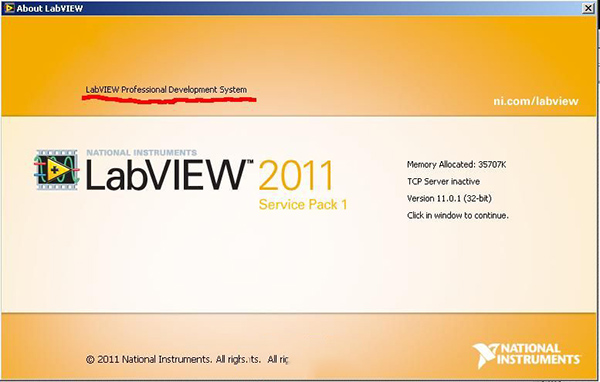
labview 2011官方版这是一种使用图形化编辑语言G的开发环境。是一套由美国国家仪器(NI)公司研制开发的程序开发环境,像我们熟悉常见的C、Java等编程语言都是通过基于文本的语言产生的代码,和它们不同的是,labview是通过图形化编辑的G语言编写程序,编写出来的程序都是以图像框图的形式呈现出来。labview2011是一款图形化编程软件,是NI设计平台的核心,被广泛的运用于工业界、学术界和研究实验室。这款软件比起其他的程序语言最大的区别就在于,其他的程序语言采用的都是从文本语言产生代码,而labview2011则是使用图形化编辑语言G编写程序,产生的程序是一种框图的形式。拥有自己的非常显著的特点。该软件提供了非常丰富的快速构建应用所需的工具,能够帮助用户解决各种编程问题。需要的朋友,可来本站下载使用。
labview 2011官方版新功能
1、新增VI范例
如需运行LabVIEW 2011新增VI范例或查看相关描述,可查看“NI范例查找器”浏览栏中的LabVIEW 2011新增范例文件夹。
2、程序框图的改进
LabVIEW 2011对程序框图进行了以下改进。
3、创建子VI的改进
在前期版本LabVIEW中,通过选择一部分程序框图创建子VI,必须手动配置子VI的连线板和前面板。在LabVIEW 2011中,LabVIEW按照下列编程规范自动生成子VI的连线板和前面板:
·4×2×2×4的连线板,除非子VI需要更多的接线端
·连线板的左右下角分别是错误输入和错误输出接线端
·连线板的上部是引用句柄或类接线端
·输入控件在前面板的左边对齐
·显示控件在前面板的右边对齐
例如,如选择下列程序框图的高亮显示部分,LabVIEW生成下列前面板和连线板。
4、自定义类型的改进
LabVIEW 2011的自定义类型和严格自定义类型有下列改进:
在LabVIEW 2011及更早版本中,只能从前面板创建一个自定义类型。在LabVIEW 2011,可从前面板或程序框图创建自定义类型。右键单击控件或常量,从快捷菜单中选择创建自定义类型。[NI论坛用户crelf提供的建议。]
下面的图标就表示程序框图上的自定义类型或严格自定义类型:将鼠标移至该符号,提示框将显示自定义类型或严格自定义类型的文件名称。[NI论坛用户Broken Arrow提供的建议。]
5、程序框图的其它改进
LabVIEW 2011还对程序框图进行了以下改进:
·可使用对齐对象和分布对象下拉菜单对齐和分布程序框图上的连线。[NI论坛用户JackDunaway提供的建议。]
·为输入控件或显示控件定义一个新的事件分支时,值改动为默认的事件。[NI论坛用户Bruce Ammons提供的建议。]
·可将错误簇直接连接至下列布尔函数,通过逻辑运算处理错误:与、或、异或、蕴含、非、与非、同或、或非。如发生错误,错误簇将把TRUE值传递给该函数。[NI论坛用户Dany Allard提供的建议。]
并行执行的For循环的并行实例接线端返回两种输出值的其中之一。右键单击For循环的并行实例接线端,从快捷菜单中选择P接线端输出,选择接线端返回下面哪一种值:
实例数—返回LabVIEW为并行执行准备的循环实例数。
当前实例ID—返回当前执行的循环的标识符。
6、前面板的改进
LabVIEW 2011对前面板及相关功能进行了以下改进。
·前面板控件的新样式
银色面板上是新增的银色样式的控件,用于创建前面板。在选板上选择控件?银色,就可看到银色样式的控件。银色样式的控件用于创建新式外观的前面板。银色选板的布尔控件比其他选板上的布尔控件更多。
·选择在图形或图表上显示的曲线
右键单击曲线图例中的符号,从快捷菜单中选择曲线可见,可选择在图形或图表上显示或隐藏曲线。如图形或图标中包含多条曲线,右键单击曲线图例,从快捷菜单中选择可见项?曲线可见性复选框,显示各条曲线旁的复选框。勾选要显示的曲线。也可使用曲线可见性复选框可见属性,通过程序显示这些复选框。
7、前面板的其它改进
LabVIEW 2011还对前面板进行了以下改进:
·每个LabVIEW VI前面板窗口的右上角,VI图标的旁边都有一个连线板,如下图所示。无需在VI图标和连线板之间切换,即可分配前面板输入控件和显示控件的输入和输出。[NI论坛用户blawson提供的建议。
前面板的背景色的灰调比之前版本的LabVIEW更淡,以更好地衬托新式和银色选板上的输入控件和显示控件。关于改变前期版本LabVIEW中保存的VI的前面板颜色的详细信息,请参考知识库。
8、编程环境的改进
LabVIEW 2011对LabVIEW编程环境进行了以下改进。
9、对话框的改进
LabVIEW 2011对话框的改进如下。
10、清空已编译目标缓存对话框的改进
LabVIEW 2011对VI目标缓存进行了优化,无法清除特定终端相关的VI目标缓存。清除已编译目标缓存对话框允许用户清除下列两种缓存:
用户目标缓存—不随LabVIEW一同发布的VI的已编译目标缓存。 在下列情况下,需清除用户目标缓存:
磁盘空间不足。
删除大量有独立编译代码的VI,使磁盘释放原编译代码占用的磁盘空间。
应用程序生成器目标缓存—程序生成规范中VI的编译代码。
11、其它对话框的改进
LabVIEW 2011中的对话框还包括以下改进:
·数组的属性对话框新增了大小页,用于指定数组的维数。
·字符串属性对话框的外观选项卡新增了显示样式可见复选框。勾选该选项后,字符串控件上就会出现一个符号,表示当前的显示类型。
·二维误差线图属性对话框的曲线页新增了错误模式列表,用于设置误差线在X轴、Y轴或同时在X轴和Y轴显示。
·要自定义LabVIEW 2011的图标编辑器对话框,或者有LabVIEW早期版本的自定义图标编辑器,可从NI网站上下载图标编辑器原文件。
·某些LabVIEW附加软件,例如LabVIEW Robotics模块,包含在LabVIEW中进行特殊开发的额外环境设置。如果安装了多个LabVIEW附加软件,可使用选择环境设置对话框在不同LabVIEW环境间切换,而无需重启LabVIEW。
(Windows) 启动窗口新增了查找LabVIEW附加软件选项。选择该项将打开VI Package Manager (VIPM),用户可访问LabVIEW Tools Network上的LabVIEW附加软件和其他代码。
12、编程环境的其它改进
LabVIEW 2011还对环境进行了以下改进:
·保存VI后可进行撤消操作。[NI论坛用户mishklyar提供的建议。]
·加载VI后,可选择忽略全部,忽略所有丢失的子VI。[NI论坛用户Ravens Fan提供的建议。]
(Windows)帮助菜单新增了检查更新选项。选择该选项将打开NI更新服务窗口,检查ni.com上的可用更新。
13、VI工具栏按钮的外观根据前面板背景色而有所改动
可配置LabVIEW自动从VI中分离编译代码,无需手动为每个创建VI选择是否分离编译代码。勾选选项对话框环境页的对于新建VI,从源代码文件中分离已编译代码,即可从VI中分离编译代码。仍可在单个VI或项目中覆盖该全局设置。
14、应用程序生成器的改进
要删除LabVIEW最近一次生成的程序生成规范文件,在项目浏览器窗口右键单击程序生成规范,从快捷菜单中选择清空即可。选择清空不会删除最近一次生成之前LabVIEW创建的文件。
15、新增和改动的VI、函数和节点
LabVIEW 2011中新增和改进了下列VI、函数和节点。关于VI、函数和节点的详细信息,请参考LabVIEW帮助目录栏中的VI和函数。
16、新增的VI、函数和节点
LabVIEW 2011中新增了下列VI、函数和节点。
·应用程序生成器VI
·应用程序控制选板新增了应用程序生成器子选板,其中包括下列VI:
生成
清空
部署
·应用程序控制VI和函数
应用程序控制选板新增了下列节点:
开始异步调用
等待异步调用
贝塞尔函数VI
贝塞尔函数子选板新增了下列VI:
Hankel函数Hv
球Hankel函数hn
误差函数VI
误差函数子选板新增了下列VI:
逆误差函数
补余逆误差函数
换算的补余误差函数
·几何VI
几何选板新增了角子选板,其中包括下列VI:
绝对角差
角旋转
角平分
检查角是否在范围内
余角
补角
包角
·几何选板新增了计算几何子选板,其中包括下列VI:
等高线
凸包
Delaunay三角剖分
多边形的点
多边形面积
Voronoi图
·线性代数VI
线性代数选板新增下列VI:
Cholesky因式分解秩-1更新
子空间角
缩放VI
·缩放子选板包含以下新VI:
角度转换至弧度
弧度/秒转换至RPM
弧度转换至角度
RPM转换至弧度/秒
17、其它新增VI和函数
LabVIEW 2011新增了下列VI和函数:
·对话框和用户界面选板新增了错误簇常量函数。
·离散数学选板新增了质数因子VI。
·HTTP客户端选板新增了配置SSL VI。
·内插与外推选板新增了二维散点插值VI。
·优化选板新增了全局优化VI。
·正交与非正交多项式选板新增了Legendre多项式VI。
·打包库选板新增了获取导出文件路径VI。
·概率与统计选板新增了偏度和峰度VI。
·信号生成选板新增了准随机VI。
·信号操作选板中新增了数字反序VI。
18、.NET支持的改进
LabVIEW 2011的.NET支持进行了下列改进。
·在LabVIEW中调试.NET程序集的非预期行为
LabVIEW内存中的程序集和.NET对象的版本不同时,.NET对象可能会不按预期执行。使用内存中的.NET程序集对话框,检查区别并调试程序集调用。如LabVIEW加载的程序集版本不正确,可使用该对话框修改程序集的磁盘路径、创建配置文件,或重新加载程序集,以保证LabVIEW加载正确的程序集。
·在LabVIEW中加载.NET 4.0程序集
.NET程序集的最新编程环境默认将新建的程序集在最新的CLR 4.0上运行。LabVIEW大多与CLR 2.0兼容,可强制LabVIEW使用CLR 4.0加载.NET 4.0程序集。
·远程配置I/O变量
在前期版本LabVIEW中,只能从变量所在的计算机上配置I/O变量。在LabVIEW 2011中,可从远程计算机配置I/O变量。
19、判断硬件是否支持编译器优化
LabVIEW 2011新增了编译器优化选项,使支持SSE2指令集的处理器在运行VI或应用程序时具有更高的速度。在LabVIEW开发环境中编译VI时,LabVIEW自动检测处理器是否支持SSE2指令集,并相应地开启或关闭编译器优化。但是,在LabVIEW环境中生成应用程序时,必须判断要运行应用程序的终端是否支持SSE2指令集。如要运行程序的终端不支持SSE2指令集,必须禁用编译器优化。
·不使用许可证远程查看和控制前面板
在前期版本LabVIEW中,必须使用许可证才能从远程计算机查看和控制前面板。远程连接前面板的许可证允许的连接数量是有限的。在LabVIEW 2011中,无需许可证即可远程查看和控制前面板,而且连接数量不受限制。
20、LabVIEW运行引擎丢失时的通知改进
如在没有安装LabVIEW运行引擎的计算机上运行LabVIEW应用程序,应用程序显示的错误消息新增了NI网站的链接。通过链接,可下载LabVIEW运行引擎以进行调试,无需联系应用程序的提供方
 快捷导航
快捷导航



















点击星星用来评分