VMware ThinApp这工具真心不错,它能把一堆零散的软件文件打包成一个单独的EXE文件,也就是做成那种不用安装的绿色便携版。想象一下,你把软件装进一个“时光胶囊”里,以后在任何电脑上双击就能用,完全不用再折腾安装过程,也不会去改动系统注册表。这对保护电脑系统纯净度特别有帮助,毕竟现在装软件最怕的就是各种弹窗和全家桶。我特别喜欢它的应用隔离功能,就像给每个软件都建了个独立的小房间,这样新旧软件之间、软件和系统之间就不会打架了。对于那些还在用老版本Windows的用户来说,把旧软件迁移到Win10或Win11上简直是个救星。而且它还能把应用塞进U盘里,走到哪用到哪,移动办公简直不要太方便。虽然打包时最好在干净的系统环境下操作,但这点小麻烦换来的是软件的极致便携和系统安全,我觉得非常值。如果你也想自己动手做个单文件软件,这个工具绝对值得试试。
VMware ThinApp是VMware Inc.推出的一款专业的应用虚拟化软件。通过该软件用户可以将Windows上各种软件制作成免安装绿色版便携软件,这种绿色版本,将应用的所有文件集中再一起,就不需要安装,直接运行即可使用,非常方便,无需添加或修改windows注册表,使安装软件或绿色软件可在任何环境下无需系统支持运行,还可以消除应用小环境,从而提高现有资产的利用率,同时也使您的应用更易于管理和部署。这款应用虚拟化软件可以将应用程序的xe、dll、ocx、注册表项等相关文件封装到一个单一的EXE文件中,封装完成之后就可以直接运行EXE文件来打开软件,省去安装的步骤,它有一个亮点就是可以将旧版应用迅速迁移到 Windows 10 或 Windows 11 中,并支持应用隔离,虚拟应用彼此隔离,独立执行, 可以消除应用之间以及应用与操作系统之间的冲突,其实就是文件封装,通过这款软件可以方便地制作单文件程序,将多个文件集成到一个单EXE文件中,更加编写易用。
小编为大家带来的是
VMware ThinApp绿色中文版,无需安装无需激活即可使用,杀毒软件报毒请关闭杀毒,小编亲测无毒广告,有需要的朋友千万不要错过这款强大好用的绿色软件制作工具,快来3322软件站下载吧!
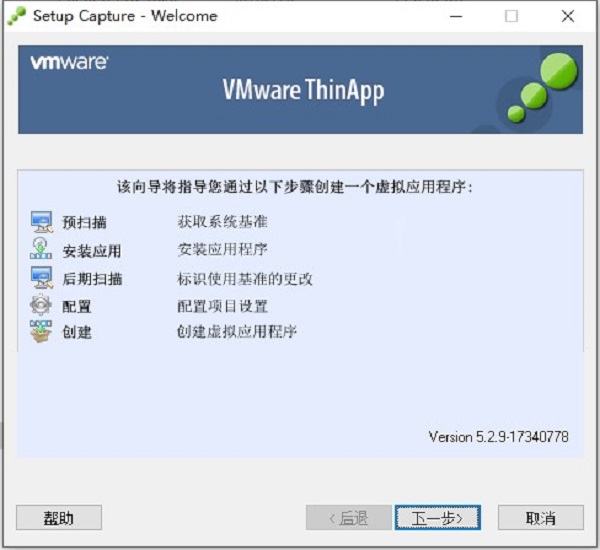
软件特色
一、操作系统迁移
当您从之前的 Windows OS 版本迁移时,可通过将 Internet Explorer 6 和依赖 IE6 的旧版 Web 应用一并虚拟化,完成此类应用的迁移。
二、应用隔离
通过一个可轻松部署到多个端点的可执行文件将应用彼此隔离并与底层操作系统隔离,从而消除应用冲突。
三、服务器整合
使多个应用以及特定于用户的“沙箱化”配置数据能够安全地驻留在同一服务器上。
四、桌面安全性
将 ThinApp 软件包部署在“锁定”的 PC 上,并允许终端用户运行他们喜爱的应用,而不会影响安全性。
五、应用移动性
可以在 USB 闪存上部署、维护和更新虚拟化的应用程序,以实现终极移动性。
软件功能
1、轻松进行操作系统迁移
无需重新编写代码、重新测试和重新认证,快速将您的旧版应用迁移到 Windows 10 或 Windows 11。自动将静默安装的应用转换为 ThinApp 软件包。如果你已使用 ThinApp 将应用打包,以便在 XP 或更早的 Windows 版本上使用,可使用 ThinApp 的 Relink 功能将它们转换为 ThinApp Windows 格式。
2、应用隔离,以消除冲突
将整个 32 位或 64 位应用及其设置打包为一个可部署在多个 Windows 操作环境中的 .MSI 或 .EXE 可执行文件。虚拟应用彼此隔离,可独立执行,无需对底层操作系统进行改动,从而消除了应用之间的冲突以及应用与操作系统之间的冲突。可使用 App Volumes 交付 ThinApp 软件包,并在整个生命周期中对其进行管理。
3、消除孤立的应用小环境
传统的 IT 模式是每台服务器一个应用,特定应用需要专用硬件,它们由于技术原因或数据隔离的顾虑而无法共存。ThinApp 消除了这些应用孤立小环境,以便更好地利用现有资源,同时使您的应用更便于管理和部署。
4、无需系统更改即可实现安全性
应用可以在锁定 PC 上的受限用户帐户中运行,无需系统更改,也不会减少安全策略。ThinApp 没有内核模式的代码,不会违反应用于用户的计算机组策略。它不会向计算机上的设备提供更高的应用权限,这样就可防止无意违反策略。
5、移动访问
无论是在旅途中还是在办公室,用户都需要跨多种设备灵活可靠地访问应用。有了 ThinApp,用户不再需要安装软件或设备驱动程序,也不需要管理员权限。应用可直接在便携式存储设备上运行,包括闪存驱动器。
VMware ThinApp怎么用
1、在本站下载VMware ThinApp虚拟应用程序,双击exe文件即可运行
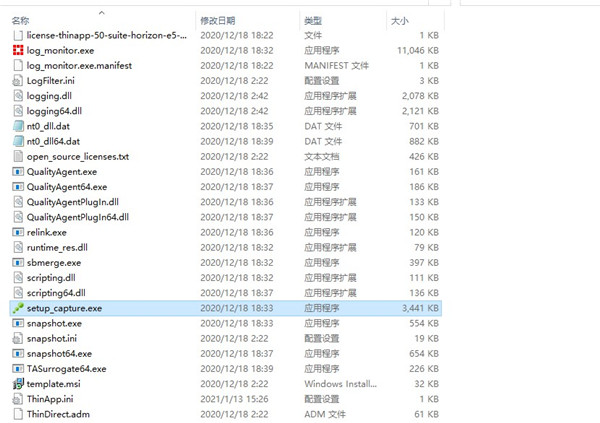
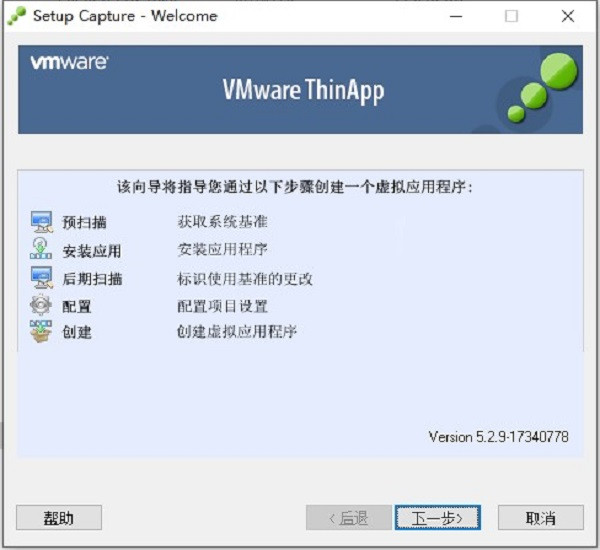
2、进入软件,点击下一步
3、点击预扫描,对电脑进行初步扫描
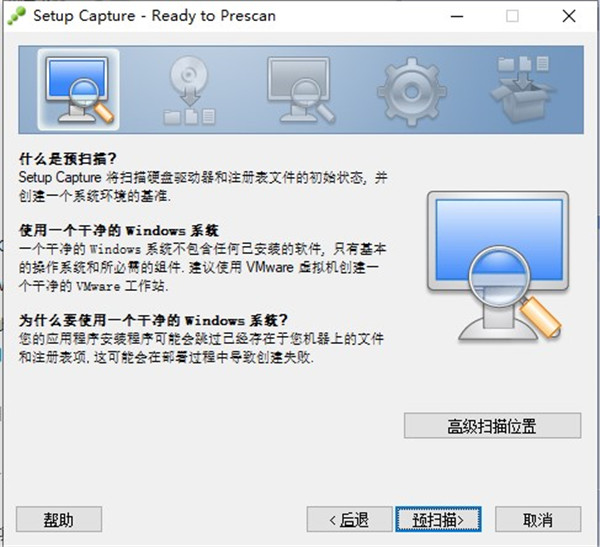
4、稍等几分钟,扫描完成后点击下一步
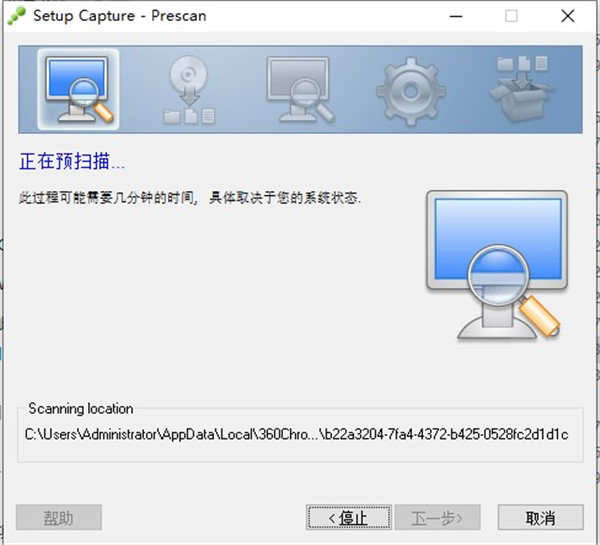
5、预扫描完成后点击后期扫描
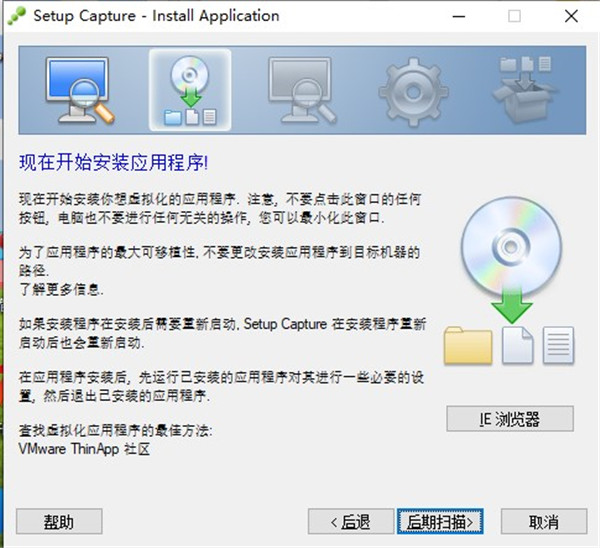
6、后期扫描完成后点击下一步
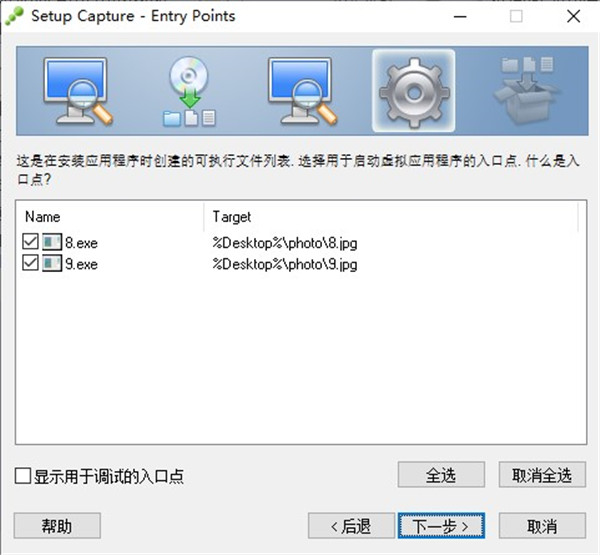
7、设置库存名称,项目存储位置
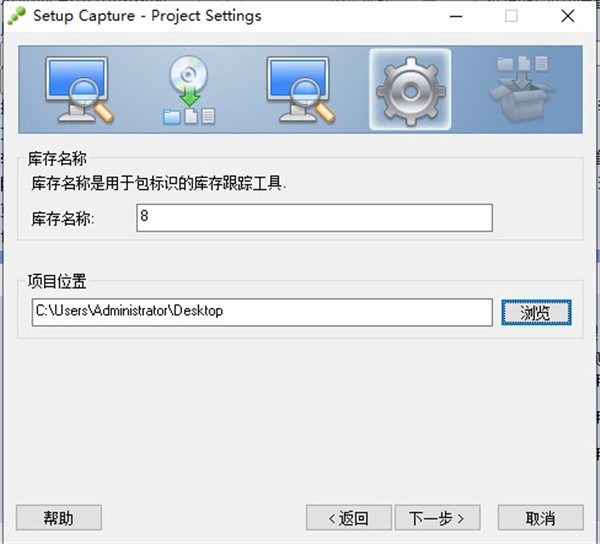
8、全部设置完成后点击完成,即可创建一个虚拟应用了
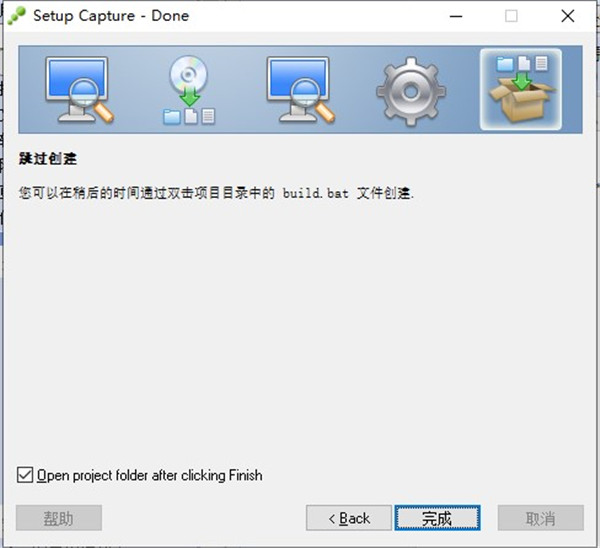
以上就是小编为大家准备的关于VMware ThinApp虚拟应用程序的介绍了,希望可以帮助到大家。
注意事项
1、 最好在一个不包含任何已安装软件的干净 Windows 系统下打包封装软件,否则可能会造成封装的软件体积增大或缺少某些文件导致运行错误等问题,建议使用 VMWare 虚拟机创建一个干净的虚拟 Windows 系统后,再在此系统下使用这款软件打包封装软件。
2、创建的虚拟应用程序位置在“VMware ThinApp\Captures\**\bin”文件夹中(路径中的“**”为要封装的安装软件或绿色软件的英文名称)。
3、杀毒软件报毒请关闭杀毒,小编亲测无毒广告
 快捷导航
快捷导航




















点击星星用来评分