这款ChrisPC VideoTube Downloader其实是个挺实用的屏幕录制工具,我觉得它特别适合像我这样经常需要做演示或者录教程的人。它不仅能录屏,还能直接从电脑里抓取音频,这点很方便,不用再折腾什么虚拟声卡了。我最喜欢的是它有全屏、区域和窗口三种录制模式,不管你是想录整个桌面还是只录某个软件窗口,都能轻松搞定。而且它还能录游戏,虽然我平时不怎么玩游戏,但对游戏主播来说应该是个福音。软件设置也挺灵活的,可以自己调帧率、选编码格式,万一音画不同步还能在设置里修复,考虑得很周到。加水印的功能我也觉得挺赞的,可以加文字或者图片水印,这样自己做的视频就有个人风格了,不怕被别人盗用。录制完还能直接预览和编辑,省得再开别的软件。对了,它还能截图,支持PNG、JPG这些常见格式,文件名还能按日期时间自定义,找起来特别方便。热键设置也挺人性化,熟练之后操作效率会高很多。系统要求也不高,现在一般的电脑都能跑得动,Windows系统基本都支持。总的来说,这软件功能全面又实用,不管是录网课、做软件教程还是记录操作过程,都是个不错的选择,值得下载试试。
ChrisPC VideoTube Downloader是一款非常棒的屏幕录制软件,它能够作为简单的屏幕录制软件使用,当然如果你是一位教师可以用它录制教程视频,这将会让你事半功倍,借助ChrisPC屏幕录像机的桌面录像功能, 轻松共享和传播您的专业知识和计算机技能。录制完成后,您可以在桌面屏幕上进行录制并进行编辑和发布。你还可以加水印可以成为复制或指示记录来源并让您有个人/专业风格(如具有属性字体,所需颜色和位置的文本或徽标图像)的最佳选择。欢迎各位朋友下载使用。
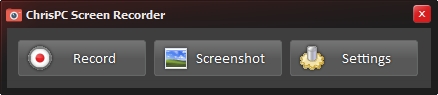
ChrisPC Screen Recorder(屏幕录制软件)介绍
1、一键点击进入MP4文件,从PC录制音频。
2、选择音频记录源,您可以记录桌面音频(听到的声音)或连接到计算机的任何麦克风。
3、3种模式下的屏幕录制:录制全屏,桌面或应用程序窗口中选定区域的功能。
4、在窗口和无边界模式下记录您的游戏玩法。
5、为您的计算机配置选择最佳的录制质量设置。
6、选择要录制的FPS(每秒帧数):60、50、30、25、20、15、10、5、1。
7、H.264 MP4的视频编码预设。
8、音频编码为AAC或MP3编解码器。
9、如果录制的文件中存在音频视频同步问题,则可以通过在“设置”->“高级设置”中启用“改善音频视频同步”选项来修复它们。
10、根据录制日期和时间自定义录制文件名。
11、录制后预览和编辑视频。
12、记录时隐藏光标移动。
13、在视频中添加文本水印,轻松选择字体名称,大小,文本颜色和背景颜色。
14、通过选择要用作水印的PNG或JPG文件,将图像水印添加到视频中。
15、3种模式下的屏幕快照:拍摄全屏快照,桌面或应用程序窗口上的选定区域。
16、将屏幕快照保存为PNG,JPG或BMP文件。
17、根据录制日期和时间自定义屏幕快照文件名。
18、快速热键配置。
软件要求
1、1000 MHz或更高的处理器,例如Intel Core2Duo
2、记忆体:超过1 GB RAM
3、可靠的互联网连接
4、硬盘空间:100 MB
5、Windows Vista,Windows 7,Windows 8,Windows 10
6、Internet Explorer 8或更高版本
 快捷导航
快捷导航



















点击星星用来评分