DBConvert Studio这工具确实挺厉害的,它能搞定各种数据库之间的迁移和同步,不管是Windows、Linux还是Mac系统都能用。我觉得最实用的地方在于它能处理增量同步和双向同步,这样就不用担心数据更新不同步的问题了。它支持的数据库类型也特别多,从常见的MySQL、SQL Server到云数据库像Amazon RDS和Azure SQL都覆盖了,这对开发者来说省了不少事。特别是那个批量脚本更新和二次开发接口,让自动化处理变得简单多了。我看过它宣传说能五分钟传百万条记录,虽然实际速度可能受网络影响,但效率确实值得期待。安装过程也挺傻瓜式的,跟着向导点几下就能搞定。对于需要经常迁移数据或者做数据同步的人来说,这软件能省下大量手动操作的时间,而且还能保证数据完整性,确实是个值得考虑的选择。
DBConvert Studio是一款功能强大的跨数据库迁移和同步软件,软件可以在各种格式之间无缝地转换数据库结构和数据,不同的同步选项使数据源节点和目标数据库节点的数据保持全新,源和目标数据库连接可以配置为任何本地或远程MS Windows,Linux,MacOS或BSD数据库服务器。DBConvert Studio可自由够建立新的目标数据库、表、索引或将数据传输到现有的数据库,它可以在迁移你数据库的的同时,保持你的数据完整性,制作多种的数据库记录,快速完成数据库迁移;DBConvert Studio还提供批量脚本更新的功能,该软件可以实现计划、增量、两表记录保持一致等方式的同步操作,同时提供给开发商二次开发的接口,开发商可以很方便地配置需要进行同步的数据。
软件特色
1、快速迁移你的数据
2、超过10的数据库引擎和云数据库
3、包括Amazon RDS和微软SQL Azure的支持
4、超过50个迁移方向被覆盖,这是多方面的需求
5、超过100万的数据库记录可以在5分钟内传送
功能介绍
1、以为任何本地或远程MS Windows,Linux,MacOS或基于BSD的数据库服务器配置源和目标数据库连接
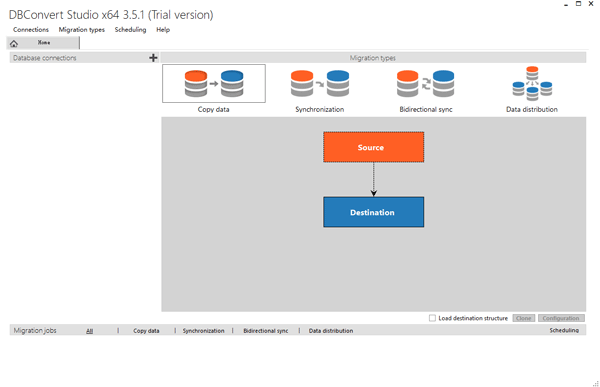
这个非常棒的应用程序使您能够以多种方式迁移数据,您可以选择以下任何经过实战考验的场景:
主从迁移
单向同步
双向同步
数据分发
默认情况下,会预先选择所有源DB元素以传输到目标数据库节点,某些DB元素也可以单独复制
2、您可以完全控制迁移过程,并可以自定义特定转换所需的内容,包括:
可以使用我们的映射功能更改数据类型
可以在迁移中重命名所有数据库对象
可以应用过滤器从源中检索子目录数据
我们灵活的内置调度程序可自动执行任务,允许传输重复运行
如果目标数据库配置不正确,则预防性错误检查有助于在复制之前更正目标数据库的设置
还有许多内置功能可用于有效的复制和迁移
3、基于Microsoft Windows的软件,它兼容所有Windows版本,包括10/8/7/Vista/XP/2000/NT
DBConvert Studio安装教程
1、下载软件压缩包文件,双击打开“setup.exe”,进行安装
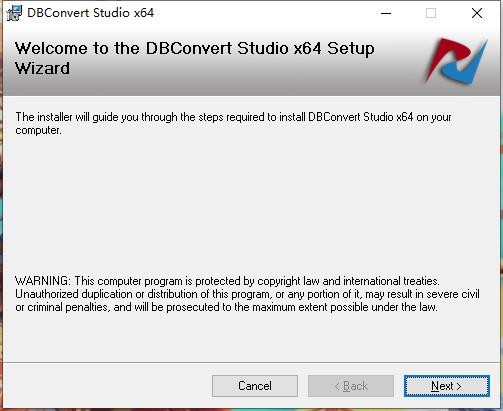
2、阅读软件的许可协议,阅读完成后点击我接受许可协议,必须接受协议才能继续安装软件
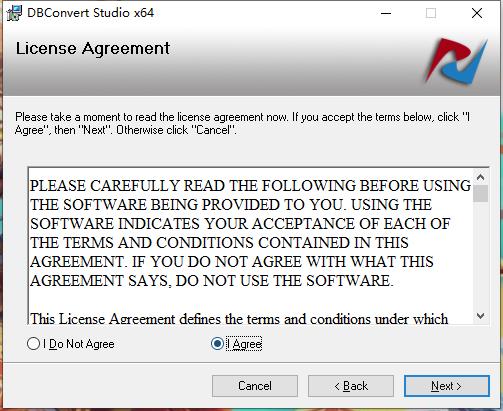
3、点击“Browse”可更改安装软件位置
安装向导默认设置的软件默认安装路径为C:\Program Files\DBConvert\DBConvert Studio x64
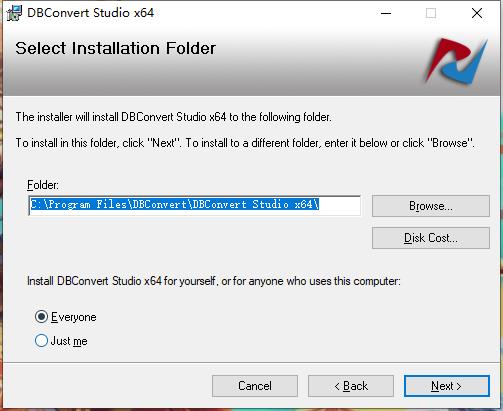
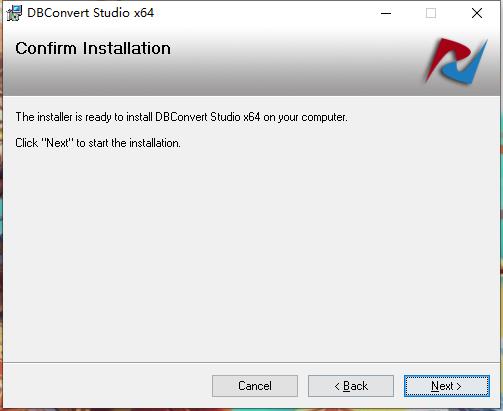
4、确定安装信息,无误,点击Next进行安装
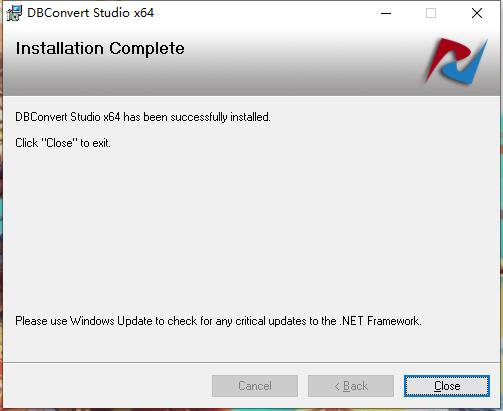
5、软件安装完成,安装向导会提示完成软件安装向导,点击Close
DBConvert Studio使用说明
步骤1:添加连接
首先,让我们添加数据库连接并进行配置
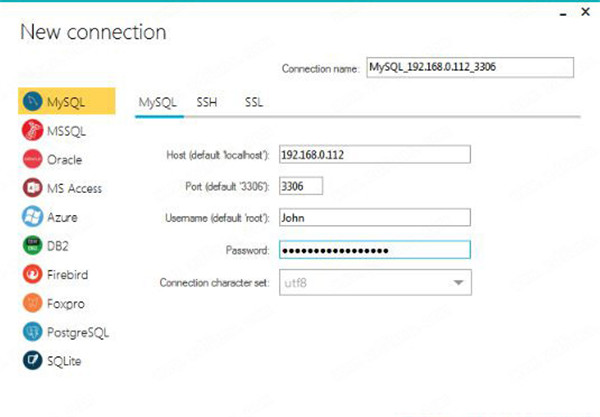
要添加一个新的连接点击 连接- >添加连接,或者点击 连接 在连接窗口的右上角的按钮
在新建连接窗口中,从支持的数据库列表中选择所需的数据库类型,通常需要IP地址,端口,用户名和密码作为设置数据库连接的必要信息。下面的图片显示了源MySQL节点和MS SQL目标节点作为此示例
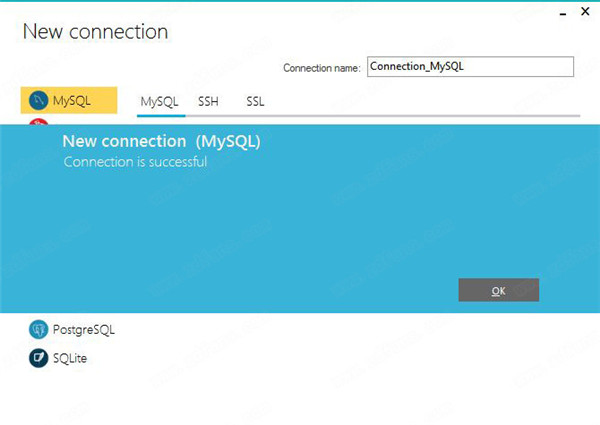
单击测试连接按钮,应用程序尝试使用指定的参数连接到您的服务器,成功建立连接后,将显示确认消息
单击保存按钮以使连接可用作源节点或目标节点,在主窗口中,您可以根据需要添加任意数量的连接,即使在关闭程序后,所有这些都将保留在此列表中
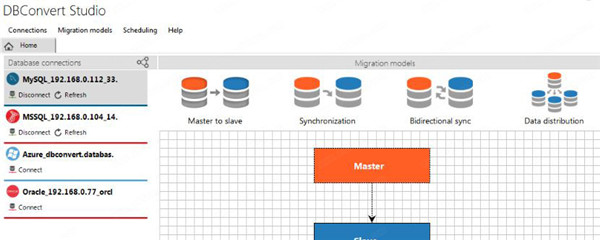
步骤2:迁移模型,源和目标数据库设置
选择适当的迁移模型,让我们选择 Master to Slave模型,这是数据从一个源到一个目的地的最简单方案
单击连接以建立与迁移过程中涉及的数据库节点的实际连接
单击连接链接旁边的 箭头,从下拉列表中选择主数据库/模式
注意:如果您不需要从主节点转换整个数据库,则只能选择所需的表
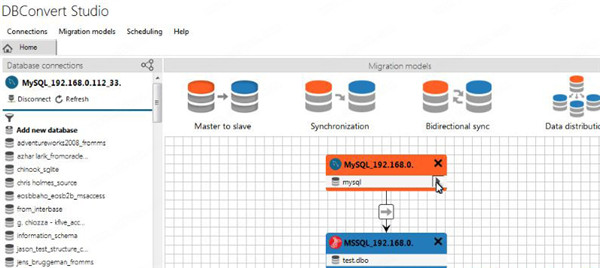
重复上一步以选择所需的从属数据库
如果目标数据库不存在,DBConvert Studio将为您创建一个新目标数据库
单击添加作业按钮为当前进程创建作业并保存所有设置,使用此功能,您可以将传输过程安排为计划任务,并在您需要的任何时间运行
所有创建的作业都显示在主窗口的底部
您可以按作业视图顶部的相应选项卡按类型过滤作业
步骤3:迁移调整
您可以在此处详细调整影响所选源节点和目标节点的不同设置
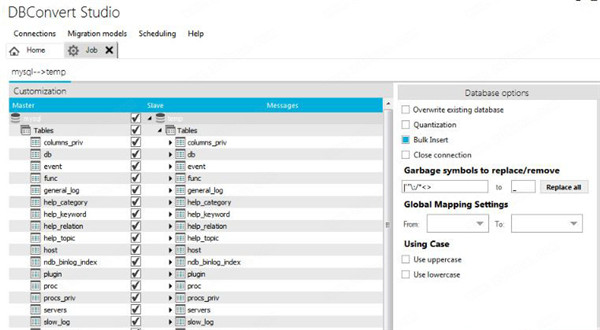
自定义选项类似于经典DBConvert/DBSync软件中使用的选项
单击提交按钮开始运行实际的转换/同步过程
步骤4:实际数据传输过程
现在您将看到两个进度条显示整个转换进度以及当前操作的进度
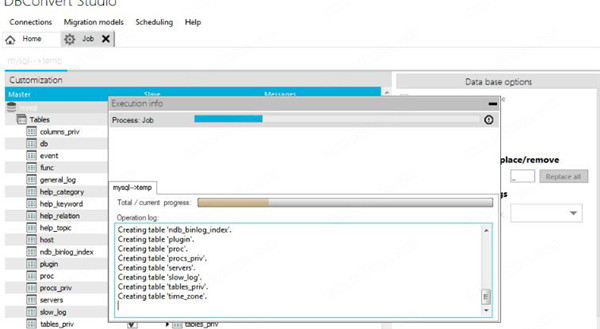
迁移完成后,您可以检查操作日志详细信息和任何报告的错误
注意:当您按下提交按钮时,应用程序会自动为当前进程创建作业并保存所有设置,使用此功能,您可以将转换过程安排为作为计划任务运行,并在您需要运行时随时运行
支持数据类型
Microsoft SQL Server
MySQL
Oracle
PostgreSQL
Microsoft Access
Microsoft FoxPro
SQLite
Firebird
Microsoft Excel
IBM DB2
Microsoft Azure SQL
Amazon RDS
Heroku Postgres
 快捷导航
快捷导航

















点击星星用来评分