开目CAD2018这款软件真的挺让我惊喜的,它完全就是为咱们机械工程师量身定做的专业绘图工具。最让我欣赏的是它独特的设计理念,它把画法几何里的“长对正、宽相等、高平齐”原则直接融入到了软件操作里,这简直太贴心了,完全符合咱们平时手绘图纸的思维习惯,上手特别快,不像有些国外软件那么生硬。软件里自带的工程图库非常丰富,各种标准件、轴承、螺钉什么的都有,省去了大量重复画图的时间,而且完全符合国标,出图质量特别高。它的多视图参数化驱动功能也很强大,即使尺寸不全也能进行驱动,还能自动检查多余或漏标的尺寸,帮我在设计阶段就避免了不少错误。安装过程也挺简单的,跟着向导一步步来就行。快捷键设置也很合理,熟练之后绘图效率能提升一大截。总的来说,这是一款真正懂中国工程师需求的CAD软件,用起来得心应手,强烈推荐给搞机械设计的朋友们。
开目CAD2018是一款功能强大、并且非常专业的CAD工程设计制图软件,使用旨在帮助更加简单迅速的完成你的机械绘图,并为用户提供了一系列简单方便的工具,大大提高绘图的准确性和效率,并带有详细的操作提示,让新手也能快速上手适应,它是真正多视图概念的CAD软件,它创造性的引入了画法几何原理,通过长对正、宽相等、高平齐的对应关系提示出的已画图素的信息来快速定位和绘图,迅速输入图形,减少数据输入的冗余,从而大大的提高了绘图效率。开目CAD面向工程实际,模拟人的设计绘图思路,操作简便,有稳定而强大的绘图与设计功能,机械绘图效率高。有丰富标准的工程图库,强大的图形输出功能,完全兼容DWG及DXF文件格式,还提供了语言级开发工具。开目CAD2018软件支持多种几何约束种类及多视图同时驱动,具有局部参数化的功能,能够处理设计中的过约束和欠约束的情况,是全国CAD应用工程主推产品之一。
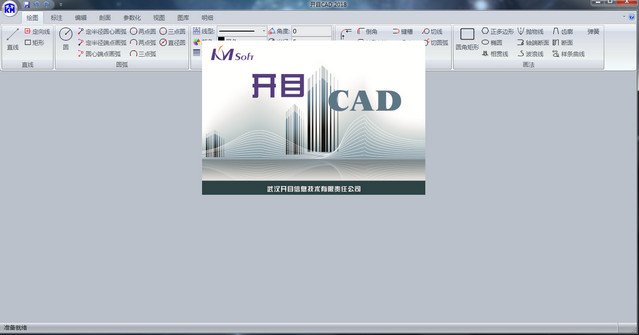
安装教程
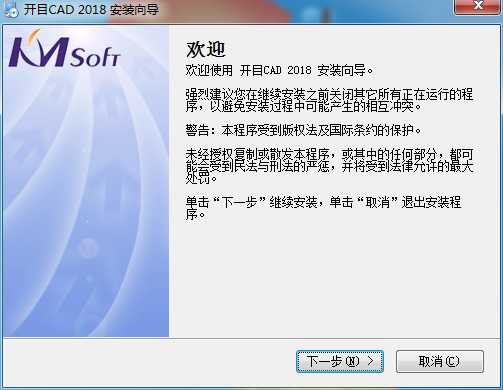
1、首先鼠标双击右键解压软件压缩包,之后解压,双击软件安装文件,进入欢迎安装开目CAD 2018界面,开始软件安装向导,并点击下一步
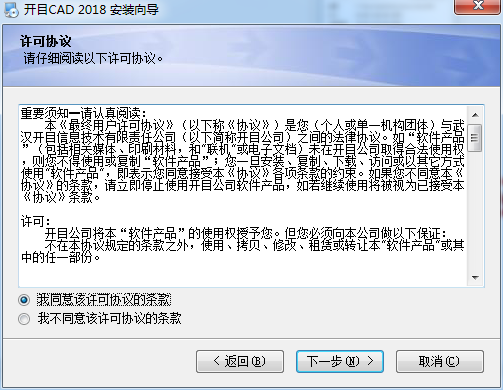
2、然后阅读软件许可协议,勾选“我同意该许可协议的条款”
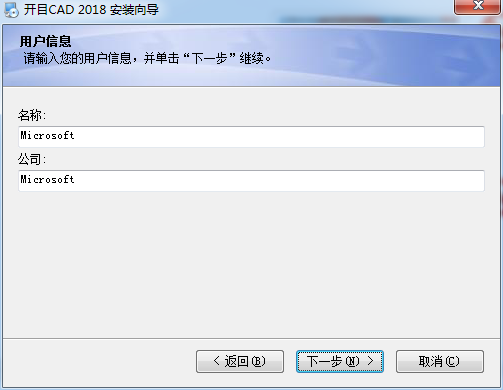
3、选择输入用户名称和公司名称,点击下一步进行操作,如图
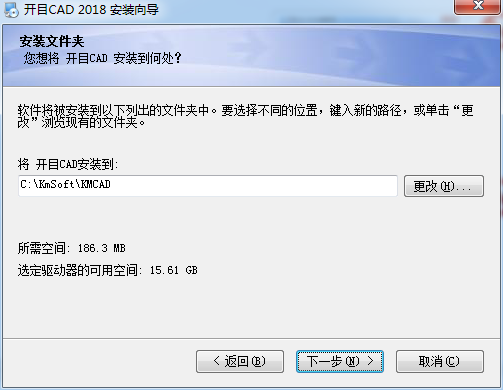
4、选择软件开目CAD 2018安装文件夹,系统设置的是“C:\KmSoft\KMCAD”,可以点更改修改,下一步
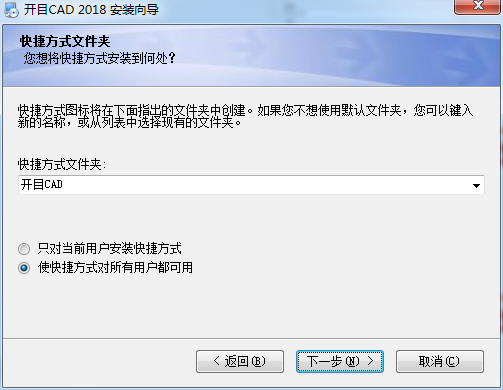
5、选择快捷方式文件夹进行操作,点击下一步
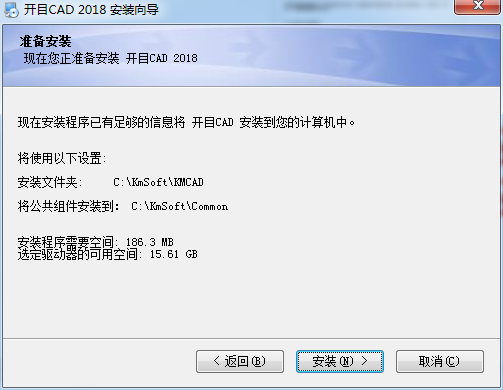
6、之后确认软件安装信息,并点击安装按钮即可快速安装
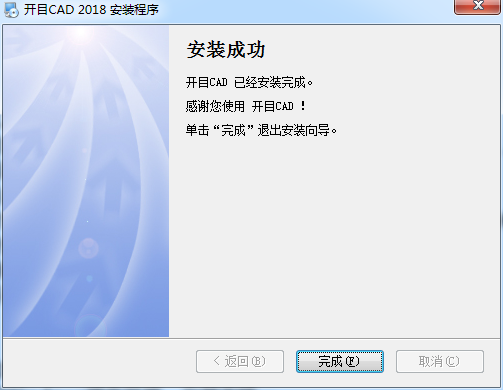
7、请稍等片刻,加载软件,之后安装完成,退出软件
软件特点
1、更高的设计效率
智能的设计工具,功能设置合理并具有工程特色,使得工程师能够利用KMCAD高效完成设计工作,节约设计时间。
2、符合设计习惯
基于“长对正、宽相等、高平齐”的画法几何设计理念,最大程度地切合工程设计师绘图习惯,容易快速掌握。软件的宜人化设计,使得培训成本达到最低。
3、易学易用
用KMCAD绘制的图纸符合国标要求,图幅、线型、线宽、比例的设置结合国标要求,出图效果好。提供包括零件结构、轴承、夹具、螺钉、螺母等丰富的符合国标和行业标准的工程图库,并支持用户对图库的自定义和扩展。经过工程实际的长期检验,被公认为我国应用效果最好的CAD软件之一,受到企业广泛的欢迎。
4、开放的开发接口
开放的集成开发接口与PDM/CAPP等应用系统具有良好的集成性。与开目系列产品具有良好的集成,也可与业界其它厂商的PDM系统良好集成。
功能介绍
1、图形编辑功能
KMCAD除提供了丰富快捷的常用绘图工具外,对于一些特殊的图形对象也能快速进行编辑。
2、快速绘图功能
KMCAD具有很强的快速绘图能力,且易于学习和使用。设计人员可充分利用系统所提供的丰富的智能工具,直接模仿工程技术人员手工绘图时的思维模式和绘图方法,不仅操作简便快捷,而且可以实现以较少的数据输入量获得较大的绘图效率。
3、开放的工程图库
开目CAD2012提供常用零件结构、原理图库、紧固件库、滚动轴承库、弹簧库、各种符号库、参数化子图库、多视图系列件库、表格库,用户可自行维护,入库方法简单快捷。能快速绘制椭圆、齿廓、样条曲线。
4、多视图图形结构
拥有基于画法几何思想的真正的多视图核心技术,通过长对正、宽相等、高平齐的对应关系来快速定位和绘图,实现了多视图的对齐与导航功能,具有真正的机械设计特点。
5、表格编辑功能
开目CAD2012支持鼠标拉框创建表格和向导创建表格两种方式。表格文字支持在位编辑,所见即所得。文字的字宽可以随表格的宽度自动调整,特别适合行业情况。
6、定制功能
系统除了提供符合国标的尺寸样式外,还允许用户定制各种尺寸样式,可对背景、上线、导航的颜色属性和字体等进行定制,导出为模板文件的功能可将标准或典型图形文件导出为模板文件,提高图形的标准化及可复用性;
7、先进的设计平台
自动检查多余尺寸、指出漏标尺寸位置及标注方法,帮助工程师将错误消除在设计阶段。多视图参数化尺寸驱动是概念设计和系列化产品设计的有力工具。即使尺寸不全,也可驱动。尺寸驱动功能处于国际领先水平。
8、良好的开放性
通过KmBridge,能在AutoCAD中完美处理Kmg格式文件,使kmg格式文件能够在AUTOCAD中打开,并可以进行图形编辑,图形可以另存为dwg文件和dxf文件。该产品目前已支持AUTOCAD 2007-2012版本。
通过二次开发,可以在开目CAD中定制开发菜单,读取图形属性和明细表数据,方便和各类PDM系统集成。
常用快捷键
F1: 获取帮助
F2: 实现作图窗和文本窗口的切换
F3: 控制是否实现对象自动捕捉
F4: 数字化仪控制
F5: 等轴测平面切换
F6: 控制状态行上坐标的显示方式
F7: 栅格显示模式控制
F8: 正交模式控制
F9: 栅格捕捉模式控制
F10: 极轴模式控制
F11: 对象追 踪式控制
Ctrl+B: 栅格捕捉模式控制(F9)
Ctrl+C: 将选择的对象复制到剪切板上
Ctrl+F: 控制是否实现对象自动捕捉(f3)
Ctrl+G: 栅格显示模式控制(F7)
Ctrl+J: 重复执行上一步命令 Ctrl+K: 超级链接
Ctrl+N: 新建图形文件 Ctrl+M: 打开选项对话框
AA: 测量区域和周长(area) AL: 对齐(align) AR: 阵列(array)
AP: 加载*lsp程系 AV: 打开 视图对话框(dsviewer)
SE: 打开对相自动捕捉对话框 ST: 打开字体设置对话框(style)
SO: 绘制二围面( 2d solid) SP: 拼音的校核(spell)
SC: 缩放比例 (scale)
SN: 栅格捕捉模式设置(snap) DT: 文本的设置(dtext)
DI: 测量两点间的距离 OI: 插入外部对相
Ctrl+1: 打开特性对话框
Ctrl+2: 打开图象资源管理器
Ctrl+6: 打开图象数据原子
Ctrl+O: 打开图象文件
Ctrl+P: 打开打印对说框
Ctrl+S: 保存文件
Ctrl+U: 极轴模式控制(F10)
Ctrl+v: 粘贴剪贴板上的内容
Ctrl+W: 对象追 踪式控制(F11)
Ctrl+X: 剪切所选择的内容
Ctrl+Y: 重做
Ctrl+Z: 取消前一步的操作
A: 绘圆弧
B: 定义块
C: 画圆
D: 尺寸资源管理器
E: 删除
F: 倒圆角
G: 对相组合
H: 填充
I: 插入
S: 拉伸
T: 文本输入
W: 定义块并保存到硬盘中
L: 直线
M: 移动
X: 炸开
V: 设置当前坐标
U: 恢复上一次操做
O: 偏移
P: 移动
Z: 缩放
常见问题解答
1. 开目CAD能否在WIN7上安装使用?
解决方法:cad在win7上安装没有问题,主要是加密卡问题。对于单机卡:(1)在32位win7系统上,安装单机卡驱动时需要右击一下驱动程序exe文件,然后选择"以管理员权限运行",然后再下一步。查看设备管理器中,是否senselock USB V1.7x设备有黄色感叹号。如果有,则点右键再用上述方法更新安装驱动。(2)在64位win7系统上,需要用专门的工具,将有驱单机卡转换为无驱单机卡,再更新cad程序。此转换工具仅支持USB的深思卡。
2. 存盘后,如何修改图纸中的明细栏高度?
解决办法:用记事本将*.kmg文件打开,有一行以m开头的数据,如:m,8,180.000000,10.000000,7.000000,45.000000,
其中m表示明细栏,8表示明细栏项目数,180表示明细栏总宽度,10表示明细栏标题部份高度,7表示明细栏各行高度,45表示明细栏的起始高度;所以只需要将明细栏的起始高度改为相应的数据,就将图纸上的明细高度更改过来了。
3. 在操作过程中,快捷键突然不能用了?
解决办法:关闭“中文输入法”或“金山词霸”。
4. 如何设置定时备份?
解决方法:点击<信息>菜单中的<自动存盘设置(T)>,在“存盘设置”框中,勾选“允许定时备份”,在“备份时间间隔(分钟)”框中输入间隔备份时间。
5. 定时备份的文件保存在哪里?
解决方法:备份文件与kmg文件同名,后缀为bak。新建且未存盘的文件,备份文件在C:\Documents and Settings\Administrator\Local Settings\Temp目录下,如km1.bak。保存过的文件,备份文件与原文件在同一目录,如原文件为A.kmg文件,则备份文件名为A.bak。
6. CAD在win764位机器上使用时,明细编辑对话框的背景色是黑色,文字内容看不见,如何处理?
解决方法:在win7桌面上点击右键,选择'个性化',基本和对比度主题选择'windows经典',明细编辑对话框的背景色即为黑色。
更新日志
1、通过和KmbridgeV3.0增强版本集成,支持kmg另存为dwg文件(增强版本功能)
2、支持开目CAD2005、2006系列图纸文件打开
3、开目CAD2012/2013格式文件可以另存为3.*版本
4、添加“局部放大”功能
5、支持硬加密,添加加密卡配置按钮,使加密卡配置更流畅
6、支持明细栏的中英文混排
 快捷导航
快捷导航



















点击星星用来评分