 快捷导航
快捷导航
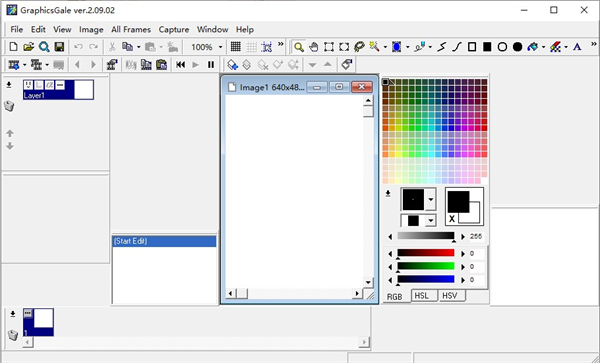
GraphicsGale是一款功能强大的像素艺术编辑软件,主要用于创建和编辑2D像素图像。它提供了一系列工具和功能,适用于游戏开发人员、动画制作者和像素艺术家。
GraphicsGale具有直观的用户界面,易于使用,适合初学者和专业用户。它支持逐帧动画制作,用户可以绘制和编辑各个帧,并通过播放功能预览动画效果。
该软件提供了丰富的绘图工具,包括画笔、橡皮擦、形状工具和填充工具等。用户可以自定义像素大小和调色板,以满足不同项目的需求。GraphicsGale还支持图层功能,用户可以在不同的图层上绘制和编辑,方便进行修改和调整。
此外,GraphicsGale还提供了一些特殊效果和滤镜,如模糊、扭曲、亮度调整和色彩平衡等。用户可以使用这些工具增强图像的视觉效果和细节。
GraphicsGale还支持导入和导出各种图像格式,包括常见的文件格式(如PNG、JPEG、GIF)和专用的像素艺术文件格式。这使得用户可以方便地与其他软件进行交互和共享项目。
总之,GraphicsGale是一款适用于像素艺术编辑和动画制作的优秀软件。它提供了丰富的功能和工具,使用户能够轻松创建和编辑2D像素图像,并制作精美的逐帧动画。欢迎有需要的朋友下载体验!
1、支持的格式包括 BMP、CUR、JPEG、PNG、TGA、AVI
2、你可以使用GraphicsGale来编辑一个windows图标文件,它支持alpha通道
3、另外还能够编辑 windows 光标文件
4、同时它可以帮助你查看和管理磁盘上的所有图片和动画文件
5、在GaleBrowser中,多个帧可以被显示在同一页上,这样就减轻了操作上的繁琐
6、内置批量转换工具,可以帮助你快速转换一种或者多种格式
7、相对GraphicsGale专业版来说,免费版少了一些输出和输入的格式支持,包括GIF、图标、光标、以及动画光标
8、其余功能与专业版一样,所以如果你不需要这些格式,完全可以终身免费享用该软件
一、自定义快捷键
调用路径:文件〉参数设定〉快捷键标签栏
设置方法:选一功能项,在右上角的输入框中输入快捷键,改好了,保存
二、改绘的前期工作
1.导入动画
操作路径:文件〉从多文件导入,导入后图片就显示在“帧编辑框”中了
PS:如果原始图片不是8位256铯bmp格式,可以在“所有帧〉颜色深度”功能中,指定颜色深度为“8bpp,256 colors”
2.共用调铯板
操作路径:文件〉属性,勾选“单铯板”选项。勾选后,所有的图帧、图层将使用一个调铯板
3.设置透明色
在“层编辑框”点击锁死按钮至黑铯“L”即可
4.锁定原始图
选择一帧图,单击“层编辑框”的扩展按钮,点击“添加”即可。 增加修改层时,勾选“透明色”项
5.增加修改图层
三、导入/导出图片
功能路径:文件〉导出,这时我们有两种导出方式的选择
一种是导出多图,就是一帧图片一张图
一种是以导出图集,就是将所有图片整合在一张图集中
前者比较适合2dfm的使用,后者则比较适合素材的备份
1.导出多图 在类型选项中选择“多个文件"即可
PS:上图中,选择图片格式时,其右侧的选项中不要保留alpha通道,这对2dfm没用,而且可能会导致图片不能被2dfm正常使用
2.导出图集 在类型选项中选择“组合图片"即可,同时指定图集的列数
应用信息
热门推荐
相关应用
实时热词
评分及评论




















点击星星用来评分