这个MyEventViewer中文版确实是个挺有意思的小工具,我觉得它最大的亮点就是把原本繁琐的Windows事件查看给简化了。以前看系统日志,点开一个事件就得弹个新窗口,看得人眼花缭乱,而这个工具直接在主窗口上下分栏显示,选中上面的列表,下面立马出详情,这种直观的体验真的省心不少。而且它体积小,还是单文件版,随用随走,不用安装,这对咱们这种怕麻烦的用户来说太友好了。功能上也很实用,比如能多选保存成网页或Excel格式,或者直接复制粘贴,处理日志数据方便多了。不过我也注意到,作者在注意事项里提到在最新的Windows 10或11上,它可能会因为旧API的问题崩溃或漏掉事件,建议用FullEventLogView,这点确实得留个心眼,毕竟系统更新太快,老工具偶尔会跟不上节奏。总的来说,作为Windows自带查看器的替代品,它在旧系统上绝对是效率神器,但在新环境下可能得权衡一下稳定性了。
MyEventViewer中文版是一个简单的小工具,可以用于替代标准的Windows事件查看器。相对Windows事件查看器来说,MyEventViewer单文件版允许你查看事件列表中的多个事件,以及在主窗口中会显示事件的描述和数据,而不用打开一个新窗口才能查看。此外,使用MyEventViewer单文件版您可以轻松地选择多个项目,然后将它们保存到网页/文字/ XML文件,或将它们复制到剪贴板中(Ctrl + C键),然后将他们粘贴到Excel。这是一个简单、体积小、功能强大的Windows系统事件日志查看工具,可作为Windows自带事件查看器的备选工具。
功能特色
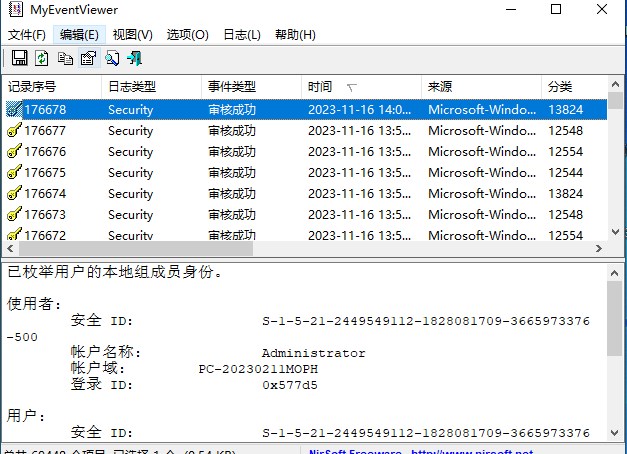
MyEventViewer主窗口有2个窗格:上部窗格显示所有事件的列表。
当您选择一个在上部窗格单一事件,下部窗格显示选定的描述和事件数据。
默认情况下,所有事件日志显示在MyEventViewer主窗口。
您可以轻松删除/添加的日志要查看通过使用'日志'菜单。
添加“复制下窗格文本”选项(按Ctrl + L)。
它总是将文本从下方窗格中,即使当上部窗格焦点。
快捷键
Ctrl+S保存选中项目
ALT+Enter属性
F5刷新
F8新事件刷新
F9高级过滤
Ctrl+Plus自动调整栏目大小
系统要求
此实用工具适用于Windows 2000、Windows XP、Windows 2003 Server、Windows Vista、Windows 7/2008、Windows 8和Windows 10、Windows 11。
注意事项:在Windows 10/8/7/Vista上,建议使用新的FullEventLogView实用程序,它显示从WindowsVista添加的所有新事件日志。
此外,在Windows 10的最新版本中,该工具使用的旧API停止正常工作,MyEventViewer可能会崩溃或忽略一些事件。
更新日志
v2.25版本
1、添加选项,以指定时间范围过滤器在当地时间(‘高级过滤器’窗口)。
2、修正以将时间范围设置保存到.cfg文件。
 快捷导航
快捷导航




















点击星星用来评分