我得说,Modern CSV这款软件真的挺让人眼前一亮的。作为一个经常和CSV文件打交道的人,以前用Excel处理大点的文件就卡得不行,但Modern CSV加载速度据说比Excel快11倍,这点太实用了,能省下不少等待时间。它不仅轻量绿色不占空间,还支持深浅主题切换,看着舒服。功能上,多单元格编辑、正则表达式查找替换、只读模式处理超大文件,这些都很贴心。快捷键设置也灵活,能根据自己的习惯来调,用起来顺手多了。总的来说,它确实是个高效又顺手的CSV编辑利器。
Modern CSV是由国外公司PFOJ Enterprises LLC开发推出的一款CSV文件编辑器,他可以快速的班尼编辑处理CSV文件,可以在本地选择已经存在的文档进行修改,内置的丰富的编辑功能,支持多单元编辑,支持大文件处理,并且其中包涵的只读模式,可以更有效地处理文件,加载文件的速度是Excel11倍多,帮助用户减少了很多工作时间,从而很大程度上提高了工作效率。全新版本的Modern CSV软件非常的绿色,占用很小的空间,同时,涵盖的光明和黑暗的两个主题,可以随意的切换,多个快捷键方式,使用户用起来特别的方便。
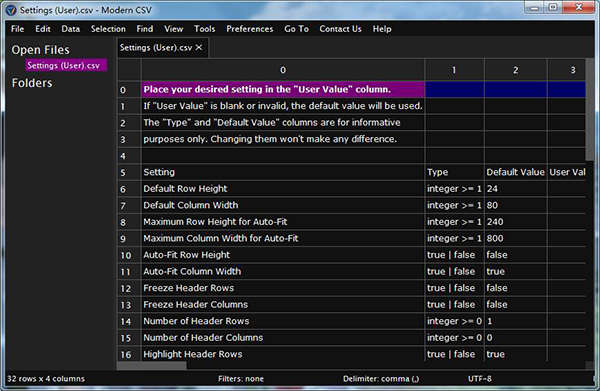
软件功能
一、快速编辑
1、多单元编辑
2、行,列和单元格重复。
3、移动行,列和单元格。
4、插入行和列。
5、删除行和列。
二、大文件处理
1、加载数十亿行的文件。
2、只读模式,可以更有效地处理文件。
3、加载文件的速度比Excel快11倍。
三、查找和整理您的数据
1、使用正则表达式查找/替换,高亮显示匹配,整个单元格匹配等。
2、按升序或降序对行或列进行排序。
3、过滤行或列。
四、可根据您的需求定制
1、光明与黑暗主题
2、您可以根据自己的喜好设置键盘快捷键
3、设置包括单元格大小,行/列底纹,文本字体等。
快捷键使用方法
一、调用命令
调用命令有四种方法:
1、命令启动器
ctrl+l或ctrl+shift+p(cmd+l或cmd+shift+p对于Mac而言)
使用命令启动器,您只需键入即可快速调用命令。它使用模糊搜索,因此您的键入甚至不必那么精确。
2、菜单栏
窗口顶部的菜单栏包含几乎所有命令。
3、键盘快捷键
您将定期使用的大多数命令都有键盘快捷键。您可以通过仔细阅读命令启动器或菜单栏来找出它们是什么。您也可以使用Edit Keyboard Shortcuts命令更改它们。
4、右键单击
右键单击表格将弹出一些有用的命令。
二、标准编辑工具
现代CSV不标准的复制,剪切和粘贴命令(ctrl+c,ctrl+x和ctrl+v用于Windows和Linux, cmd+c,cmd+x和cmd+v适用于Mac)。它还具有大多数命令撤消和重做(ctrl+z以及ctrl+y用于Windows和Linux,cmd+z以及cmd+y适用于Mac)。
三、选择单元格
1、选择单个单元格
单击一个单元格。
使用箭头键将所选内容移至单元格。
alt+i,alt+j,alt+k,和alt+l-利用这些空余的200毫秒才能手腕移至箭头键。
ctrl+g(cmd+g适用于Mac)或Go To Cell。它会告诉您从那里做什么。
2、选择多个单元格
left-click并拖动。
ctrl+left-click(ctrl+left-click对于Mac)(尚未选中)。
shift+arrow将一个单元格添加到选择中。
ctrl+shift+arrow(cmd+shift+arrow适用于Mac)选择到下一个块边缘。
ctrl+shift+r(cmd+shift+r适用于Mac)选择整行。
ctrl+shift+c(cmd+shift+c适用于Mac)选择整个列。
ctrl+shift+t或ctrl+a(对于Mac,则为cmd+shift+t或cmd+a)选择整个表格。
left-click在行或列标签上。
left-click在行和列标签之间的左上角按钮上。
选择多个单元格后,就可以像在单个单元格(即箭头或alt+[i|j|k|l])中那样移动它们。大多数命令可在多个单元上使用。
四、编辑单元格
有多种编辑单元格的方法:
1、覆盖当前选定的单元格
只需开始输入即可。这适用于选定的多个单元格。
2、附加到选定的单元格
ctrl+e(cmd+e对于Mac)或Edit Selected Cell
仅在选择一个单元格时有效。
3、用序列填充选定的单元格
ctrl+n(cmd+n适用于Mac)或Fill Selected Cells with Series
例如对递增数字很有用。该命令将显示更多说明。
4、附加到多个单元格
Append Cell Contents
如果选择了多个单元格,它将询问您是否要将相同的文本添加到每个单元格或添加一系列不同的值。
此外,您可以直接在单元格中进行编辑,也可以使用编辑器框。
5、编辑框
ctrl+k,ctrl+e(cmd+k,cmd+e对于Mac)使用编辑器框,您可以更清楚地看到单元格内容。与直接单元格编辑器不同,您还可以使用插入新行,使用插入ctrl+enter制表符ctrl+tab。
delete或backspace或Clear Cell Contents
五、删除资料
1、清除单元格内容
delete或backspace或Clear Cell Contents
2、删除行和列
行:ctrl+shift+k(cmd+shift+k适用于Mac)或Remove Row(s)。
列:ctrl+shift+l(cmd+shift+l适用于Mac)或Remove Column(s)。
要清除其内容的行或单元格而不将其删除,请选择它并使用delete或backspace。
3、删除空的行和列
行:Remove Empty Rows
列:Remove Empty Columns
六、复制数据
ctrl+alt(cmd+alt对于Mac)复制数据,无论是单个单元格还是整个行和列。
1、复制单个细胞
ctrl+alt+arrows(cmd+alt+arrows对于Mac)或Duplicate Selected Cell Contents [Up|Down|Left|Right]
2、行和列复制
行:ctrl+alt+r(cmd+alt+r适用于Mac)或Duplicate Row(s)
列:ctrl+alt+c(cmd+alt+c适用于Mac)或Duplicate Column(s)
七、插入行和列
行:alt+r或Insert Row(s)
列:alt+c或Insert Column(s)
八、查找和替换数据
查找窗口:ctrl+f(cmd+f适用于Mac)或Find
替换窗口:ctrl+h(cmd+h适用于Mac)或Replace
esc关闭两者。
选项按钮在顶部。这里是从左到右。
软件优势
1、查看和编辑过滤器
View/Edit Filter(s)
2、删除过滤器
Remove Individual Filter(s)
该Remove All Filters命令将删除所有过滤器。
3、唯读模式
我们认识到某些文件非常大,您可能只想查看它们而不必等待几分钟或耗尽计算机的所有内存。考虑到这一点,我们为文件实现了只读模式。它的加载速度比编辑模式(已经非常快)要快,并且只占用很少的内存。
简而言之,只读模式不会将文件加载到内存中。而是,它为文件建立索引,以便可以快速找到每个单元格。每当需要读取X行,Y列时,它都会引用索引数据并直接从磁盘上的文件读取。
4、设置分隔符
现代CSV打开所有.csv用逗号分隔符的文件,所有的.tsv和.tab文件与选项卡分隔符,所有.txt的文件有没有分隔符(所有数据都在第一列),和所有其他文件,用逗号隔开。使用Set Delimiter命令打开文件后,即可更改定界符。它将使用新的定界符重新加载文件。
 快捷导航
快捷导航



















点击星星用来评分