snapseed电脑中文版真是个宝藏软件,功能强大到让我惊喜。它不光能做基础的美化,更厉害的是那些充满创意的特效滤镜,比如复古胶片和戏剧效果,能让普通照片瞬间变得很有艺术感。我特别喜欢它的复古胶片功能,能模拟出上世纪那种老胶卷的质感,给照片增添一种怀旧的氛围,这是很多同类软件都做不到的。自动校正功能也很实用,系统能智能分析图片并自动调整颜色和曝光,省去了我手动调参数的麻烦。最新版还加入了U Point技术,可以快速精准地选中特定区域进行增强,操作起来非常顺手。软件里还详细介绍了各种滤镜的用法,像镜头模糊能模拟大光圈景深,魅力光晕能营造梦幻效果,HDR效果能轻松获得高动态范围的宏大画面,还有黑白电影、粗粒照片等等,每一种都有详细的参数说明,比如模糊强度、饱和度、色温这些都可以自由调节。注册说明也给了,用户是NIK Snapseed,产品密钥是600000T9D4DV45XQYKKAAEU85。使用方法也很简单,打开软件添加图片,选好功能处理完直接另存为就行。我觉得这款软件最吸引我的地方就是它把专业级的编辑功能和简单易用的操作结合得很好,无论是新手还是有一定经验的用户都能快速上手,做出满意的照片。那些滤镜效果真的很丰富,能激发很多创作灵感,让修图变成一件有趣的事。而且它提供的相框也很有特色,能给照片画龙点睛。总之,如果你喜欢用电脑处理照片,snapseed绝对值得一试,它能帮你把照片变得更精美,更有个性。
snapseed电脑中文版是一款功能强大的图片编辑程序,可以为用户提供全面的图片美化、编辑与修改。与其他类型的程序相比,snapseed电脑版的创造性更为的强大,在这里snapseed为用户提供了黑白、复古、戏剧以及杂志等等一些特效及滤镜,以此让用户可以有更多的选择去编辑与美化自己的图片,可以让用户的图片更为的精美。其中复古胶片是大多数同类型的软件都没有提供的这么一个功能,其作用在于可以让用户的照片看起来像上世纪五十至七十年代流行的彩色胶卷所拍摄的一样,以此让照片看起来很有旧时代的感觉。同时snapseed为用户提供了众多实用功能,其中自动校正功能最为突出,在这里系统会自行分析用户所选择的图片,然后经过精密的分析,snapseed电脑版就会自动为用户的图片调整颜色和曝光,使其能达到最佳的效果。除此之外,snapseed中文版最新版本采用了全新的U Point技术,用户可以依靠其技术,可在数秒钟之内对相应的特定区域进行精准的选择与增强。更多功能,用户自行下载snapseed电脑版探索吧。
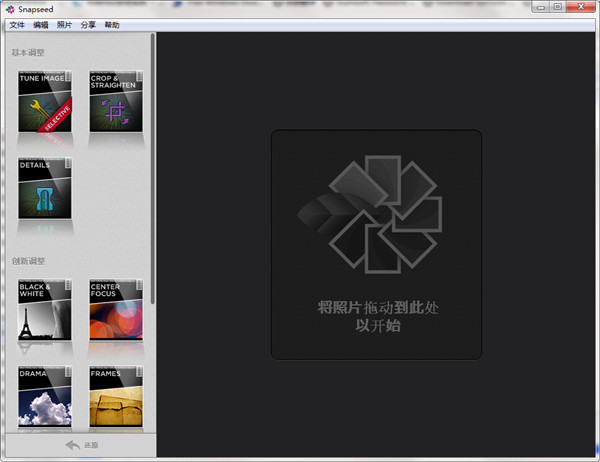
snapseed注册说明
用户:
NIK Snapseed
产品密匙:
600000T9D4DV45XQYKKAAEU85
snapseed中文最新版本介绍
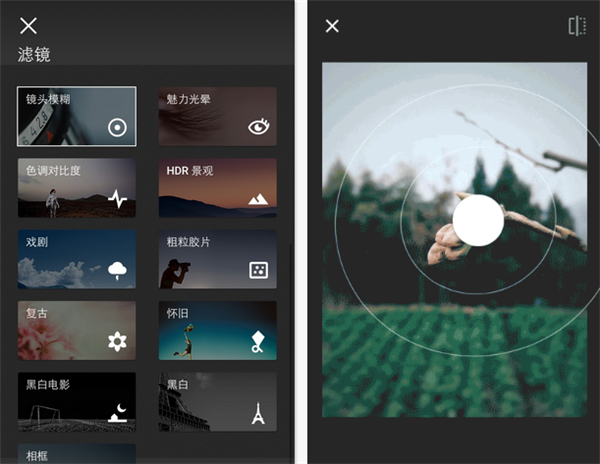
一、镜头模糊滤镜
镜头模糊滤镜可以模拟大光圈镜头的景深,以营造模糊效果并突出图片主题。在和之间切换,可切换直线或椭圆焦点。使用双指张合手势可更改焦点的大小、形状或旋转。通过点按选择模糊区域内显示的任何反射高光的所需形状。要进行其他调整,请垂直滑动以访问编辑菜单。选择某个选项后,水平滑动即可调整参数。该滤镜的垂直菜单还包括:
模糊强度:向右滑动可增加模糊效果的强度。
过渡:向右滑动可增加内焦点和模糊区域之间的淡出距离。
晕影强度:向右滑动可调暗图片的边缘,并在模糊效果中融入晕影。
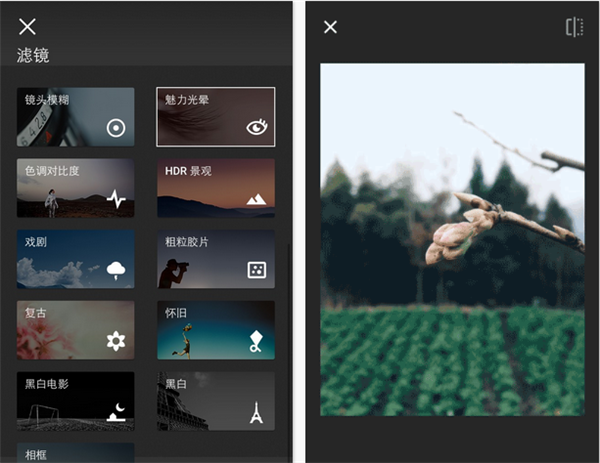
二、魅力光晕滤镜
魅力光晕滤镜利用柔软、充满魅力的光晕为图片添加梦幻效果。点按即可选择预设光晕效果。要进行更精确的调整,请在图片上垂直滑动以访问编辑菜单。选择某个选项后,水平滑动即可调整修片。该滤镜的垂直菜单还包括:
光晕:向右滑动可增加软化程度。
饱和度:添加或消除图片中的色彩鲜明度。
色温:向图片中添加暖色或冷色色偏。
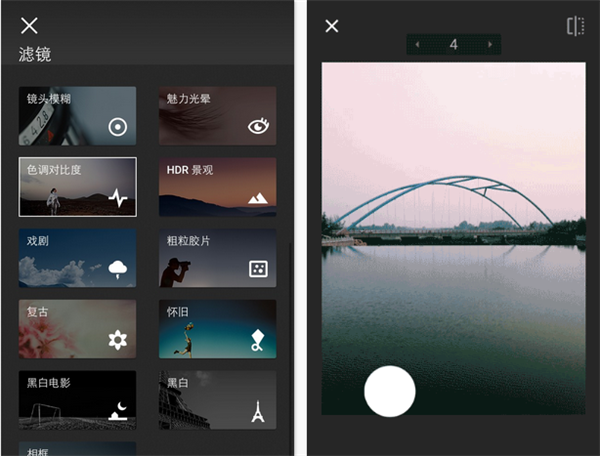
三、色调对比度滤镜
色调对比度滤镜是在阴影部分和高光部分形成细致对比,同时还能精确控制曝光。在图片上垂直滑动即可访问编辑菜单。选择某个选项后,水平滑动即可调整修片。该滤镜的垂直菜单还包括:
高色调:向图片中的高光部分添加对比效果。
中色调:向图片中的中灰色调添加对比效果。
低色调:向图片中的阴影部分添加对比效果。
保护阴影部分:低色调的对比度提高后,防止阴影部分的细节丢失。
保护高光部分:高色调的对比度提高后,防止高光部分的细节丢失
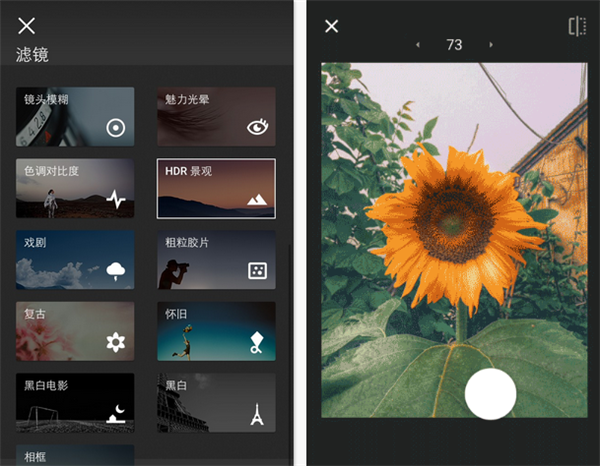
四、HDR效果滤镜
在使用 Snapseed 中的 HDR 滤镜时,无需三脚架即可立即获得高动态范围摄影的宏大效果。点按即可选择 HDR 风格。然后垂直滑动以访问编辑菜单,再水平滑动进行修片。该滤镜的垂直菜单还包括:
滤镜强度:增强或减弱所选风格的效果。
亮度:调暗或调亮整张图片。
饱和度:添加或消除图片中的色彩鲜明度
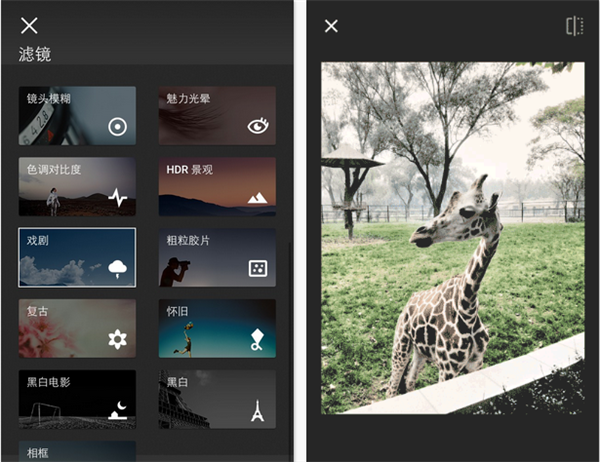
五、戏剧滤镜
戏剧滤镜可以给你所拍摄的照片立即添加细微修片和强烈的艺术效果等戏剧风格。点按即可选择滤镜风格。然后,垂直滑动即可调整滤镜强度或饱和度。选择某项后,水平滑动即可修片。该滤镜的垂直菜单还包括:
滤镜强度:增强或减弱所选风格的效果。
饱和度:添加或消除图片中的色彩鲜明度。
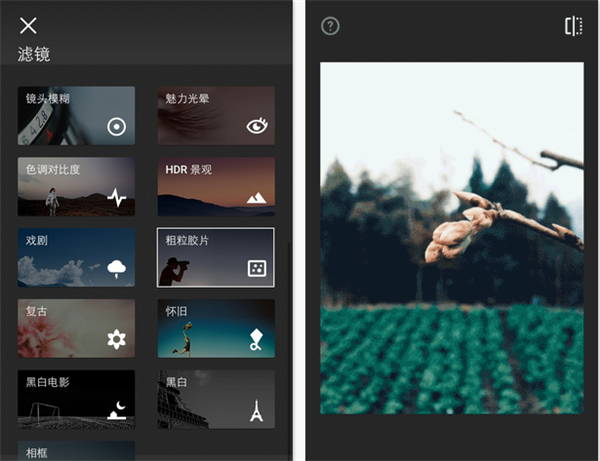
六、粗粒照片滤镜
粗粒照片滤镜可以利用颗粒引擎的逼真效果复制彩色胶片上的拍摄效果。点按即可选择胶片和颗粒风格。垂直滑动即可调整颗粒或风格强度。选择某项后,水平滑动即可修片。该滤镜的垂直菜单还包括:
颗粒:向图片添加效果自然的颗粒。值为 0 时,表示没有添加颗粒。
风格强度:增强或减弱所选风格的效果。值为 0 时,表示没有添加其他风格,仅应用颗粒效果。
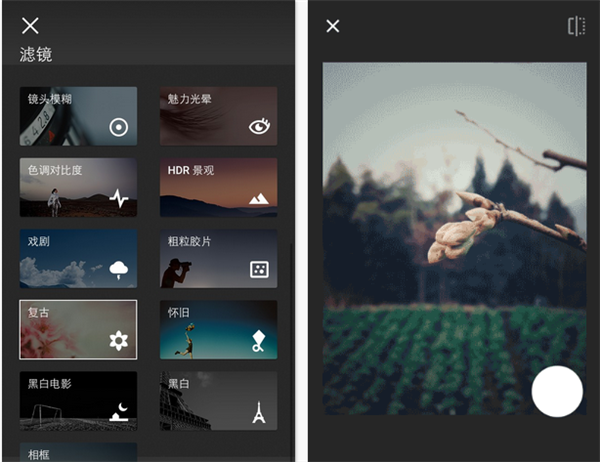
七、复古滤镜
复古滤镜可以让图片看起来像上世纪五十、六十和七十年代的彩色胶片照片,唤起怀旧之感。点按即可选择彩色风格。要进行更精确的调整,请在图片上垂直滑动以访问编辑菜单。选择某个选项后,水平滑动即可修片。该滤镜的垂直菜单还包括:
亮度:调暗或调亮图片。
饱和度:添加或消除图片中的色彩鲜明度。
风格强度:增强或减弱所选风格的效果。
晕影强度:向右滑动可调暗图片的边缘,并在复古色彩中融入晕影
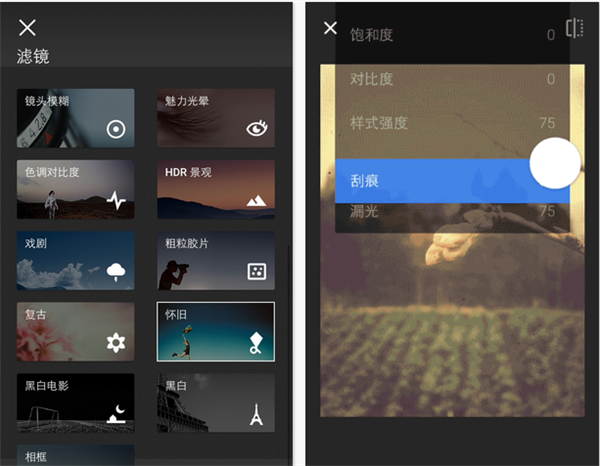
八、怀旧滤镜
怀旧滤镜借助漏光、刮擦、胶片风格及更多选项制作带有逼真怀旧效果的图片。点按即可选择怀旧风格。选择某风格后,该风格上会显示一个图标。再次点按图标即可随机选择该风格中的选项。要进行进一步调整,请在图片上垂直滑动以访问编辑菜单。选择某个选项后,水平滑动即可修片。该滤镜的垂直菜单还包括:
亮度:调暗或调亮图片。
饱和度:添加或消除原始图片中的色彩鲜明度。
对比度:提高或降低图片的整体对比度。
风格强度:增强或减弱所选风格的效果。
刮擦:向右滑动即可增加图片上的脏污和刮擦明显性。即使风格强度值为 0,也可以应用刮擦效果。
漏光:向右滑动即可增加漏光的明显性。即使风格强度值为 0,也可以应用漏光效果
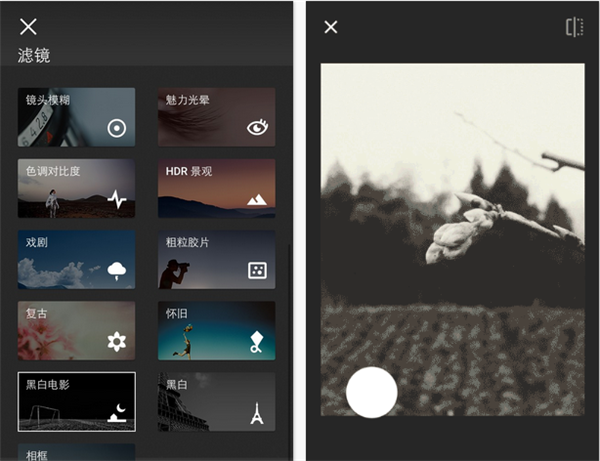
九、黑白电影滤镜
黑白电影滤镜利用由暗室启发得来的调色和柔化效果创建忧郁的黑白电影图片。点按即可选择黑白电影风格。要进行进一步调整,请在图片上垂直滑动以访问编辑菜单。选择某个选项后,水平滑动即可修片。该滤镜的垂直菜单还包括:
亮度:调暗或调亮图片。
柔化:增添柔化效果。
颗粒:向图片添加效果自然的颗粒。值为 0 时,表示没有添加颗粒。
滤镜强度:增强或减弱所选风格的效果。
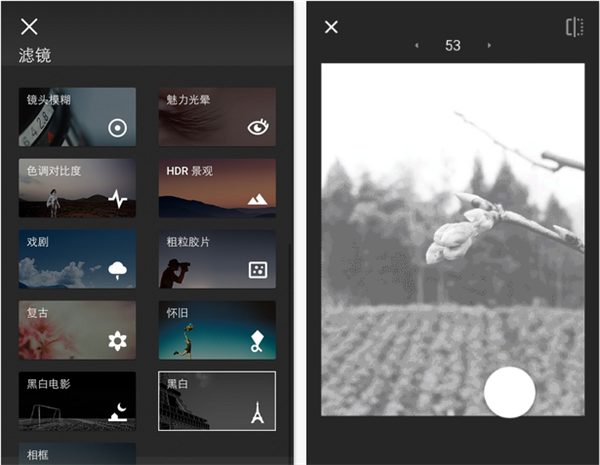
十、黑白滤镜
利用黑白滤镜可以制作出色的黑白图片,请点按,选择预设的黑白风格。要模拟通过镜片的彩色玻璃滤镜拍摄的效果,可根据需要点按添加彩色滤镜。在图片上垂直滑动即可调整亮度、对比度和颗粒。选择某项后,水平滑动即可修片。该滤镜的垂直菜单还包括:
亮度:调暗或调亮图片。
对比度:提高或降低图片的整体对比度。
颗粒:向图片添加效果自然的颗粒。值为 0 时,表示没有添加颗粒
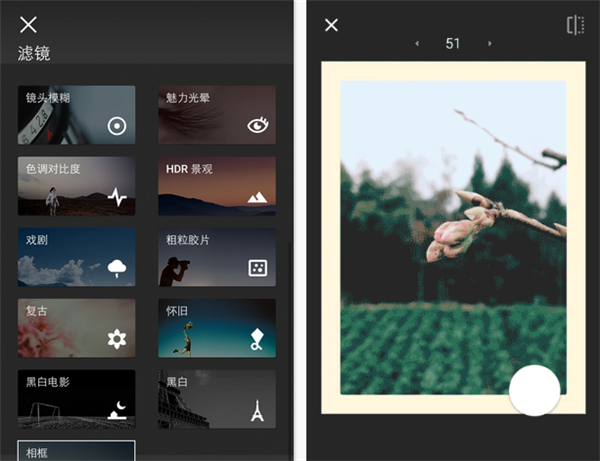
十一、相框滤镜
风格化的边框可以给你的照片赋予画龙点睛的效果。点按即可选择相框风格。许多相框拥有同一风格的多种变化形式,因此可再次点按相框缩略图以查看所有可用变化形式。在图片上水平滑动即可增大或缩小叠加在图片上的边框的大小。
相框应用在图片的顶层,因此不会改变最终的图片大小或分辨率。如果相框覆盖了重要的图片细节,请重新剪裁图片以便为相框叠加层留出空间。
Snapseed(指划修图)使用方法
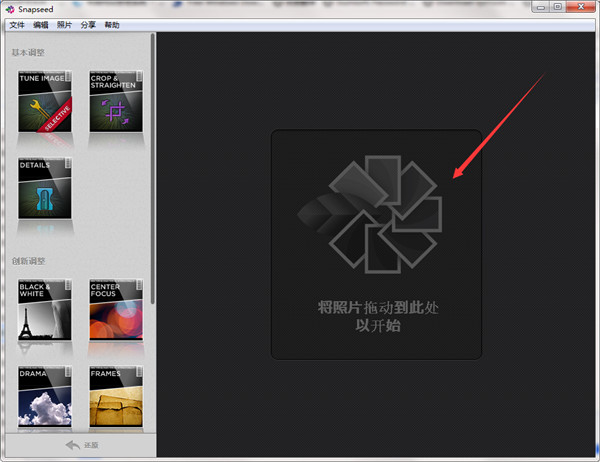
1、打开软件,点击图示按钮添加图片,或者直接将图片拖拽到软件中
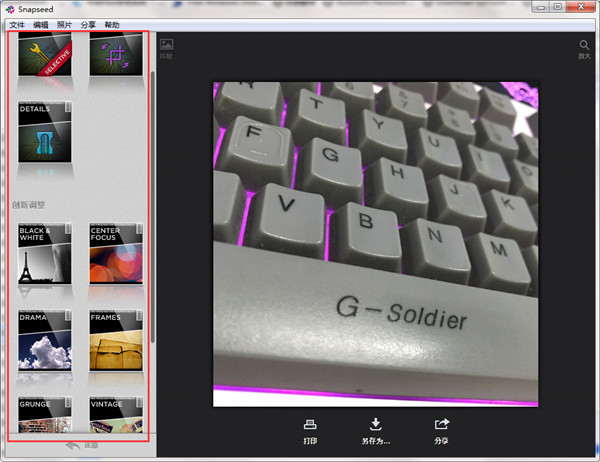
2、软件添加完毕后,在左侧选择功能对照片进行处理
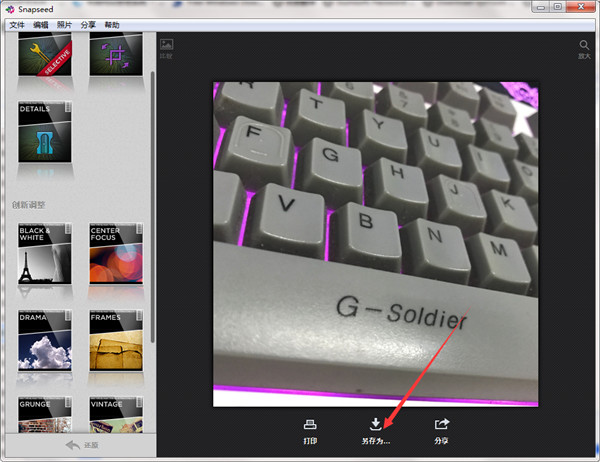
3、编辑完成的图片点击另存为即可保存在本地
软件特点
1、轻轻一点“自动校正”即可自动调整您的相片
2、使用“调整图像”将您的相片调整至尽善尽美
3、使用“选择性调整”对相片的特定对象或区域加以美化
4、提供各种有趣且极具新意的滤镜,例如“怀旧”、“戏剧”、“复古”、“杂质”以及“移轴”
5、提供许多优质相框,可为美化相片起到画龙点睛的效果
6、可通过电子邮件、Google+ 以及其他内置分享方式分享您的作品
 快捷导航
快捷导航




















点击星星用来评分