VNC Server这软件确实挺实用的,特别是对于咱们经常需要远程办公或者帮朋友修电脑的人来说。它基于Windows系统,能跟VNC Viewer配合得天衣无缝,不管是通过WiFi、USB还是直接用浏览器(支持JAVA和HTML5)都能连上,还能兼容RDP协议,功能相当全面。我最喜欢它支持“四大金刚”特殊键和手势操作,这在远程控制时特别顺手,不像有些软件操作起来卡顿或者功能缺失。
从技术层面看,它通过RFB协议传输屏幕像素数据,虽然听起来有点技术流,但实际用起来延迟控制得不错,远程访问、数据传输和电脑控制都挺流畅。不过我得提醒一句,免费版虽然好用,但软件包里附带的升级企业版功能,对于有审计和安全合规需求的商业用户来说可能更划算,毕竟它能降低支持成本、省时间,还能提高服务质量和减少系统故障风险。
安装激活部分有点技术门槛,需要打补丁和生成许可证文件,不过按照步骤一步步来,Windows用户应该都能搞定。连接方式分本地网络和互联网两种,本地直接用私有IP就行,互联网连接则需要配置防火墙和路由器端口转发,稍微麻烦点但安全性更高。
至于系统要求,Windows 11到7都支持,2GB内存起步,推荐4GB,硬盘空间200MB足够,对普通电脑配置很友好。唯一的小遗憾是不能远程控制iOS和Android设备,但电脑之间的控制完全没问题。总的来说,这软件在远程控制领域算是性价比很高的选择,尤其适合个人和中小团队使用。VNC server是vnc远程控制软件系列中的
一款非常实用并基于windows系统的服务器软件。VNC server经常与VNC Viewer一起相互配套使用,支持WIFI或者USB,支持“浏览器JAVA操作”支持“支持HTML5的浏览器”支持RDP,支持自动转向,支持四大金刚特殊键,支持鼠标滚轮,支持文字剪贴,支持手势。使用者可以在一端的电脑上安装该服务器后,通过在另一端电脑上安装的VNC Viewer来进行连接,连接之后该软件将会通过RFB协议来将服务器端的屏幕像素数据传输到另一台安装VNC Viewer的电脑上从而控制该机器,非常适合电脑的远程访问、连接、数据传输、电脑控制等多种方面的应用,深受广大用户的喜爱和欢迎,有兴趣的朋友可以来3322软件站下载看看哦。
PS:本页提供下载的是vnc server免费版,软件包内附有可将软件升级为企业版,有需要用户可以来下载。
软件特点
1、降低成本
降低支持电话重复费率,电话处理时间和现场旅行费用
2、省时间
减少对远程支持的专业培训和文档的需求
3、提高质量
提供引人注目的实时服务,提高员工和客户的满意度
4、降低风险
预测和防止系统故障和与现场服务相关的风险
5、增加正常运行时间
通过更快的问题识别和解决方案避免停机
6、达成目标
通过审计和安全功能支持业务和合规性目标
安装激活说明
(1)确保vncserver已关闭,许可证向导屏幕未打开
(2)使用我们的密钥补丁修补应用程序。
终端使用示例(在需要的系统上使用Admin/SUDO):
'Keygenpatch patch /path/to/vncserver/' -> 将修补所需的文件
因此,在Windows上,默认情况下是:
'keygenpatch补丁"C:\Program Files\RealVNC\VNC Server\"'
(3)使用我们的keygenpatch生成您的许可证和许可证文件
“Keygenpatch许可证”->将生成许可证并将其保存到license.txt以进行离线激活。
(4)再次运行VNC,在许可下选择通过文件激活,为其提供您的license.txt
(5)享受!
使用说明
一、通过本地网络建立直接连接
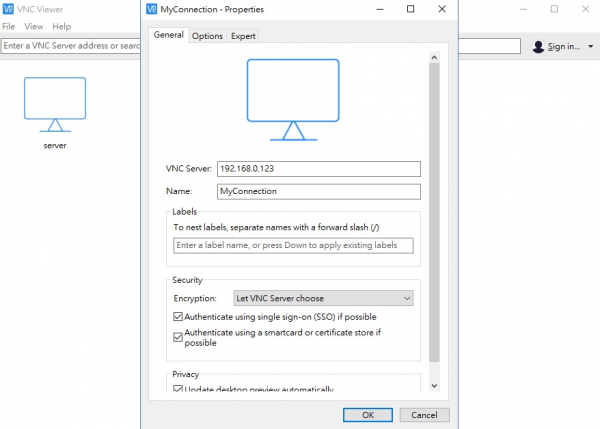
1、下载安装vnc server之后,使用服务器查找计算机的私有(内部)IP地址。
2、而后将VNC Viewer下载到您要控制的设备,并在VNC Viewer中输入专用IP地址以建立直接连接。
3、输入您用于登录到VNC服务器计算机的用户名和密码后即可开始控制。
二、通过互联网建立直接联系
1、配置vnc server计算机的防火墙为VNC添加一个例外。
2、将vnc server计算机的路由器配置为转发端口5900。
3、查找vnc server计算机的公共(外部)IP地址。
4、在VNC Viewer中输入公共IP地址以建立直接连接。
5、输入您通常用于登录到VNC服务器计算机的用户名和密码。
常见问题
1、什么是VNC连接?
VNC Connect是我们用于个人和商业用途的跨平台远程访问软件的最新版本(6+)。它利用VNC技术将您连接到世界任何地方的远程计算机,实时观看其屏幕并控制。我们的创始人是VNC 的 原始发明人,二十五年的经验已经进入我们的获奖软件。
2、VNC技术如何工作?
VNC使用RFB协议通过网络将屏幕像素数据从一台计算机传输到另一台计算机,并发送控制事件作为回报。这是一个由RealVNC发明的简单而强大的协议。
您需要为要控制的远程计算机提供VNC服务器应用程序,以及要从中控制的计算机或移动设备的VNC查看器应用程序。您可以提前安装和许可这些应用程序,或按照最适合您的方式下载并运行这些应用程序。或者在不同的情况下同时做。
3、我能做什么,不能做什么?
你可以做任何你可以做的事情,就是你坐在远程计算机前,使用键盘和鼠标。例外是听音频(我们正在努力)。
请注意,您无法从台式电脑远程控制Apple iOS和Android设备(只能以其他方式进行操作)。
系统要求
支持的操作系统:Windows 11、Windows 10、Windows 8.1、Windows 7
RAM(内存):2 GB RAM(推荐4 GB)
免费硬盘空间:200 MB或更多
 快捷导航
快捷导航


















点击星星用来评分