 快捷导航
快捷导航
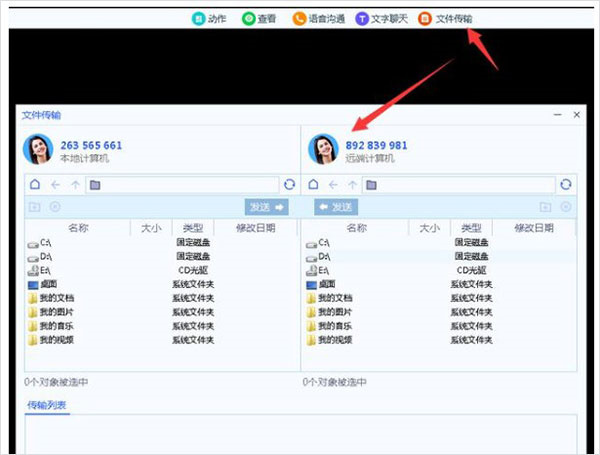
ToDesk是一款安全实用且流畅的远程控制软件,可以很轻松的实现远程控制、文件传输等一系列操作,提升工作生活的效率,为远程客户提供技术支援。而今天小本给大家带来的是ToDesk Linux版,该版本是针对Linux系统所推出,具有超快的1080P高清屏幕控制,文件传输,多区域机房、G级宽带服务器加速以确保您每一次的远程访问稳定、流畅;适用于每个人,远程访问使同事、供应商和客户能够更有效地沟通,打破障碍,提高效率,让用户能更好的体验。回到ToDesk,该软件体积小巧,超快的1080P高清屏幕控制,文件传输,只需短短几秒就能实现远程连接,轻松控制被控方的电脑,而且除了常见的功能之外,菜单栏中还有“动作”、“查看”、“语音沟通”、“文字聊天”和“文件传输”等功能,可以非常便捷地发送组合键进入任务管理器等。ToDesk还支持录制回话和播放计算机声音和支持伙伴登录提醒功能,对方只需要输入用户的ID就能链接到用户的电脑来进行远程控制
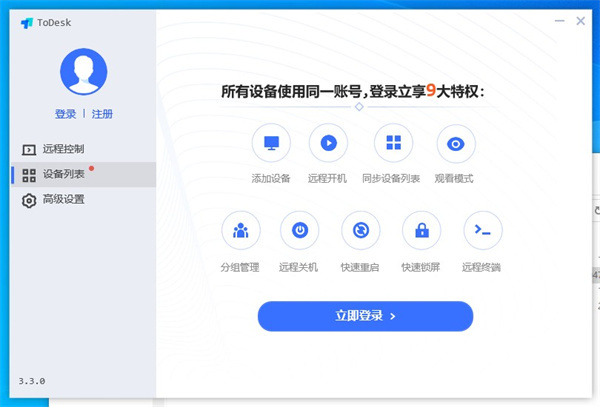
(使用4.8.1.0覆盖安装后,临时密码将会变更)
安装命令:
sudo apt-get install ./todesk-v4.8.1.0-amd64.deb
启动命令:
todesk
如不能正常使用,请执行以下命令初始化.
1、sudo systemctl stop todeskd.service
2、sudo mv /opt/todesk/config/config.ini /opt/todesk/config/config.ini.bak
3、sudo systemctl start todeskd.service
排查错误可执行以下命令看日志:
查看服务日志:(例如:xxxx_xx_xx.log为2022_08_03.log)
tail -f /var/log/todesk/service_xxxx_xx_xx.log
查看客户端日志:(例如:xxxx_xx_xx.log为2022_08_03.log)
tail -f ~/.local/share/todesk/Logs/client_xxxx_xx_xx.log
删除服务设置配置:
sudo rm /opt/todesk/config/config.ini
卸载:
sudo apt-get remove --purge todesk
1、ToDesk支持远程控制、远程文件传输
2、支持历史设备快速连接
3、支持开机自启
4、支持录制回话和播放计算机声音
5、支持伙伴登录提醒
1、设备列表
在新设备上登陆ToDesk账号,您的设备列表里就自动新增该设备,您可以在设备列表里进行编辑别名、添加分组、快速访问,所有平台客户端都会自动同步设备列表。
2、文件传输
精心设计过的文件传输管理器,不用下载第三方软件传输,就像Windows的文件夹一样,并且支持拖拽、复制粘贴等操作,方便又快捷
3、远程控制
无论是居家办公、出游度假,只需要输入远程设备代码,都可以对设备进行远程控制。同时手机也支持对电脑进行远程控制,通过工具栏即可进行快捷操作
4、隐私屏
隐私屏可以很好地保护被控设备的隐私,成功开启隐私后,被控设备的显示器将显示安全须知图片,同时锁定被控设备
5、多标签页控制
一台主控设备可以同时控制多台被控设备,并且可以轻松点击切换不同的远程计算机,满足用户一对多的使用需求
6、远程打印
用户进行远程控制后,即可使用远程打印功能,首次使用需要在客户端【高级设置】的【基本设置】安装远程打印机驱动
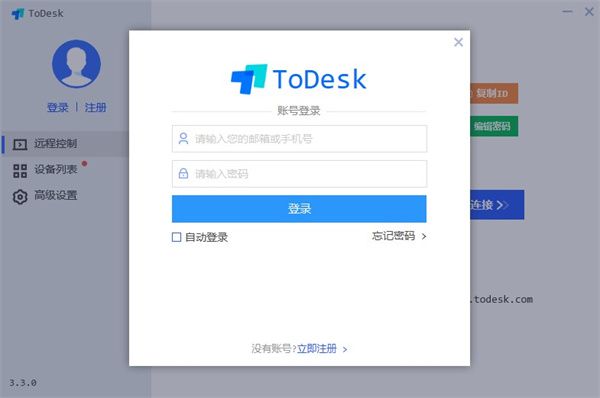
1、打开ToDesk软件之后,进入首界面,输入手机号密码进行登录;
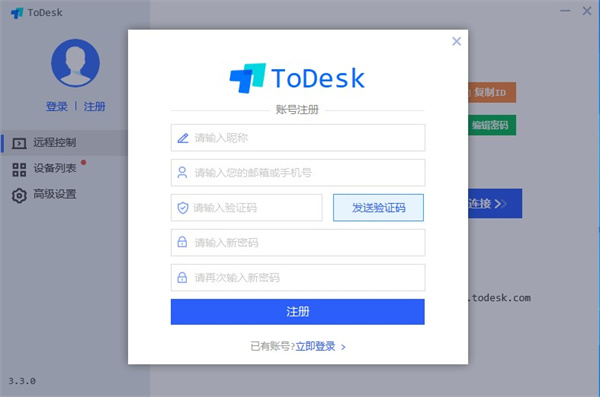
2、若没有帐号,点击注册帐号,输入手机号、短信验证码、密码即可进行注册;
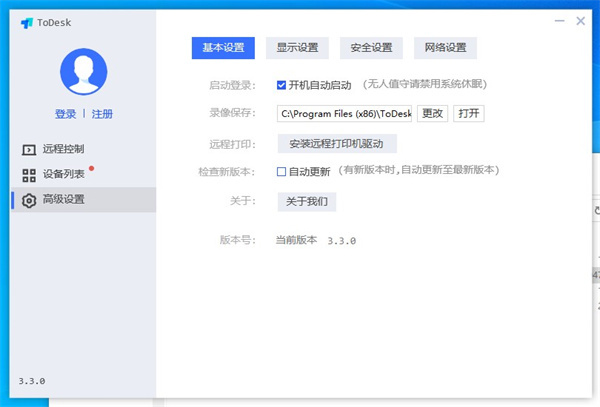
3、点击高级设置-基本设置,可进行默认设置;
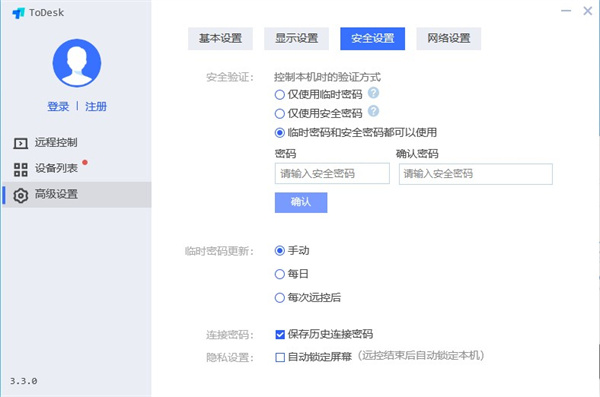
4、再进入安全设置,可以设置个人密码、临时密码的更新状态、以及隐私设置;
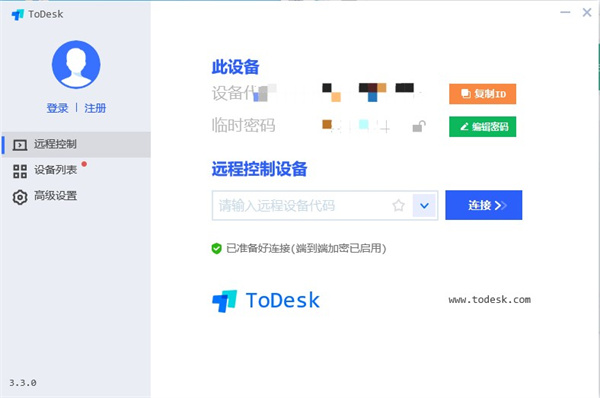
5、在“远程控制计算机”下面,输入需要远程控制的ID,点击“连接”;
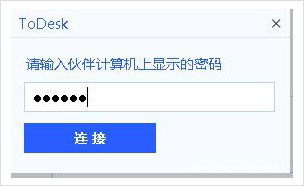
6、输入被控制电脑的临时密码,这样就可以控制对方的电脑了;
7、连接成功后,如图所示:
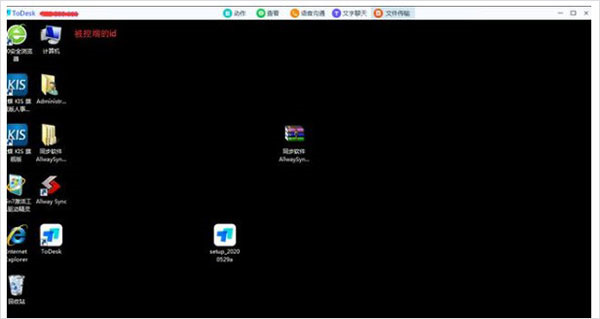
8、能够进行文件传输等操作。
1、快速上手
ToDesk 是一款简单易用的多平台远程控制软件,只需打开客户端,输入远程设备代码即可连接。
2、云端同步
像通讯录一样管理您的设备,实现手机和电脑数据同步。
3、移动支持
让您通过手机、平板轻松的远程访问和控制您的计算机,方便您在旅途中,出行途中轻松应对工作。
4、安全加密
通讯数据使用端到端加密,连接密码仅存于您的设备。连我们也无法窥探您的桌面,以确保每次连接都是安全可靠的。
应用信息
热门推荐
相关应用
实时热词
评分及评论

















点击星星用来评分