ExplorerMax这款工具确实挺让人眼前一亮的,它把Windows资源管理器那种老掉牙的体验彻底升级了。我最欣赏的就是它的标签页浏览功能,就像浏览器一样,再也不用在任务栏里翻找一堆窗口了,对于像我这样经常需要在不同文件夹间切换的人来说,效率提升不是一点半点。而且它的批量重命名和快速搜索功能简直是整理文件的神器,特别是搜索结果还能按图片、文档这些类别分好,找东西快多了。双窗格模式也很实用,拖拽文件特别顺手。再加上支持亮暗主题切换,界面看着也舒服。虽然它是个增强工具,但安装过程简单,更新日志里也看得出开发者一直在优化性能和修复问题,感觉是个用心在做的产品。如果你经常被杂乱的文件困扰,真心推荐试试看,绝对能省不少心。
ExplorerMax是一款精致简约功能强大好用的Windows资源管理器增强工具应用,该软件不仅拥有着简单直观的操作页面,而且还具备了如标签页、文件夹收藏夹、批量重命名、快速搜索等多种功能于一体。可支持用户通过一键输入关键词查找的方式,进行查询你想要的文档,图片,程序,视频,音频,压缩和其他等类别文件。同时还支持添加书签,可将一个或多个文件夹/文件添加或拖放到书签部分,让你轻松访问使用。旨在帮助用户能够更好地管理和使用电脑文件,可以说省时又省心。更有多种颜色和模式供大家自由选择使用设置。有需要的朋友欢迎前来下载体验哦!
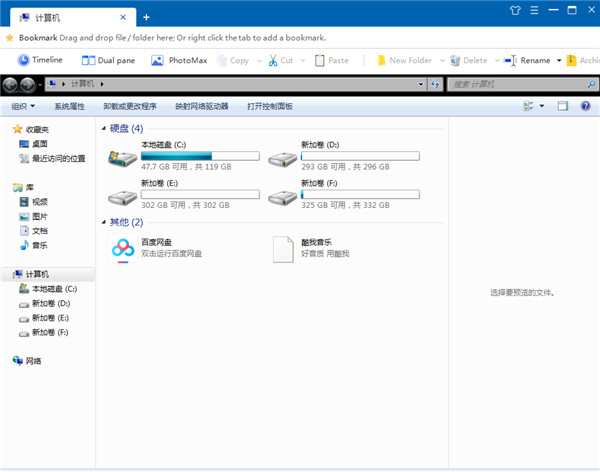
功能特色
1、选项卡式浏览
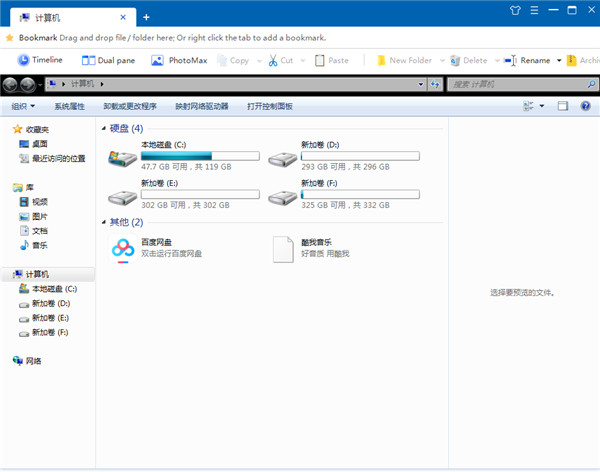
在默认的Windows资源管理器中,如果您同时打开太多文件夹,那么选择一个指定的文件夹会很烦人,因为它们都挂在任务栏附近。具有选项卡式浏览功能,就像谷歌浏览器或Mozilla Firefox等选项卡式浏览器一样,您可以从一个窗格访问所有文件夹
2、批量重新命名文件
当您必须重命名文件夹中的许多文件时,一一重命名将很麻烦。ExplorerMax允许您一次重命名所有文件
3、具有分组结果的快速文件搜索
如果您搜索关键字,它可能会返回许多结果。如果所有结果都列在一个位置,则可能很难找到想要的结果。如果结果按类别列出,例如图片,音频,文档等,则查找所需文件会更加容易。
4、添加书签
必须有一些需要经常使用的文件夹。在这种情况下,最好为经常使用的文件夹添加书签以快速访问
5、一键存档/提取文件
ExplorerMax支持从各种格式提取文件。另外,您可以将文件添加到存档(zip / 7z)。
6、双窗格
双窗格是简化文件夹到文件夹交互的绝佳解决方案。在此模式下,两个文件夹将显示在同一选项卡上,并允许任何直接操作,例如拖放。
7、时间线
时间轴功能专用于希望通过文件管理历史快速找到目标文件的用户。这是时间轴上的四个部分,用于查找您的历史记录- 今天,昨天,最近一周和最近一个月。更重要的是,这些结果仍显示在类别中,例如图片,文档和视频。另外,您可以在右下角将文件夹视图更改为基于详细信息或基于图标的视图。此外,不需要的文件浏览器最近的历史记录可以有效地删除。您可以单击清除历史记录以选择各节中的记录,也可以通过批量操作将其一一删除。请记住,此处的清除历史记录根本不会删除您的文件。
8、亮或暗模式
厌倦了默认皮肤?ExplorerMax现在支持亮模式和暗模式。它可以完美匹配Windows 10的用户颜色首选项。当您更改系统的强调色时,ExplorerMax将快速响应修改并显示时尚的界面
ExplorerMax安装教程
1、从本站下载解压后,即可得到ExplorerMax源程序
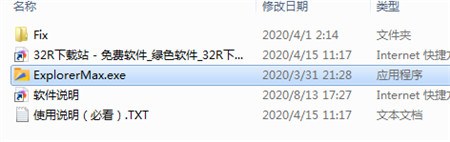
2、双击“ExplorerMax.exe”文件运行,进入安装导向

3、如下图所示,选择勾选默认安装目录,创建桌面快捷方式
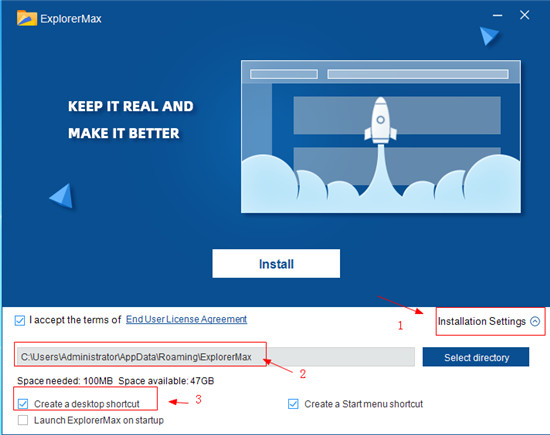
4、耐心等待软件安装,注意不要点击“Start Now”运行
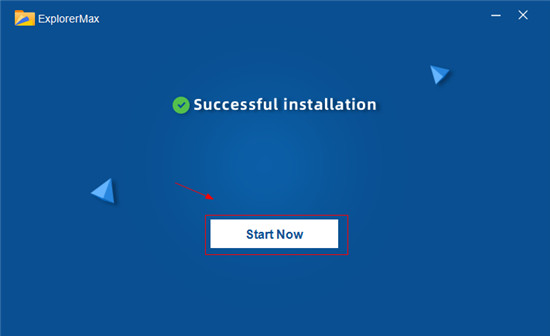
5、至此,软件即为安装成功,可放心使用哦!
更新日志
v2.0.3.30版本
1、删除用于提取文件的重复根文件夹。
2、根据需要添加了显示主工具栏和书签栏的选项。
3、修复了一些已知的错误。
4、提高了应用程序性能,包括启动速度和选项卡切换体验。
5、根据您选择的文件扩展名,将“ 存档文件”或“ 提取文件”巧妙地设置为默认值。
6、现在可以从选项菜单中选择搜索驱动器或目录。
7、实现:按Ctrl键并双击空格以在新选项卡中打开父目录
 快捷导航
快捷导航



















点击星星用来评分