我得说,这款Desktop Streamer确实挺适合咱们这种需要经常在不同设备间切换的人。它主打的就是一个简单直接,不像有些软件搞那么多复杂功能让人摸不着头脑。你想想,把手机变成电脑的遥控器,还能处理文件、监控甚至录音,这对在家办公或者偶尔需要远程操作的人来说太实用了。特别是那个静默录音机,虽然听起来有点“黑科技”,但在某些特定场景下确实能派上用场。
最让我有好感的是它全程中文界面,设置选项就那么几个,真的就是“傻瓜式”操作,完全不用担心学不会。而且官方强调安全无毒,没有乱七八糟的捆绑插件,这点让人很放心,毕竟现在下软件最怕的就是带病毒或者流氓程序。
安装过程也特别省心,解压后双击exe跟着向导点几下就行,连安装路径都能自己选,默认装在C盘也挺规范。用的时候只要手机和电脑连同一个WiFi,电脑开着就能连上,操作起来跟用本地设备一样顺手。
功能设计得很贴心,比如能设置访问权限保护隐私,还能通过Gmail账号实现跨地点控制——想象一下在办公室远程操控家里的电脑,或者反过来,这对SOHO办公的人来说简直是神器。文件管理、摄像头麦克风切换这些细节也都考虑到了,更新日志里还针对各种硬件和系统问题做了优化,看得出开发者一直在认真维护。
总的来说,如果你需要一款轻量、安全、易上手的远程控制工具,Desktop Streamer绝对值得试试。它没有花里胡哨的界面,但该有的功能一个不少,用起来特别踏实。
Desktop Streamer官方电脑版是一款简单易用的远程控制软件,能够实现Office办公桌面移动产品系列与电脑交互,Desktop Streamer还能在电脑端对远程文件进行控制管理、监控、录音等操作。还支持无线触控鼠标, 以及特别设计的静默录音机等功能。不仅如此,Desktop Streamer支持中文操作界面,整个软件界面非常简单,只有几个简单的设置选项,可以说是傻瓜式操作,非常简单!安全无毒,没有携带任何恶意捆绑插件,有需要的朋友可以放心的下载使用!
安装教程
1.下载好数据包后,直接解压用鼠标双击.exe安装程序打开进入安装向导,点击“next”进入下一步
2.选择安装位置,默认路径为C:\Program Files (x86)\Elinasoft Technologies\Desktop Streamer\
3.等待安装完成即可
4.当安装结束后,点击close即可退出安装向导同时打开软件
使用说明
1.安装好后打开进入软件,首先我们将手机和电脑想连接,软件和手机必须处于同一WiFi的环境下,然后让电脑处于打开状态,手机进行连接
2.如果你需要将手机和电脑的麦克风进行交换的话请选择好以下选项:设置==摄像头与麦克风
功能介绍
1.连接
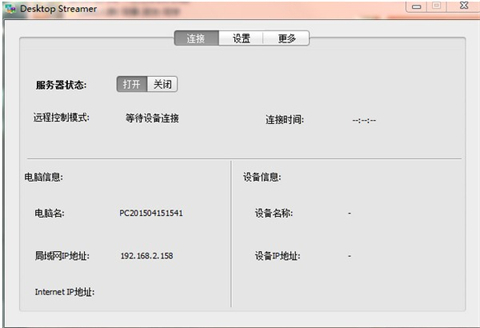
显示本地电脑信息,移动设备信息及连接状态,服务器状态等信息
2.设置
设置启动登录及移动设备连接的端口
设置登陆密码,保护您的电脑安全
登陆Gmail帐户,您可以实现跨网点对点(P2P)连接电脑,这样您就可以实现在办公室控制家中的电脑,或 者在家中控制办公室的电脑,来达到SOHO办公
3.文件管理
设置移动设备可以访问的文件夹
4.摄像头与麦克风
设置要用的摄像头与麦克风,支持多个视频音频输入设备的切换
更新日志
v1.28.1版本
添加了对AMD图形卡(Radeon 5000系列或更新版本)的HEVC 10位支持
提高了Quest耳机上Snapdragon Game Super Resolution的质量
针对Pico 4上AMD的HEVC边缘错误实施了解决方案
改善了Pico耳机的麦克风音量
将Portmaster添加到干扰应用程序列表
修复了Streamer在切换GPU或使用旧的Nvidia驱动程序后未启动的问题
修复了Pico OS 5.7导致菜单按钮按下的屏幕截图按钮
修复了Oculus虚拟音频设备在断开连接时要恢复的状态
修复了Quest上的Dual Sense按钮映射
修复了计算机键盘的移位/CapsLock问题
修复了移动浮动屏幕后的光标偏移问题
 快捷导航
快捷导航



















点击星星用来评分