 快捷导航
快捷导航
shell32.dll是windows系统正常运行的必备文件,它是系统代码的一个合集,主要用来打开网页和文件、建立文件时的默认文件名设置等作用,起到一个调用程序相关功能的用处。一般如果是出现shell32.dll出错的话,都是因为系统中了流氓软件的问题,修复方法和文件丢失方法是相同。
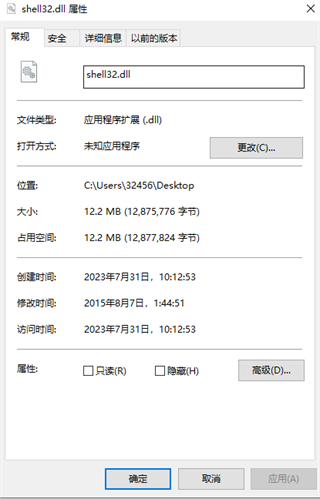
1.解压完成后,按照操作系统的不同,文件需要放置在不同的位置才可以使用,如果是文件错误的话,需要将原文件覆盖。32位系统为C:\WINNT\System32,64位系统为C:\Windows\SysWOW64。
2.接着只要点击“开始”菜单中的“运行”,输入regsvr32 shell32.dll回车就可以解决错误和丢失问题。
一、如果您的系统提示“没有找到shell32.dll”或者“缺少shell32.dll”等类似错误信息,请将shell32.dll下载到自定义目录下。
二、直接拷贝该文件到系统目录里:
1、Windows 95/98/Me系统,则复制到C:\Windows\System\ 目录下。
2、Windows NT/2000系统,则复制到C:\WINNT\System32\ 目录下。
3、Windows XP系统,则复制到C:\Windows\System32\ 目录下。
若弹出提示窗口,点击“复制并替换”按钮即可。
三、然后打开“开始-运行-输入regsvr32 shell32.dll”,回车即可解决错误提示!
修改替换shell32.dll图标文件:
一:shell32.dll替换方法:
ResHacker 应用程序修改器修改(dll 图标文件替换 ResHacke,dll 文件替换Replacer ,图标缓存三工具(含中文Shell32.Dll 图标对照表)。
1:下载该软件后,解压ResHacke--打开--浏览--需修改的文件(常用软件也可以修改)---点击打开图标组--从1开始替换。
2:图标替换方法:点击图标组---1文件夹---打开后右键点击花型图标---替换资源---替换新图标资源---浏览图标一一替换。
3:保存方法:一一替换后----点击关闭按钮----弹出对话框----确定保存---输入要替换文件的相对应文件名,完成。
mydocs.dll文件对应的是我的文档,我的视频,我的音乐,图片收藏等图标,未经修改,替换shell32.dll文件里的我的文档是不能起默认作用的,所以还要替换这个文件。要在安全模式下覆盖就可。路径和she32.dll一样。
二:我的.dll文件都是用Replacer.exe 软件替换的,不用到安全模式:
1:需要被替换的文件:C:\\WINDOWS\\system32文件下(可以利用系统的搜索功能,或者输入文件名打开)
2:被替换的程序备份到 : C:\\Program Files (必须在C盘,替换完后可以任意移动.)
3:替换程序 : C:\\ ( 把上面下载的文件最好解压到C:\\系统主盘主目录下,这样才可以替换,替换完可以任意移动,替换后需要注销重启动)
开始建议使用修复工具对系统进行最全面的扫描和修复。
首先,建议使用安全软件。
然后,点击主界面的快速扫描,进行全面的系统扫描。
最后,按提示重新启动电脑,shell32.dll下载修复完毕。
1、按下电脑主机的RESET键,自检(POST)之后按F8不要停,选择“带命令符的安全模式”,进入系统后会自动显示DOS模式的命令提示符-输入“sfc /scannow”按Enter。
2、等待扫描,扫描结束后会自动修复,然后再按一下Enter。
3、重新启动电脑。
等待系统启动,选择正常启动模式。
4、修复完成。
应用信息
热门推荐
相关应用
实时热词
评分及评论


















点击星星用来评分