 快捷导航
快捷导航
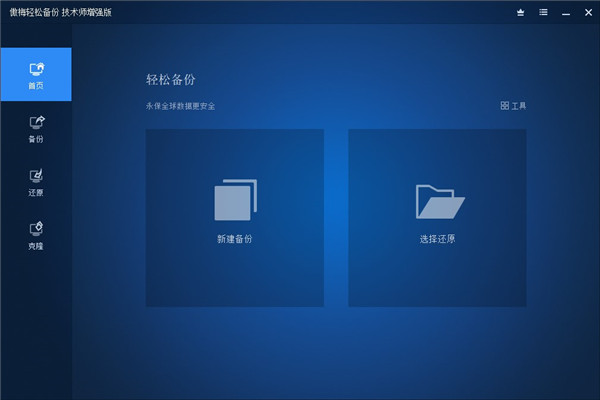
傲梅轻松备份是专为PC用户们而设计的一款备份软件。该款软件在功能上就为用户们提供了文件备份、系统备份、分区备份、磁盘备份等在内的多种备份服务。而从界面上来看,软件划分为了首页、备份、还原、克隆四大模块十分清晰,而用户们可以根据自己的需求来选择适用的服务。而在实际操作上,软件设计的也是相当好上手的,全程中文的可视化操作界面,只需要用户们点几次鼠标就能将系统盘备份到指定的位置即可。
本次小编为大家带来的就是傲梅轻松备份技术师增强版,并且是基于技术员增强版,集成注册码免激活处理,原版安装形式打包,关闭检测升级,删除升级程序、发送反馈程序等,所以大家在等什么,感兴趣的小伙伴赶快来下载体验吧。
1、系统备份与还原
像一键ghost系统那样,你几需要点几次鼠标就能将系统盘备份到指定的位置,如备份系统到移动硬盘。以后,如果系统出现问题就可以快速地还原系统,从
而避免了重装系统的麻烦。
2、文件备份与还原
如果只想备份电脑少数的几个目录或文件,怎么办?例如:只需要备份工作目录,只想备份D盘中的Word文档。文件备份与还原功能能只处理特定的文件,
让备份功能变得更灵活。
3、磁盘分区备份与还原
AOMEI Backupper(傲梅备份软件)也称着磁盘分区镜像,能直接备份多个硬盘和多个分区。当然,硬盘和分区中包含的所有数据都将被备份。还原功能除了
能直接还原硬盘和分区外,还能选择性地还原特定的文件。
一、什么是系统备份
系统备份指备份所有系统文件,引导文件以及系统分区安装的程序,只有同时将系统文件与引导文件备份后,在下一次进行系统还原时才能确保系统是正常工作。如果只备份了这两者之一,则在系统还原后可能仍无法使系统正常工作。所以这时我们需要了解一下什么是系统分区和引导分区。
系统分区:即安装有操作系统的分区,我们通常说的C盘,系统文件占用的磁盘空间比较大,像Windows 7系统至少需要占用8GB的空间。
引导分区:用来存放引导文件的分区,这些引导文件包括boot.ini, ntldr, bcd, winload.exe等等,引导文件占用的空间可能很小,Win 7一般在200MB以内。
在Windows 7操作系统之前,像Windows XP, Vista以及Server 2003操作系统中,系统分区与引导分区是合在一起的,也即是引导分区是系统分区,系统分区也是引导分区,此时在备份系统时只需要一个分区即可。但在Windows 7, Windows 8,Server 2008,Server 2012操作系统中,系统分区与引导分区是分开的,系统分区还是可以正常访问的C盘,但引导分区是一个大小200MB左右的分区叫着System Reserved,此分区没有盘符,通常我们无法访问这个引导分区中以及其中的文件。因此在对Windows 7/8做系统备份时,只有同时备份这两个分区后才算的上是一次完整的系统备份。
幸运的是傲梅轻松备份已提供了单独的“系统备份”的功能,此功能可以自动地备份这两个分区,同时在还原的时候,也将自动地将备份的数据还原到这两个分区中。基本上是一键操作,无需你对这两个分区分别做备份与还原。
二、为什么需要备份系统
一般来说,系统在使用一段时间后,家庭用户通常会遇到系统崩溃和出现各种有碍正常使用的问题,此时可以就需要重装系统。但如大家所知,重装系统是比较费时间的,安装一次一般需要半个小时左右,然后还需给系统安装各种驱动程序和应用软件,等一切安装好后,大概也要花2小时左右,甚至更长的时间。所以,一般我们都会在装好系统与常用软件后对整个系统(通常是是C盘)进行一次备份。
很多时候为了防止系统重装,或者为了避免系统出问题,不管是新买的电脑,还是使用了几年的老电脑,我们都会隔一段时间就给系统做一次完全备份,这样如果系统出问题,则可以快速与方便地将系统还原到前一个正常的状态,以避免从零开始安装系统与应用程序。
利用轻松备份,可将系统中的所有数据备份到一个镜像文件中,以后当系统出问题时,我们就可以再次使用轻松备份直接恢复这个镜像文件,就可以恢复我们的系统了,非常地节省时间。
提示:在备份前,你可以对系统做一次垃圾清理,删除一些无用的临时文件。因为系统中安装的程序越多,则备份后的镜像文件就越大,然后镜像文件占用的磁盘空间也越大。在还原系统后,也一样会将这些垃圾文件还原回来,所以在备份前保持系统的干净是比较重要的。
三、为什么需要系统还原
当系统在使用一段时间后,可能会出现各种意想不到的问题,如果要彻底解决这些问题,你可能会面临重装系统或对系统进行还原。下面是一些具体的原因:
由于未知原因引导的系统崩溃。
系统经常蓝屏或系统不能启动。
系统感染了病毒或木马。
系统被黑客攻击。
误操作让系统的配置发生了改变。
一些软件的使用引起系统数据的丢失。
系统不稳定或系统的运行速度过慢。
其它的一些不可抗拒的因素包括:
突然断电,使得数据变丢失。
硬件故障,如硬盘损坏,主板故障。
自然灾难,地震,泥石流的破坏等。
基于上面的种种原因都可能让你不得不进行系统还原。
1、磁盘克隆
克隆一个硬盘到另一个硬盘
硬盘1 -> 磁盘2
2、分区克隆
克隆硬盘上的一个分区到另一个硬盘D: -> F:
3、备份后Email通知
自动备份完成后,是不是想知道备份的结果怎么样了,Email通知功能允许你设置是否将备份日志报告发到你的邮箱。于此,让你更安心!
应用信息
热门推荐
相关应用
实时热词
评分及评论



















点击星星用来评分