这ICBCChromeExtension插件确实挺关键的,工行系统升级后,没它还真不行,想在浏览器里直接搞定银行操作,这玩意儿就是必备神器。安装过程其实分两种,一种是拖拽CRX文件,另一种是加载文件夹,操作起来都不算复杂。不过谷歌浏览器对安全把关挺严,安装时总得点个确认,这点虽然有点繁琐,但为了安全也能理解。我个人觉得,最让人头疼的不是安装本身,而是那个“无法启用”的常见问题。那个ActiveX for Chrome扩展简直是救星,但设置起来有点绕,得一个个手动开启银行支持,还得时刻留意那些控件安装窗口是不是被浏览器页面盖住了,不然登录界面一直转圈圈,急死人。要是列表里没你用的银行,干脆装个IE Tab,直接切换内核,简单粗暴但有效。总的来说,这些插件虽然步骤多点,但只要耐心搞定,网银操作就顺畅多了。
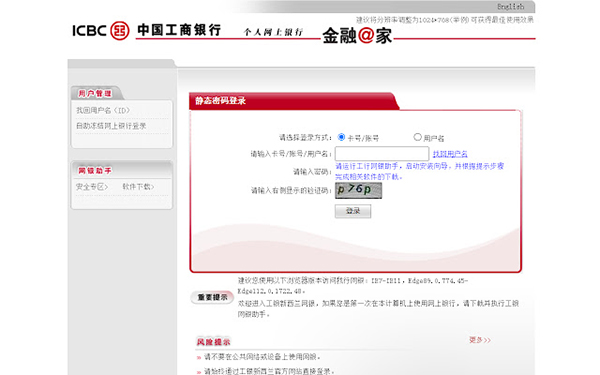
ICBCChromeExtension是一款可以安装在电脑浏览器上使用的工商银行安全支付插件,使用这款ICBCChromeExtension安全支付插件可以让您在浏览器使用过程中能随时打开工商银行进行操作。在工行网银系统升级后,登录工行网银是必须安装工行网银安全插件的。
安装教程
一、crx文件格式插件安装
1)首先用户点击谷歌浏览器右上角的自定义及控制按钮,在下拉框中选择设置。
2)在打开的谷歌浏览器的扩展管理器最左侧选择扩展程序或直接输入:chrome://extensions/
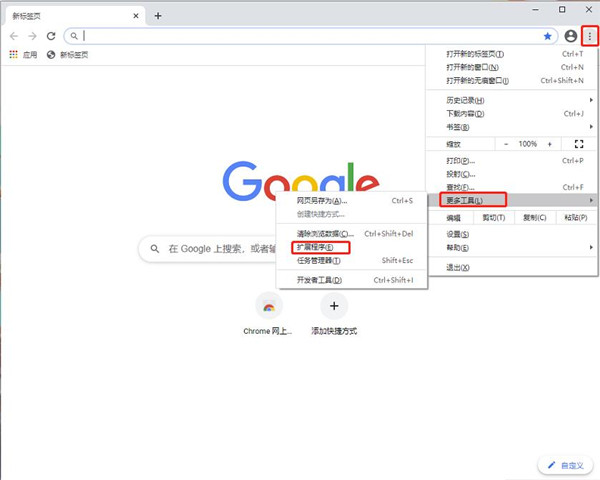
3)找到自己已经下载好的Chrome离线安装文件xxx.crx,然后将其从资源管理器中拖动到Chrome的扩展管理界面中,这时候用户会发现在扩展管理器的中央部分中会多出一个”拖动以安装“的插件按钮。
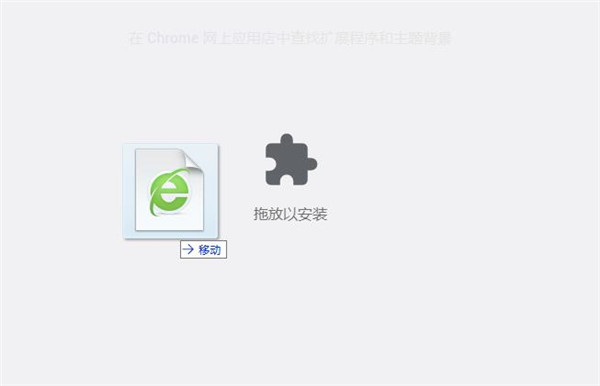
4)松开鼠标就可以把当前正在拖动的插件安装到谷歌浏览器中去,但是谷歌考虑用户的安全隐私,在用户松开鼠标后还会给予用户一个确认安装的提示。

5)用户这时候只需要点击添加按钮就可以把该离线Chrome插件安装到谷歌浏览器中去,安装成功以后该插件会立即显示在浏览器右上角(如果有插件按钮的话),如果没有插件按钮的话,用户还可以通过Chrome扩展管理器找到已经安装的插件。
二、文件夹格式插件安装
1) 首先用户点击谷歌浏览器右上角的自定义及控制按钮,在下拉框中选择设置。
2) 在打开的谷歌浏览器的扩展管理器最左侧选择扩展程序。
3) 勾选开发者模式,点击加载已解压的扩展程序,将文件夹选择即可安装插件。
常见问题
一、无法启用
1、打开谷歌的应用商店。
2、搜索activeX for chrome这个扩展程序。
3、点击添加安装。
4、稍等片刻等待添加这个扩展程序。
5、安装完成后,你可以设置其对那些网银适配。点击三横杠,按下图打开扩展程序列表。选择我们要设置的activeX for chrome这个扩展程序,点击选项按钮。
6、默认的这些网银的支持都是禁用的,我们只打开我们需要的。
7、点击“禁用”按钮,就会变成“已启用”按钮。
8、现在我们登陆,登陆我就不多说了,就是在登陆的时候会提示你安装控件,这些控件都需要安装,才能顺利登陆。这些控件的窗口默认不是在前端显示的,所以当你的登陆界面总是在不停的刷新转圈圈的时候你就要去看看是不是你这个安装控件的提示窗口被淹没在浏览器页面的后面了!大概要安装四个控件!
9、现在登录,成功登陆。牛逼的提示再也不会出现。
10、如果上面的所有银行的列表不包括你使用的银行的话,建议你直接装个ie tab扩展程序,绝对能搞定,方法同上。这个扩展程序会把你的chrome的内核该成ie内核!
 快捷导航
快捷导航




















点击星星用来评分