Cmd Markdown这工具真的让我眼前一亮,它把Markdown编辑做到了近乎完美的境界。不仅界面清爽,功能更是强大到没朋友。实时同步预览让写作变得直观,左边敲字右边立马出效果,这种流畅感太棒了。最让我感动的是它对数据安全的极致追求,云端自动保存加上离线模式,完全不用担心断电或断网导致心血白费,这种安全感在其他工具里真的很少见。而且它对LaTeX公式的支持也很专业,写技术文档简直如虎添翼。作为经常需要跨设备写作的人,它的全平台兼容性深得我心,无论是Mac、Windows还是Linux都能无缝衔接。那些贴心的工具栏设计,比如专注模式和阅读模式,真的能让人完全沉浸在创作中。开发者不断根据用户反馈迭代更新,这种良心态度在现在的软件市场里太难得了。虽然Markdown语法本身不难,但对新手来说,那个可视化工具栏简直是救星,能快速上手而不必死记硬背符号。总的来说,这不仅仅是个编辑器,更像是一个懂你需求的写作伙伴,让记录和分享思想变得既安全又愉悦。
Cmd Markdown是一款独特而强大的Markdown编辑工具。对于Markdown大家一定不陌生了,但是每种编辑器都有它的优缺点。但是这款工具可以说已经做到了尽善尽美了。对于基本的编辑、阅读能做到赏心悦目。还有常用的代码编辑,支持的种类及其丰富,高亮、自动填充都很完善。另外对于专业文档排版工具LaTeX的公式方面也是支持的。可以说基本达到了所见即所得的效果。更令人感动的是,开发者会认真倾听使用者的回馈,一次又一次的改进。非常的良心。对于Mac平台的用户,效果更是完美。无论是Windows、Mac、Linux用户,想要挥洒文字的都可以来本站下载体验。
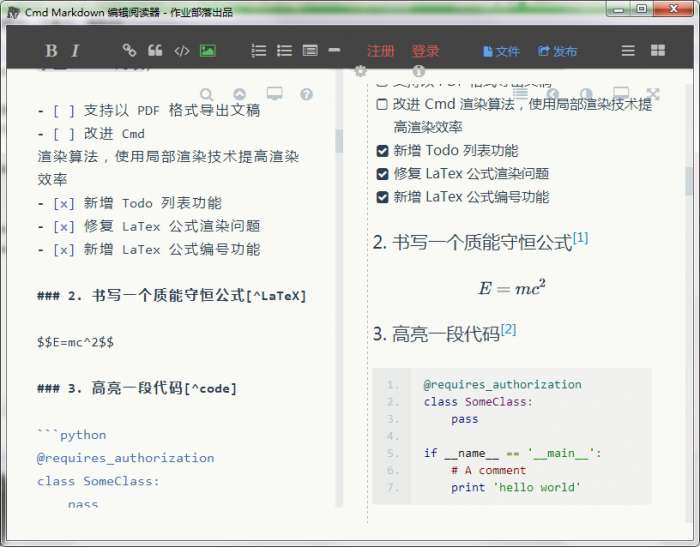
功能特色
1、实时同步预览
我们将 Cmd Markdown 的主界面一分为二,左边为编辑区,右边为预览区,在编辑区的操作会实时地渲染到预览区方便查看最终的版面效果,并且如果你在其中一个区拖动滚动条,我们有一个巧妙的算法把另一个区的滚动条同步到等价的位置,超酷!
2、编辑工具栏
也许您还是一个 Markdown 语法的新手,在您完全熟悉它之前,我们在 编辑区 的顶部放置了一个如下图所示的工具栏,您可以使用鼠标在工具栏上调整格式,不过我们仍旧鼓励你使用键盘标记格式,提高书写的流畅度。
3、编辑模式
完全心无旁骛的方式编辑文字:点击 编辑工具栏 最右侧的拉伸按钮或者按下 Ctrl + M,将 Cmd Markdown 切换到独立的编辑模式,这是一个极度简洁的写作环境,所有可能会引起分心的元素都已经被挪除,超清爽!
4、实时的云端文稿
为了保障数据安全,Cmd Markdown 会将您每一次击键的内容保存至云端,同时在 编辑工具栏 的最右侧提示 已保存 的字样。无需担心浏览器崩溃,机器掉电或者地震,海啸——在编辑的过程中随时关闭浏览器或者机器,下一次回到 Cmd Markdown 的时候继续写作。
5、离线模式
在网络环境不稳定的情况下记录文字一样很安全!在您写作的时候,如果电脑突然失去网络连接,Cmd Markdown 会智能切换至离线模式,将您后续键入的文字保存在本地,直到网络恢复再将他们传送至云端,即使在网络恢复前关闭浏览器或者电脑,一样没有问题,等到下次开启 Cmd Markdown 的时候,她会提醒您将离线保存的文字传送至云端。简而言之,我们尽最大的努力保障您文字的安全。
6、管理工具栏
为了便于管理您的文稿,在 预览区 的顶部放置了如下所示的 管理工具栏:
通过管理工具栏可以:
发布:将当前的文稿生成固定链接,在网络上发布,分享
新建:开始撰写一篇新的文稿
删除:删除当前的文稿
导出:将当前的文稿转化为 Markdown 文本或者 Html 格式,并导出到本地
列表:所有新增和过往的文稿都可以在这里查看、操作
模式:切换 普通/Vim/Emacs 编辑模式
7、阅读工具栏
通过 预览区 右上角的 阅读工具栏,可以查看当前文稿的目录并增强阅读体验。
工具栏上的五个图标依次为:
目录:快速导航当前文稿的目录结构以跳转到感兴趣的段落
视图:互换左边编辑区和右边预览区的位置
主题:内置了黑白两种模式的主题,试试 黑色主题,超炫!
阅读:心无旁骛的阅读模式提供超一流的阅读体验
全屏:简洁,简洁,再简洁,一个完全沉浸式的写作和阅读环境
8、阅读模式
在 阅读工具栏 点击 或者按下 Ctrl+Alt+M 随即进入独立的阅读模式界面,我们在版面渲染上的每一个细节:字体,字号,行间距,前背景色都倾注了大量的时间,努力提升阅读的体验和品质。
9、标签、分类和搜索
在编辑区任意行首位置输入以下格式的文字可以标签当前文档:
标签以后的文稿在【文件列表】(Ctrl+Alt+F)里会按照标签分类,用户可以同时使用键盘或者鼠标浏览查看,或者在【文件列表】的搜索文本框内搜索标题关键字过滤文稿
10、文稿发布和分享
在您使用 Cmd Markdown 记录,创作,整理,阅读文稿的同时,我们不仅希望它是一个有力的工具,更希望您的思想和知识通过这个平台,连同优质的阅读体验,将他们分享给有相同志趣的人,进而鼓励更多的人来到这里记录分享他们的思想和知识,尝试点击 (Ctrl+Alt+P) 发布这份文档给好友吧
基本语法
一、基本符号
1.*,-,+ 3个符号效果都一样,这3个符号被称为 Markdown符号
2.空白行表示另起一个段落
3.`是表示inline代码,tab是用来标记 代码段,分别对应html的code,pre标签
二、段首缩进
1.全角空格,切换到全角模式下(一般的中文输入法都是按 shift + space)输入两个空格
2.//半角空格(英文)
//全角空格(中文)
3.半方大的空白 或
全方大的空白 或
不断行的空白格或
4.连续3个符号,然后是空行,表示 hr横线
三、换行
1.单一段落( ) 用一个空白行
2.连续两个空格 会变成一个
3.连续3个符号,然后是空行,表示hr横线
四、标题
1.生成h1--h6,在文字前面加上 1--6个# 来实现
2.文字加粗是通过 文字左右各两个符号
五、引用
在第一行加上 “>”和一个空格,表示代码引用,还可以嵌套
六、列表
1.使用*,+,-加上一个空格来表示
2.可以支持嵌套
3.有序列表用 数字+英文点+空格来表示
4.列表内容很长,不需要手工输入换行符,css控制段落的宽度,会自动的缩放的
 快捷导航
快捷导航



















点击星星用来评分