DIALux这软件在照明设计圈里可是个神器,专门帮设计师搞定各种灯具布局和光照计算。它能兼容市面上几乎所有厂家的灯具数据,操作起来也挺顺手,不用搞太复杂的步骤就能算出想要的光照效果。不过说实话,这软件对普通大众来说确实有点冷门,但对专业照明设计师而言,那简直是吃饭的家伙。无论是室内、户外还是街道照明,甚至搞点逼真的3D视觉效果,它都能轻松应对,尤其是新版还加了更多标准和实用功能,比如日光计算、应急照明设计这些,用起来更得心应手。
我个人觉得,DIALux最牛的地方在于它能把复杂的光照问题变得可视化,比如用伪色图直观展示照度分布,或者让灯具部件能360度旋转模拟真实效果。虽然软件界面还是经典的Windows风格,但功能整合得相当到位,从导入灯具IES文件到导出报表,流程都很清晰。新手可能得花点时间熟悉,但一旦上手,你会发现它简直是照明设计的“万能钥匙”,尤其是那些需要精确计算标准的项目,比如街道照明规划或者应急照明设计,用它来模拟洗墙灯或者调整灯具排列,效率高得不止一星半点。总之,如果你是干这行的,没理由不试试这个工具。
dialux是一款灯光照片设计软件。主要是帮助用户进行照片灯具的设计以及计算。适用与所有灯具厂家提高的灯具。dialux中文版的应用十分的广泛,只要与照明设计有个的都可以使用这个软件,而且最重要的是该款程序的操作十分的简单与快捷,用户在这里只需要几个布置,即可轻松获得用户想要的有关结果。不过呢,该款软件对于普通的用户来说,用户并不是很大,但是对于专业的设计师们来说用处可是很大的哦,它可以帮助专业的照明设计师们解决几乎所有有关照片的问题,从标准化的室内、户外或街道的照明计算,到形象逼真的视觉立体化都可以在这里得到很快的解决。不过这些功能,用户需要自行下载去探索哦。
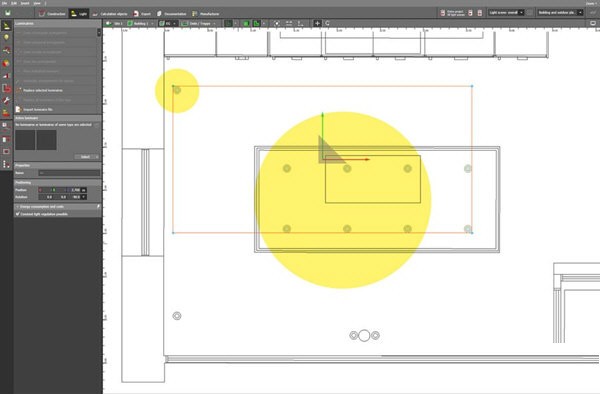
软件功能
1、日光/白昼光
使用CIE天空模型晴天,阴天或多云天空计算日光用户
接口的改变
开始计算
导出功能
计算对象
2、报表
彩色平面图、建筑物尺寸、灯具、家具和计算面
空间摘要的EN 12464-1结果有独立报表
伪色图比例尺出现在报表内
3、结果工具栏
增加计算面的颜色淡入和淡出
使用红绿黄标示已达到标准的特定值·增加伪色图拉杆
4、街道照明规划
新增ROVL和NPR 13201标准·改善街道灯光规划
软件特点
1、以Windows XP为风格的新用户界面
2、带有室内-、户外-、街道-与应急照明、自然光计算和灯光场景的新型总览表
3、全套应急照明设计集入了照明设计工作流 应急照明数据页
4、3D立体绘制也可作为照度与亮度的伪色表现
5、灯具也能带有可旋转部件,并且使用者可在DIALux中转动这些部件
6、组合功能,单个灯具与灯具排列可组合成“自由灯具排列” 排列辅助,各个对象可齐平置放或对齐
7、用于平面垂直、横向、竖向、符合摄像机照度的计算面,以及半圆柱体、圆柱体照度的计算面
8、物体对计算面的穿透会被自动剪去 根据要求可对灯具几何形状作同时计算
9、在3D CAD中储存视图,并按鼠标即可对其调出 CIE Flux码作为灯具报表
dialux设计中文教程
1、dialux怎么导入灯具?
上方下拉菜单中“选择灯具”——>“我的灯具库”——>“导入”——>选择你需要导入的IES文件,点击确定,再在“我的灯具库”对话框中选择“产品”下拉菜单,下拉至最后,即可看到刚才导入进来的IES文件了,然后点击“使用”,即可在模拟方案中使用了
2、dialux怎么导出灯具ies文件?
先打开DIALux,然后找到你需要导入的IES文件,用鼠标按住不放,拖到DIALux打开后的工作窗口中,把该IES文件放在“使用过的灯具”这个位置后松开鼠标即可
3、dialux怎么导入目录?
文件--导入--灯具文件--选择你的灯具IES文件-设置灯具光源参数--确定
4、dialux怎么导入自己做的灯具?
文件--导入--灯具文件--选择你的灯具IES文件-设置灯具光源参数--确定
5、dialux怎么模拟洗墙灯?
很简单的,街道直接插入户外场景,然后复制街道,然后再把街道旋转90即可
 快捷导航
快捷导航


















点击星星用来评分