 快捷导航
快捷导航
SmartFtp是一套以 IE 及资源管理器的概念、简易操作的传输程序,可用来做Local 端的文件管理,对于 FTP 站更如同资源管理器般的操作方式,支持鼠标右键的各项快捷功能,且对于站台更以 IE 的”收藏夹”方式来管理,支持同时登陆多个站台。另有一项强悍的功能:可使用 FTP Search 来搜寻文件,而直接开启站台下载。界面方面:提供浮动式功能键、支持多窗口排列、更可更改文字颜色及标题列渐进色彩,动作上也可有声音的提示功能。
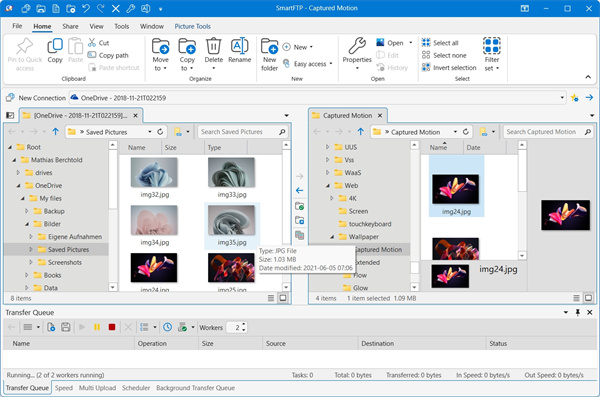
1、单窗口多任务:只需打开一个程序窗口即可同时连接多个 FTP 站点!
2、支持多线程下载/上传:显著的提高下载速度!
3、HTTP URL 映射:这对拥有网站的朋友非常方便,可以直接复制 FTP中的文件路径名称,程序会通过 URL 映射支持将其转换为 HTTP 路径。
4、创建 SSL 证书:SmartFTP 可以创建自签发的 SSL 证书。
5、支持验证本地与远程文件的完整性“SmartFTP 可以将本地与远程 FTP中的文件进行比较。
6、友好的界面支持”SmartFTP 已内建支持多个皮肤!
1、PORT(主动)方式的连接过程是:
客户端向服务器的FTP端口(默认是21)发送连接请求,服务器接受连接,建立一条命令链路。
当需要传送数据时,客户端在命令链路上用 PORT命令告诉服务器:“我打开了****端口,你过来连接我”。
于是服务器从20端口向客户端的****端口发送连接请求,建立一条数据链路来传送数据。
2、PASV(被动)方式的连接过程是:
客户端向服务器的FTP端口(默认是21)发送连接请求,服务器接受连接,建立一条命令链路。
当需要传送数据时,服务器在命令链路上用 PASV命令告诉客户端:“我打开了****端口,你过来连接我”。
于是客户端向服务器的****端口发送连接请求,建立一条数据链路来传送数据。
1.open 123.123.123.123
/*这一步可以与第一步合并,在“运行”里直接输入”ftp 123.123.123.123″。如果你的FTP服务器不是用的21默认端口,假如端口是12333,那么此步的命令应在后面空格加12333,即“open 123.123.123.123 12333”
2.ftpname
/*命令行会提示你输入用户名,不同的OS版本(XP,Vista,Win7)提示可能会有所差别
3.ftppwd
/*提示你输入密码,在密码输入过程中不会显示也不会移动光标,打完密码后回车即可。如果你的密码输入错误,将不会提示你重新输入,这时你要键入“user”命令,将会出现第三步,你可以重新输入用户名和密码。
4.dir
/*你成功登陆后就可以用dir查看命令查看FTP服务器中的文件及目录,用ls命令只可以查看文件。
5.mkdir rsfile
/*在FTP服务器上根目录下建立rsfile目录。
6.cd rsfile
/*进入目录rsfile,用“cd 你的目录名”可以进入当前目录的下一级目录,这跟DOS一样。
7.bin
/*采用二进制传输。如果你要上传下载,这一步很重要,不先执行这个命令,上传下载会很慢。
8.lcd D:\ftpin
/*定位本地默认文件夹。这里的lcd命令类似于平时命令行下的cd
9.!dir
/*查看本地文件夹中的文件及目录*/
10.put file.doc
/*将当前目录(D:\ftpin)中的文件file.doc上传到FTP服务器默认目录。可以用”mput *.*”将所有文件上传到FTP服务器上。
11.get aaa.jpg
/*将FTP服务器默认目录中的文件aaa.jpg下载到当前目录下(D:\ftpin)。可以用”mget *.*”将所有文件下载到D:\ftpin*/
12.delete
/*删除目录ftpin中的所有文件。
13.cd ..
/*返回至上一级目录,即根目录。返回上一级目录用“cd ..”要注意,中间有空格。返回根目录用“cd \”。
14.mrdir ftpin
/*删除目录ftpin。删除目录,在此目录下不能有文件及目录,不然将无法删除。*/
v10.0.3300.0版本
Windows 11支持
支持最新的Windows 11版本。
文本编辑器
拼写检查,新的快速查找和替换,剪贴板环,指示器栏,.
Google云存储和Google Drive
支持Google Cloud Storage和Google Drive。
Microsoft OneDrive
支持Microsoft OneDrive和OneDrive for Business。
许多其他改进和增强
应用信息
热门推荐
相关应用
实时热词
评分及评论

















点击星星用来评分