 快捷导航
快捷导航
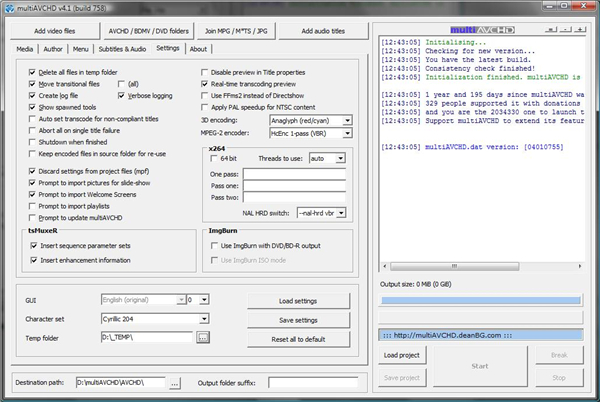
multiAVCHD是一款高清视频封装软件,支持将多个结构的视频或者文件夹合并为一个视频。它支持把多个AVCHD封装成一个,也把多个MKV/TS/M2TS文件合并封装到AVCHD文件中。multiAVCHD是无法转换视频编码,它只能单一的结构multiple AVCHD/BD文件夹或AVC MKV/TS/M2TS文件合并为一个单一的结构。因为这些功能,许多用户通过multiAVCHD将多部视频封装到AVCHD后,放入到PS3游戏平台上,multiAVCHD可以为PS3添加、删除电影。要添加电影,首先要把AVCHD目录改成AVCHD-OLD,打开multiavchd,拖入AVCHD-OLD,然后再拖入新的电影,按“开始制作”生成新的AVCHD目录完毕后,AVCHD-OLD下面的MTS都被移到AVCHD下面去了,确认后把AVCHD-OLD删除即可,如此操作就能有效将新电影添加到AVCHD文件中了。
1、multiavchd能为PS3做什么
PS3的USB硬盘播放模式最大的一个麻烦:每次换看电影必须要重命名为根目录下的AVCHD目录才能被PS3识别。
multiavchd解决的办法:AVCHD的规范允许多个PlayList(AVCHD\PLAYLIST目录),每个PlayList是一个MPL文件,multiavchd就是让每个电影对应到一个PlayList,并且制作顶级菜单的工具。
简单的说,multiavchd = txMuxeR软件(封装高清到PS3能认的AVCHD格式) + 多PlayList电影的菜单目录制作
multiavchd无法做的事情:
无法转化视频编码。
无法解决非标准格式,虽然有号称解决裁黑边的问题,但是试验的结果不佳,720p降为480p,还没有字幕。1080p变成向上对齐,可以勉强接受
2、生成第一个AVCHD:
首先设置一下,几点要注意:
- Destination Path和Temp Folder最好设在目标USB盘上,比如设成e:\AVCHD 和e:\temp\,可以节省磁盘操作时间
- Menu style and option下“create top menu”选上钩,我只用最简单的文字菜单,那些花里胡哨的XMB之类的Menu格式
运行的时候太慢
- 电视格式要选好NTSC或者PAL,根据你的PS3而定
拖入已有的蓝光目录,对话框问“would you like to import individual playlists?”,选no就是把所有的playlist都加进来
拖入mkv, m2ts单个文件,系统会帮你自动载入同名的srt文件
拖入含mkv, m2ts多个文件的目录,还会问你是否要合并为一个电影
然后单击下面的“影片标题名称预览和编辑”里的电影名字,弹出编辑对话框,可以修改标题,选择字幕,音轨等等,非常强大!编辑好一个后,一定要按右边的“OK”来保存
最后,按“开始制作”,生成的AVCHD就在e:\AVCHD下面,把USB盘从电脑上拔下来,直接插到PS3上就能播放了。
3、加入新的影片
把AVCHD目录改成AVCHD-OLD,打开multiavchd,拖入AVCHD-OLD,然后再拖入新的电影,按“开始制作”
生成新的AVCHD目录完毕后,AVCHD-OLD下面的MTS都被移到AVCHD下面去了,确认后把AVCHD-OLD删除即可
4、删除影片
把AVCHD目录改成AVCHD-OLD,打开multiavchd,拖入AVCHD-OLD,删除某个电影,按“开始制作”
生成新的AVCHD目录完毕后,AVCHD-OLD下面残留了被删除的影片,确认后把AVCHD-OLD删除即可。
1、如果启动multiAVCHD给您有关(RT)DragDrop问题的错误(“ = cDragDrop:DragAcceptFiles:(RT)地址xxxxxxxx的访问冲突。
问题出在WINDOWS DEP(防止数据执行)上。需要将其设置为“仅Windows基本程序”,或者将其设置为“全部”时,则应添加multiAVCHD作为实例。
2、是否可以将新文件/文件夹添加到现有的multiAVCHD编译中?
是的,您可以使用旧的编译作为输入:
1)您已有现有的multiAVCHD编译-名为AVCHD
2)将其重命名为AVCHD_old
3)将AVCHD_old拖动到multiAVCHD
4)添加新文件
5)确保您有[x]移动过渡文件在设置中选中
6)选择TARGET和TEMP作为AVCHD_old所在的驱动器-这样可以加快速度。
7)创建编辑
8)关闭multiAVCHD并删除AVCHD_old文件夹
multiAVCHD只会移动您的文件,除了添加的内容(新文件)之外,不需要其他空间。
应用信息
热门推荐
相关应用
实时热词
评分及评论




















点击星星用来评分