我得说,Lite MP4 Tool这款软件简直是视频压制界的“小钢炮”,体积虽小但五脏俱全。它采用avs+264核心,比起那些用mencoder的傻瓜软件,处理字幕、缩放和滤镜简直不要太顺手,压缩率高到在低码率下还能保持流畅画质。最让我喜欢的是它完全免费绿色,不用安装就能用,界面还是中文的,参数都帮你预设好了,像我这种懒人直接一键就能生成专业级别的压制作品,省时省力。它能自动输出到iPhone、Android、PSP这些移动设备,兼容性超强,特别是针对PSP和iPhone的480X272 Baseline格式,简直是掌上设备的主流选择。教程部分也讲得很细,从安装环境到预览效果,再到不同设备的参数配置,比如PSP的Main Profile能用上B帧提升画质,720X480的480p模式还能还原高清片源的细节,甚至M8设备也有专属配置。虽然有些细节像PSP裁剪黑边的问题,作者觉得无关紧要,但整体来看,这软件真的让压制视频变得轻松又专业,特别适合像我这样想快速出片又不想折腾参数的人。
Lite MP4 Tool是非常小巧的视频压制转换软件,软件采用非常先进的avs+264压制核心,保证了压制的优良性。而且能够自动生成输出到各种移动设备,包括iPhone、Android、PSP等上播放。针对于目前主流的mp4格式,经过特殊调优,做到了极高的效率,保证最短的时间,最高的效率。Lite MP4 Tool与其他mencoder压制核心的软件不同,avs+264对视频缩放、字幕、滤镜等处理的支持非常的好。而且x264的编码非常的高效,压缩率非常的高,能在低码率下做到非常流畅的画质。人性化的方面是,主要的参数已经配置好了,对于很多初学者来说,简直可以一键生成完美的压制作品。
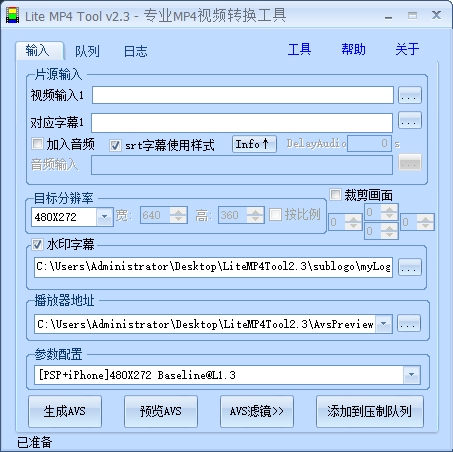
lite mp4 tool(专业MP4视频转换工具)介绍
1、完全免费绿色,无需安装即可使用。
2、集自动生成avs并压缩输出MP4AVC格式(支持PSP、iPhone播放)视频格式转换工具。
3、主要输出的MP4格式为[PSP+iPhone]480X272 Baseline@L1.3。适用于PSP全型号(包括PSP3000)及iPhone。
4、这种MP44格式也是当今掌上设备的主流格式,当然像M8设备也是支持的。
5、最短的时间轻松的制作出专业压制组制作出来的作品。
6、核心采用avs+x264。与一些傻瓜软件采用mencoder压制核心不同。mencoder对视频缩放、字幕加载、滤镜处理等等支持得不好。
7、友好的中文用户界面,大部分参数已帮你配置好,无需在手动配置参数。
Lite MP4 Tool使用教程
首先,我们必须先安装好环境,Avisynth及一些系统解码器必须得安装好才能进行压制。可以通过Lite MP4 Tool(以下简称“LMT”)主界面上"工具"->"检查环境",判断系统解码器有没有安装好。如图:
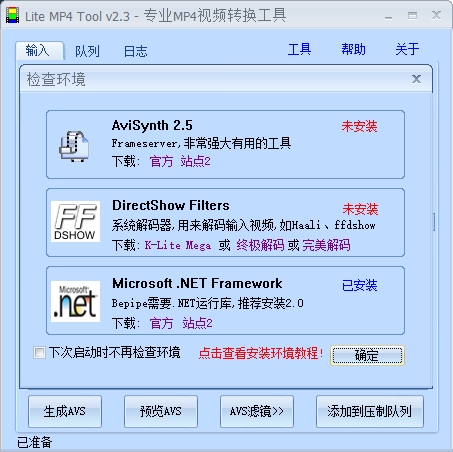
如果出现"未安装",请先安装好。如果不能自动安装,可以单独下载解码器,可快就可以完成了。
一、制作480X272(Baseline@L1.3) MP4AVC,适用于PSP、iPhone、Andriod、M8等设备
这种兼容格式也是当前最流行的一种格式,好处是同时支持许多设备的播放,兼容性最好。运行LiteMP4Tool.exe,如图:
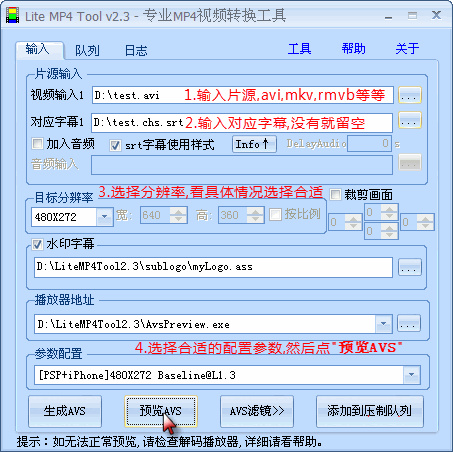
这里播放器地址用的是AvsPreview,我们可以预览试试,如图:
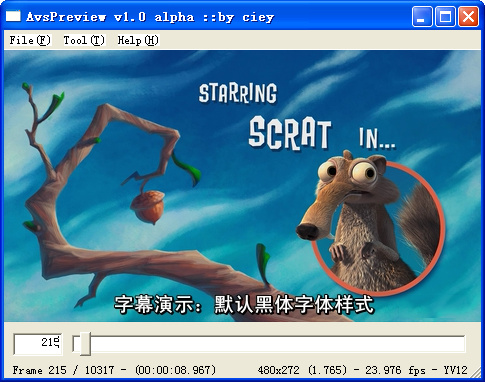
可以看到我们加载了字幕,水印。avs可以预览压制后的效果这点非常有用,大家应该在压制之前先预览下效果。
AvsPreview除了能看到一些avs的信息,同时也能保存截图,点"Tool"->"Save image as..."就可以将所看到的保存为图片,推荐保存为png格式。
点"添加到压制队列",会自动跳转到"队列"标签页,如图:
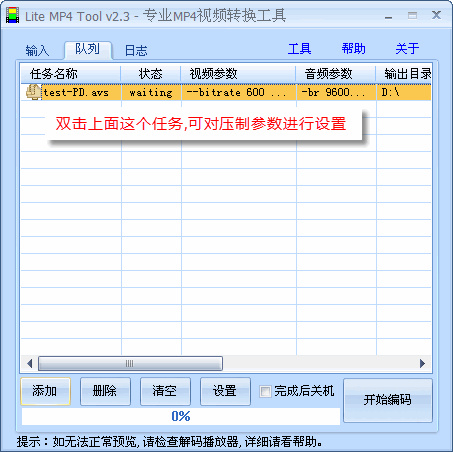
双击那个任务或者点下面"设置"按钮,弹出对话框,如图:
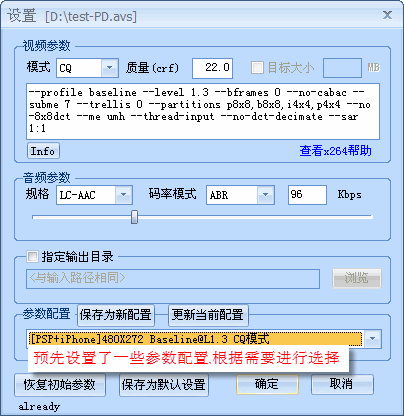
这里就选默认的[PSP+iPhone]480X272 Baseline@L1.3参数配置好了。如果需要质量好,那就选[PSP+iPhone]480X272 Baseline@L1.3 2pass,设置好后,就可以点开始编码进行压制任务了。非常的简单!
二、制作480X272(Main@L3.0) MP4AVC,适用于PSP设备
上面的兼容格式目前很流行,但毕竟是Baseline的,有些x264参数,比如B帧就无法使用。PSP支持Main Profile,可以体现更好的效果。如果只是在PSP上观看而不需要其他设备的兼容的话,建议制作Main@L3.0的MP4AVC格式。下面来看下几个关键设置点:
1. 改变大小:

2.预览AVS:预览avs可以检查下画面比例、字幕、水印等是否满意。这一部工作很重要,如果预览都不正常,那就无法进行压制工作。
3.添加到队列:双击任务后,配置参数选:[PSP]480X272 Main@L3.0,如图:

4.配置好参数后就可以开始压制了~
三、制作720X480(Main@L3.0) MP4AVC,适用于PSP设备
这就是我们常说的PSP上的480p,能够最高的体现PSP上的强大视频播放能力。一般用来转高清电影、MV等高清片源,格式BDRip或以上。
1.改变大小:注意这里选择 "720X480 ar"。

2.预览AVS:预览你会发现画面比例不正常,人物变形。注意这是正常的。我们继续做下面步骤。
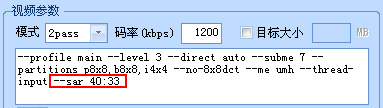
3.添加到队列:双击任务后,配置参数选择:[PSP]720X480(480p) Main@L3.0,如图:

如果是制作480p MV,可以将码率再提高一点,可能需要3000码率或以上,请自行判断。
你可以注意下这个参数配置里视频参数会有--sar 40:33的参数,此参数可以使最终输出画面比例恢复正常。 这是制作PSP上480p的附加参数,需要注意下。
4.配置参数好后,就可以开始压制了~ 有些人可能会说应该在avs中左右各加8像素的黑边,因为PSP在实际显示时会左右切掉8像素,我个人觉得即使被切了16像素,观看也不有特别的影响,毕竟横向有720像素。所以这个问题我觉得是无关紧要的,只要知道就行了。
四、制作720X480(Baseline@L3.0) MP4AVC,适用于M8设备
M8视频播放能力与iPhone相近。这种配置参数适用于转一些高清收藏电影、MV等高清片源。普通电影一般制作成480X272(Baseline@L1.3) MP4AVC,或M8支持avi等格式,制作上更方便些。
1.改变大小:需要注意的是这里要选自定义为720X480。

2.预览AVS:这里预览AVS,画面比例应该正常的。
3.添加到队列: 双击任务后,配置参数选择:[M8]720X480 Baseline@L3.0,如图:

4.参数配置好后,就可以开始压制了~
更新日志
v2.3版本
1、添加加入音轨功能,原有2cd合并放到了工具->AVS批量及多CD。
2、添加对VOB的支持,加入了DGIndex。
3、添加裁剪功能,方便对有些有黑边片源进行裁剪。
4、添加几个新的配置参数,方便大家选择。
5、修复x264读取线程问题。
6、修改AvsPreview语言。
7、修改LMT多处以适应添加的新功能。
 快捷导航
快捷导航




















点击星星用来评分