这款DXF Works软件确实是个处理CAD图纸的好帮手,特别是对于我们这些经常需要查看DXF文件但又不想动用庞大专业软件的人来说。它最吸引我的地方就是能直接从DXF文件里提取坐标点、线、圆这些数据,还能支持3D面和块,功能相当全面。软件界面设计得很清爽,用目录树找文件特别顺手,选中文件后右侧列表一目了然,这点对提高工作效率很有帮助。我特别喜欢它能自定义导出数据的分隔符,比如逗号或空格,这样导出的数据报表很容易导入到Excel或其他分析工具里处理。虽然它不是AutoCAD那样的全能设计工具,但作为独立的数据提取工具,完全能满足日常查看和数据转换的需求。安装激活过程也算简单,按照教程替换文件就能免费使用,对于有图纸处理需求的用户来说,确实值得下载备用。
DXF Works是一款非常强大的DXF文件提取处理软件,DXF文件一般都是CAD、UG等工程设计软件产生的图纸文件,而这些软件一般的电脑软件是无法打开的,所以就需要一些特殊的软件来帮助我们提取DXF文件来进行打开,小编今天带来的这款软件就能够非常轻松的将DXF文件打开,它能够从DXF文件中提取各种坐标点和其他类型数据,并将其中的数据提取出来进行处理,支持提供点、线、圆、弧、块和3D面等多种类型的数据,在报表中插入数据名称,轻松修改列表中的项目。还能选择字段分隔符类型,如逗号、分号、空格等选项。并且,开发者为了能够方便用户使用,还见软件的UI界面做的非常的简洁,让用户能够使用方便,用户只需浏览目录树就能轻松找到要处理的DXF文件,选择后的文件直接在主窗口右侧的列表中即可一目了然的看到,并且软件还支持各种格式,兼容性非常的枪,有这方面需求的用户可以下载一个备用哦。
本站为用户提供
DXF Works免费版下载,还附带了解锁文件,小编亲测能够完美的激活软件,后文还附有详细的安装教程可供用户参考,有需要的朋友可以下载使用哦!
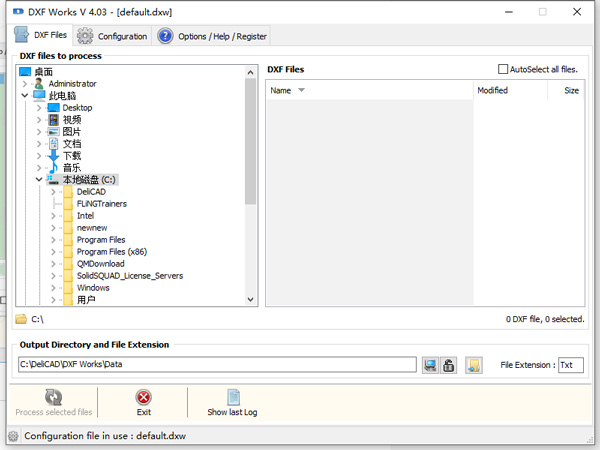
安装激活教程
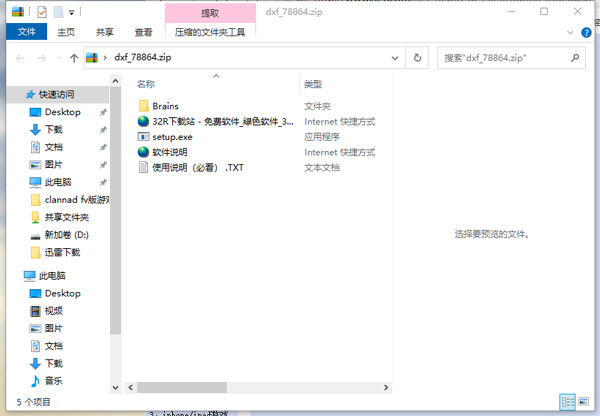
1、在本站选择压缩文件后解压到本地得到以下文件,点击setup.exe文件进行软件安装
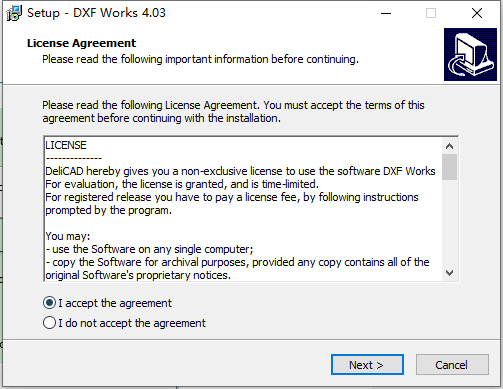
2、进入安装向导后勾选我同意安装协议后点击next
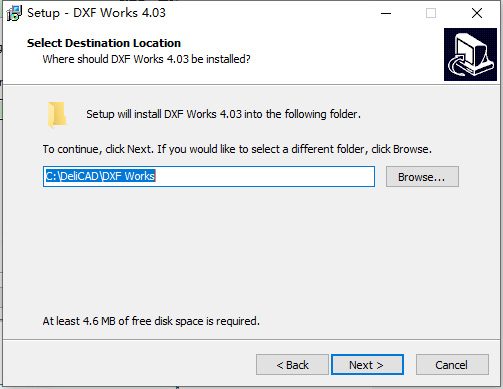
3、选择文件安装目录后直接点击next
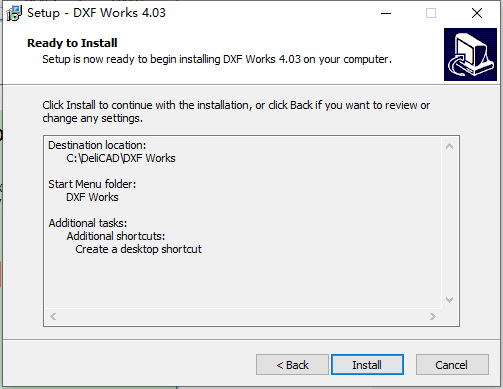
4、点击install进行安装,等待几秒钟即可安装完成
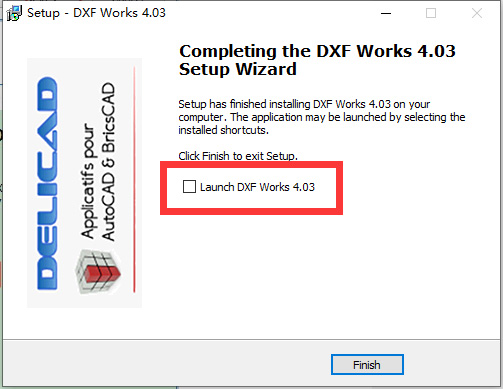
5、安装完成后取消勾选运行程序后退出安装向导
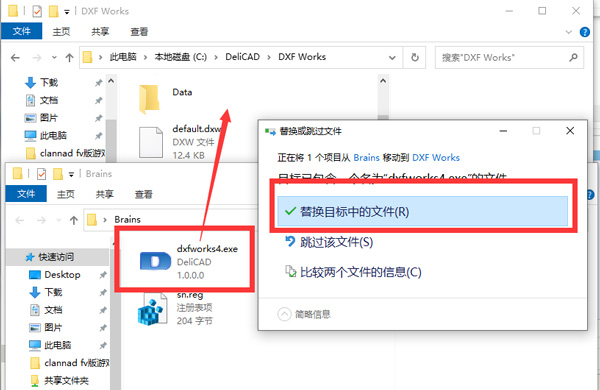
6、接下来对软件进行激活,将brains文件夹中的“dxfworks4.exe”复制到软件安装目录下替换即可
软件默认路径:C:\DeliCAD\DXF Works
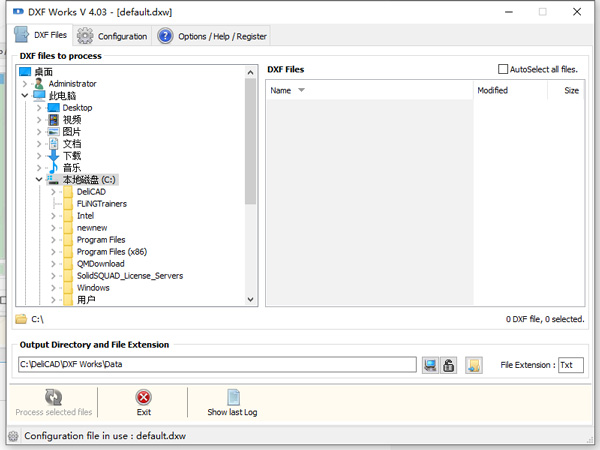
7、打开软件即为DXF Works,可以尽情免费使用啦
软件功能
1、直观的GUI,可让您浏览DXF文件
打开软件时,您会看到一个简洁的用户界面,可浏览目录树以便轻松找到要处理的DXF文件。选择它们后,您将在主窗口右侧的列表中看到它们,并带有允许您选择报告输出文件夹以及适当文件扩展名的选项。
2、让您提取坐标和其他类型的数据
下一步,您需要进入“配置”部分,在这里您可以查看要处理的DXF实体。仅举几例,您将获得一些选项,例如点,圆,弧,线,样条线,3D面和块。
3、这也是您需要导航以精确指定要导出的数据的地方。行号,X,Y和Z坐标,实体类型,图层和句柄,文本字符串,标签和顺序号只是其中的一部分,并且提到您可以轻松更改列表中任何项目的优先级。
4、使您能够组织从DXF文件提取的数据。
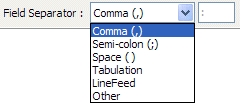
此外,该程序还可以帮助您在报表中插入数据名称,以便您可以轻松地将每个值与概念相关联。另外,为方便起见,还可以选择字段分隔符类型,并且诸如逗号,分号和空格之类的选项近在咫尺。
5、方便的工具,独立的AutoCAD的工作
所有的一切,DXFWorks是一个方便的工具,帮助您提取坐标等各类从DXF文件中的信息,而不依赖于AutoCAD的。
使用帮助
1、步骤1:选择要处理的DXF文件
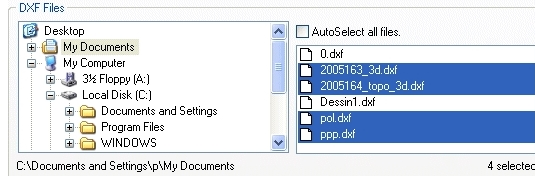
2、使用左侧窗口浏览您的磁盘。DXF文件出现在右侧窗口。您可以在点击时按住[Ctrl]键选择多个文件。如果您选择该选项,那么该目录中的所有DXF文件将被自动选择。
第2步:选择数据文件的目标目录和扩展名

点击浏览您的磁盘并选择将创建数据文件的目录。点击使目标目录与DXF文件目录相同(在这种情况下,目标目录字段的颜色变成黄色)。
输入数据文件的文件扩展名(一般为TXT,XYZ或ASC,但也可以是任何其他)。
步骤3:选择要处理的DXF实体
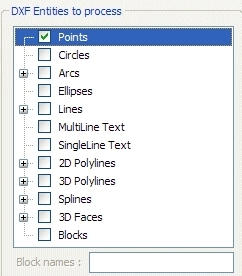
只需在列表中选择必须处理的DXF实体。
根据实体的类型,DXF Works将导出一个或多个坐标点。
点:点的坐标。
圆:中心点的坐标。
弧:起点、终点和中心点的坐标。
椭圆:中心点的坐标。
线:起点、终点和中心点的坐标。
多行文字:插入点的坐标。
单行文字:插入点的坐标。
二维多线:多线的每个顶点的坐标,以及可选的 "附加点",即通过曲线拟合或花键拟合添加的顶点。
3D Polyline : 多段线的每个顶点的坐标,以及可选的 "附加点",即通过花键拟合添加的顶点。
花键:花键的每个 "控制点 "的坐标和/或花键的每个 "拟合点 "的坐标。
3D面:3D面的每个角的坐标。
块:插入点的坐标。您可以通过在 "块名:"编辑框()中给出要处理的块的名称来过滤您要处理的块。您可以给出多个用逗号隔开的名称,并使用通配符(*和? 例如,PNT?,*BL*将处理名称为PNT+唯一字符(?)的块,即PNT1、PNTx等,以及名称包含BL的块,即BL_abc、myBLock等。如果您想处理所有的数据块,请使用*或将此字段留空。
步骤4:选择要导出的数据
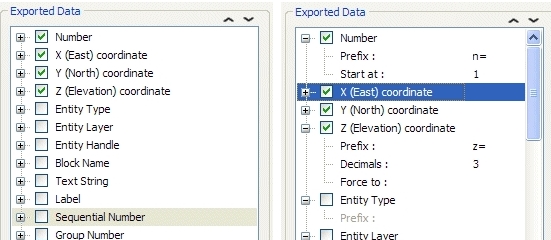
DXF Works可以导出以下数据到数据文件。
坐标:唯一编号,X(东)坐标,Y(北)坐标,Z(高程)坐标。
附加数据:除了坐标外,还可以导出具体数据。实体类型、实体层、实体手柄、块名、文本字符串、标签、序列号、组号。数据的导出顺序与它们在导出数据窗口中出现的顺序相同。使用按钮可向上或向下移动字段。
导出的数据可以用一个可选的前缀作为前缀,并且必须用您在 "字段分隔符 "框中选择的字段分隔符来分隔。在选择 "其他 "上选择一个预定义的分隔符,并输入字符作为分隔符使用。
选择在导出的数据文件顶部插入所选字段名称的选项。
在这个过程结束时,软件显示了一个报告,给出了已处理的文件和实体计数的统计数据。这个文件以 "DXFWorksLog.txt "的名字保存在软件的安装目录中。
 快捷导航
快捷导航




















点击星星用来评分