 快捷导航
快捷导航
ScreenPresso Pro是一款截屏录屏工具,它能够完整的捕获您的桌面,包括屏幕截图以及高清视频,你可以使用它用于您的演示文稿以及培训文档,协作设计工作以及错误报告等。ScreenPresso Pro还可以基于图像和注释生成PDF,Microsoft Word(DOCX)或HTML文档,此功能非常适合在几分钟之内快速生成用户手册,培训甚至是学习资料!此外,ScreenPresso Pro是一款飞航轻量级的截图工具,小小的身体却内置了功能强大的图像编辑器,可以非常方便后期编辑图像,并提供共享选项。
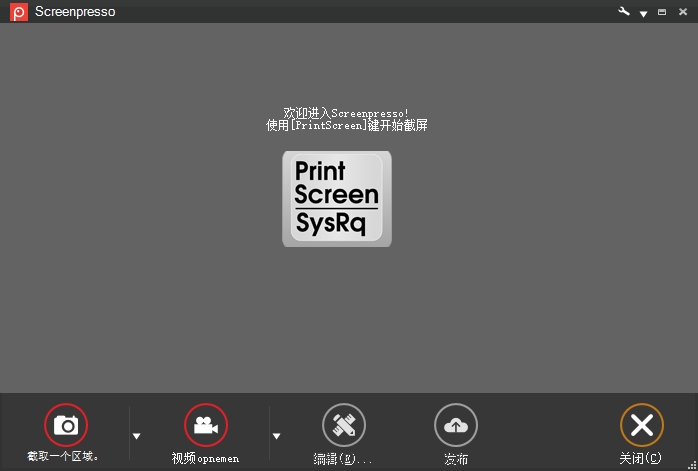
1、双击运行Screenpresso.exe。
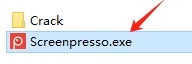
2、进入软件安装界面,勾选【同意条款】,点击【在此电脑上安装】。
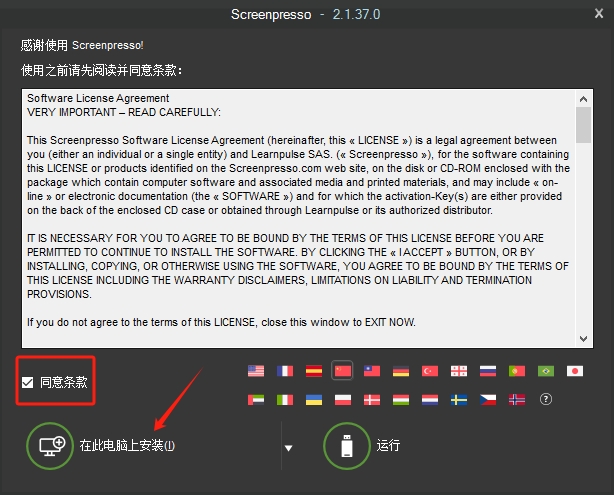
3、安装完成,点击【确定】。
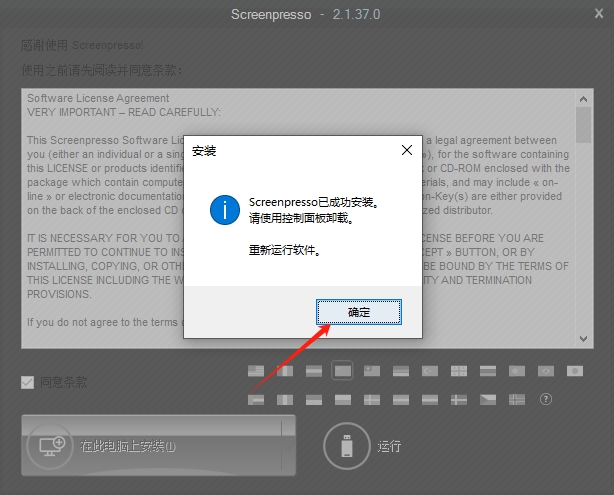
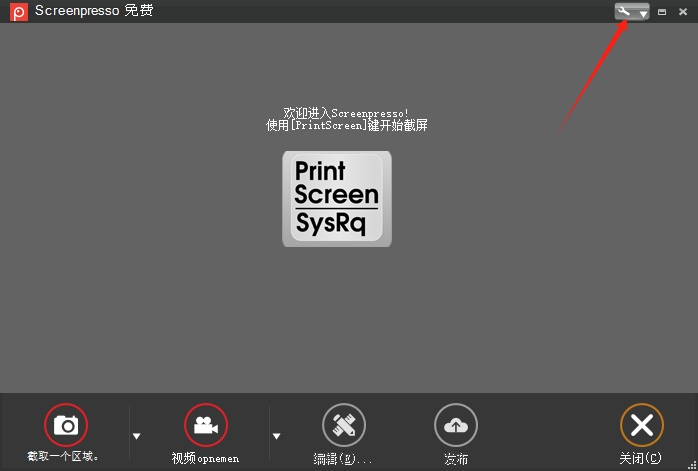
4、如下图所示,点击【设置】——【关于】。
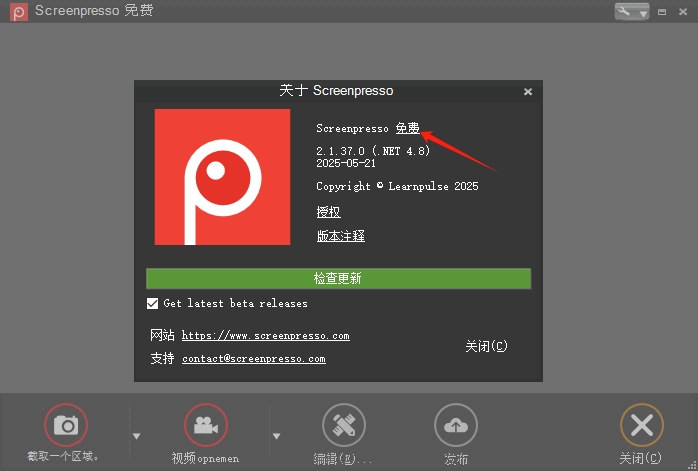
5、点击【免费】。
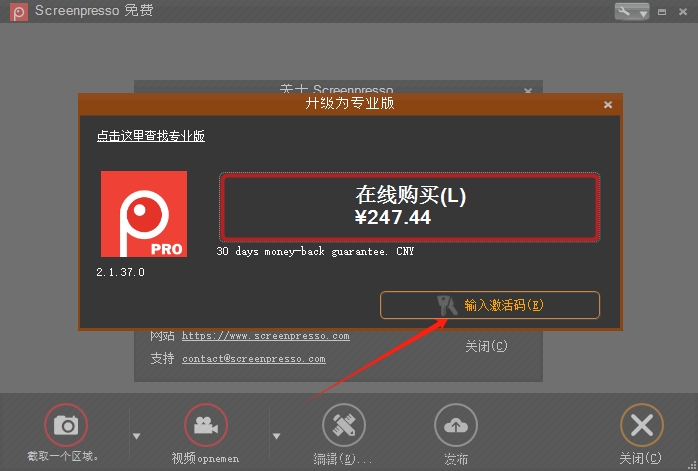
6、点击【输入激活码】。
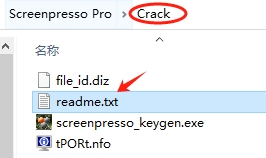
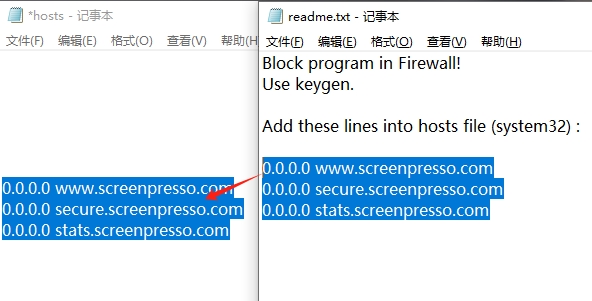
7、双击打开Crack文件夹下的.txt文本。
8、将下图内的文本内容复制到Hosts文件中进行保存。
Hosts文件路径:C:\windows\system32\drivers\etc。
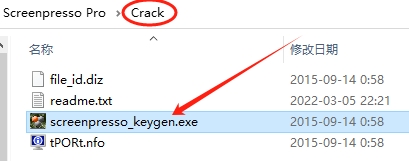
9、双击运行Crack文件夹下的.exe程序文件。
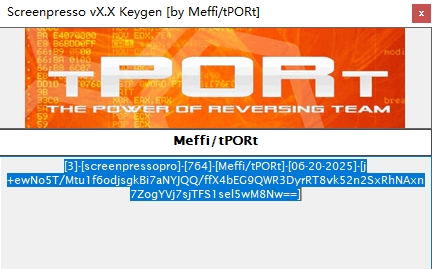
10、如下图所示,复制生成好的激活码。
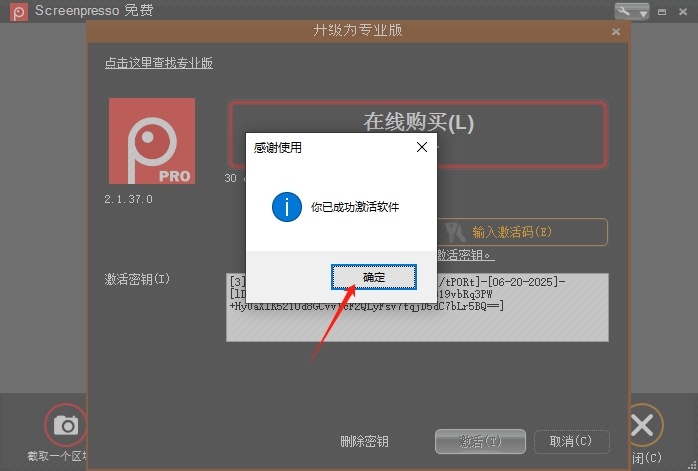
11、将激活码粘贴至【激活密钥】中,点击【激活】。
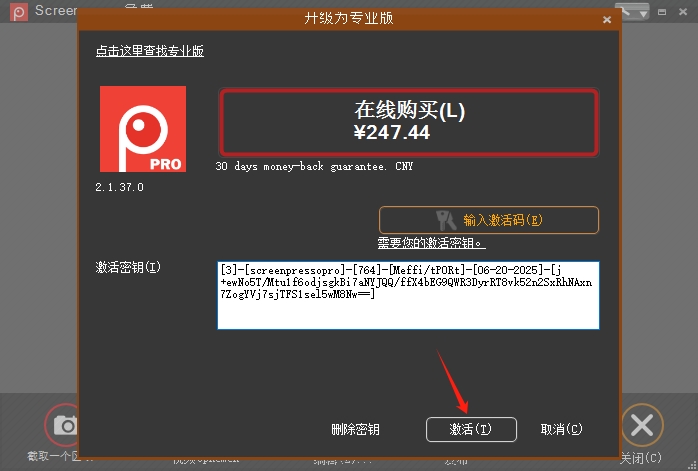
12、激活完成,用户可免费使用专业版的所有功能!
1、捕获包括滚动部分的屏幕截图
按Print Screen按钮,您将看到Screenpresso如何神奇地帮助您进行屏幕捕获:
鼠标光标将变为十字准线,并在屏幕上移动它将自动突出显示可以用红色捕获的区域。它有一些非常酷的边缘捕捉到屏幕,所以你可以选择抓住窗口的一部分,或整个窗口,甚至整个屏幕。
使用相同的快捷键/热键捕获全屏,部分屏幕或特定窗口。
确保捕捉到你需要的东西。通过屏幕右下方的变焦镜头,点击并拖动屏幕上的任意位置,以选择具有像素完美精度的区域
捕获滚动窗口:无法将其放在屏幕上?借助拼接机制,可以制作独特的滚动窗口图像。
捕获鼠标光标和捕获的上下文
捕获上下文菜单的延迟捕获
2、在高清视频中捕捉屏幕
小视频是减少文档误解的关键。
Screenpresso 在视频中记录您的屏幕,并生成轻量级MP4视频文件,以便轻松共享。
以MP4格式捕获轻量级文件
捕获麦克风和网络摄像头
导出帧/图像>
最后调整视频大小并更改格式
3、工作顺利
它有三个步骤:
按[PrintScreen]键开始捕获。你不需要打扰文件名
使用内置编辑器编辑捕获
发布您的捕获(PDF,电子邮件附件,拖动到任何地方或在线发布)
4、强大的内置图像编辑器
Screenpresso提供了一个内置的矢量图像编辑器来标记您的屏幕截图。
双击Screenpresso工作区中的图像以打开编辑器或单击“编辑”按钮。
添加箭头,聚焦区域,彩色气泡,矩形,椭圆,文本框,标注等
裁剪,添加阴影,圆角,反射,撕边和更多花哨的边框效果
步骤工具:快速突出显示一系列步骤:每次单击都会获得系列中的下一个数字
5、工作区和库
所有屏幕捕获都会自动保存到名为“ 工作区 ” 的类似小部件的面板中,该面板为您提供:
快速直接访问以前的捕获(图像,视频)
将文件拖放到工作空间或从工作空间拖放到编辑工具,电子邮件客户端和其他程序。
用于组织,打印,复制到剪贴板过去捕获的快捷方式
一个工具栏开始新的捕获,编辑和发布您的图像和短片
6、分享捕获
Screenpresso具有内置功能,可将您的捕获(图像/视频)发布/共享到13个在线服务,以实现快速简便的工作流程,包括:
Screenpresso Cloud(无需注册),可通过微小的公共URL进行即时共享
1、捕获视频或图像
只需点击几下即可捕获您在屏幕上看到的内容。按工作区
管理捕获历史记录。
2、创建外观精美的图像和文档
使用我们的内置图像编辑器编辑并突出显示截图中的内容。
使用我们的文档生成器创建PDF文档。
3、分享您的屏幕截图
将捕获拖放到电子邮件中,以便在1秒内创建附件。
使用Screenpresso Cloud分享视频和图像,无需注册。
1、当我开始捕捉屏幕时为什么我的屏幕会变黑?截图故障排除
您的防病毒软件可能会保护您免受不必要的屏幕捕获。
将Screenpresso.exe添加到白名单或禁用屏幕捕获保护。
2、Screenpresso在启动时崩溃,我该怎么办?故障排除
默认情况下,无法从网络驱动器运行Screenpresso。您应该在本地复制它(例如,在您的桌面上)。
Screenpresso还需要Microsoft .NET Framework 4或更高版本。下载链接在我们的下载页面上提供。
3、Screenpresso不是从Windows开始的故障排除
确保在设置中选中该选项(默认):
如果选中,则取消选中该选项,然后关闭设置窗口。再次打开设置并选中该选项。
选中该选项后,Screenpresso会在Windows注册表中的以下某个位置添加一个条目:
Computer\HKEY_CURRENT_USER\Software\Microsoft\Windows\CurrentVersion\Run (用于在用户配置文件中安装)
Computer\HKEY_LOCAL_MACHINE\Software\Microsoft\Windows\CurrentVersion\Run (用于安装在Program Files中)
如果条目存在,您可以使用Windows regedit.exe工具进行检查。如果没有,您可以手动添加(如果取消选中并检查该选项不起作用):
使用Screenpresso的路径添加新的字符串值“Screenpresso”,或者:
"C:\Users\user\AppData\Local\Learnpulse\Screenpresso\Screenpresso.exe" -startup
"C:\Program Files\Learnpulse\Screenpresso\Screenpresso.exe" -startup
4、为什么快捷方式[打印屏幕]键并不总是有效?故障排除
这必须是因为您使用提升的权限(具有管理员权限)运行应用程序(UAC必须在启动时显示弹出窗口)。
出于安全原因,只有安装在Program Files文件夹中时,Screenpresso才能处理从提升权限运行的Windows的快捷方式。
要解决此问题,您应该在Program Files文件夹中安装Screenpresso,这不是默认行为:
卸载Screenpresso
再次运行Screenpresso:右键单击Screenpresso.exe并选择以管理员身份运行
按住Control键的同时单击此计算机上的INSTALL按钮,或单击所有用户的子菜单Install:
5、Screenpresso界面很大(在屏幕上显示得太大)故障排除
这是因为您有多个具有不同DPI(字体大小设置)的监视器。
确保所有显示器上的字体/ DPI设置相同
重新启动窗口
如果您拥有最新的Windows 10更新,Screenpresso(最新测试版)部分支持每台显示器DPI。Screenpresso将在今年年底之前支持每个监视器的动态窗口大小调整。
v2.1.37版本
1、修复内置编辑器中裁剪和双击的问题。
应用信息
热门推荐
相关应用
实时热词
评分及评论



















点击星星用来评分