 快捷导航
快捷导航
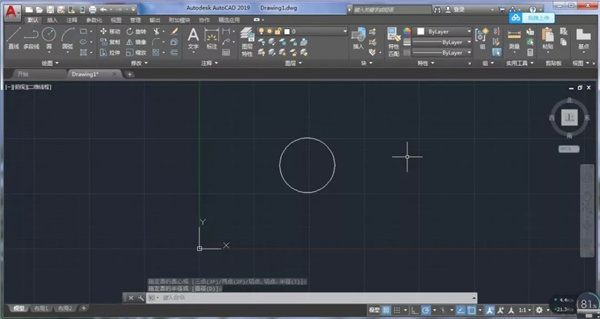
autocad2019简体中文版是由Autodesk公司推出的一款自动计算机辅助设计软件,同时也是全球知名的CAD绘图软件,主要用于二维绘图、详细绘制、设计文档和基本三维设计工作。同时作为autocad2019版本,引入了一些新功能和改进,通过该版本用户可以在组织内部或外部与客户和同事共享设计,而无需发布图形文件,此功能替代了“共享设计视图”。从当前图形中提取设计数据,将其存储在云中,并生成可与同事和客户共享的链接。“共享视图”选项板显示所有共享视图的列表,您可以在其中访问注释、删除视图或将其有效期延长至超过其30天的寿命。甚至还拥有保存到AutoCAD Web和Mobile,现在可以从全球提供Internet访问的任何远程位置,在任何桌面、Web或移动设备上使用Autodesk Web和Mobile联机打开并保存图形。可以使用新命令(“保存到Web和Mobile”和“从Web和Mobile中打开”)访问联机图形文件。
并且,针对autocad2019,Autodesk公司投入了与专用于提高软件性能的新AutoCAD功能相当的软件工程资源。其他工作将继续提高二维和三维图形性能。性能提高会有显著的差异,具体取决于系统资源和图形的大小和内容。例如:一个测试图形中的一些典型结果,其中包括大量附着图像。在图形中更改颜色、图层或线型特性的命令所需的时间从约4秒减少到约0.6秒,同一图形中的QSAVE从1.4秒减少到约0.5秒,并且REGEN从约0.7秒减少到0.1秒。虽然每种情况下性能有所差异,但总体来说更为清晰,对解决顾客报告的缺陷投入更多投资还有助于提高产品质量。还改进了现有的用于AutoCAD的网页和移动应用程序,让用户可以随时访问项目。总而言之,此次的版本更新具有里程碑的意义,能给用户全新的设计体验!
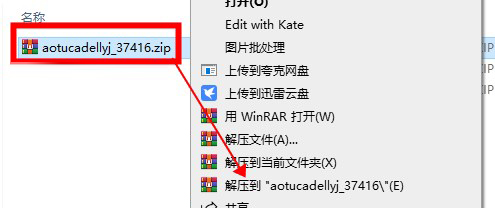
1、鼠标右击【aotucadellyj_37416.zip】压缩包(Win11及以上系统需先点击“显示更多选项”)选择【解压到 aotucadellyj_37416】。
温馨提示
①解压安装包前:先关闭“所有杀毒软件(部分电脑自带的“迈克菲”也要关闭)、防火墙、Windows Defender”,否则可能会被杀毒软件误杀导致无法运行或缺失某些程序。
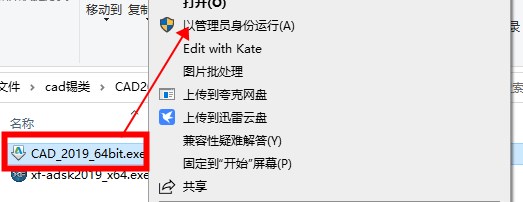
2、打开解压后的文件夹,鼠标右击【CAD_2019_64bit】选择【以管理员身份运行】如果是32位操作系统的朋友,就选择32位即可。
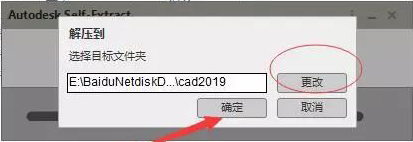
3、点击【确定】(可点击“更改”选择目标文件夹的路径,注意目标文件夹的路径不能有中文,软件安装完成后可删除此文件夹)。
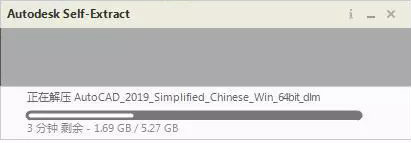
4、等待安装包解压完成。
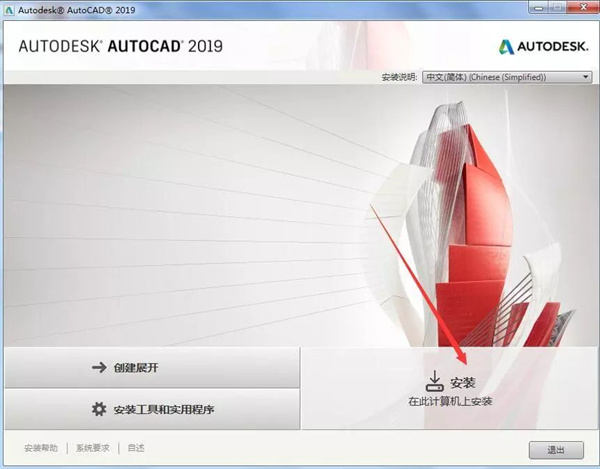
5、点击【安装】。
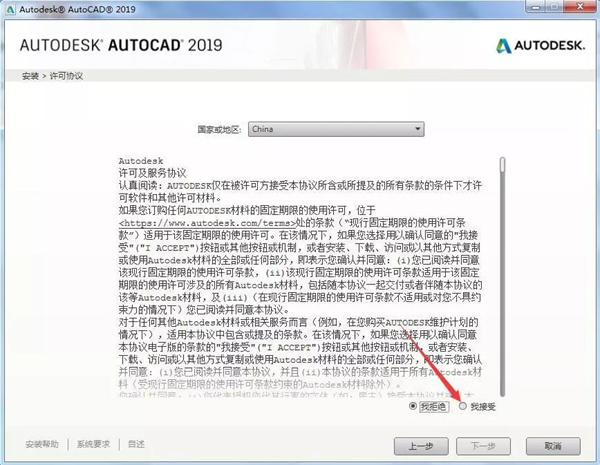
6、选择【我接受】,点击【下一步】。
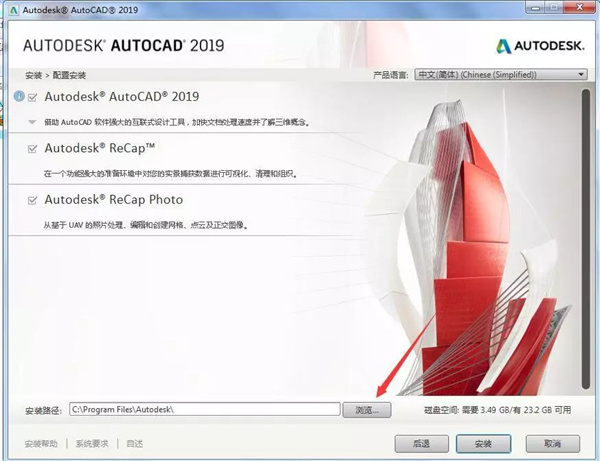
7、点击【浏览】可更改安装位置(建议不要安装在C盘,可以在D盘或其它磁盘下新建一个“CAD2019”文件夹。注:安装路径中不能有中文),点击【安装】。
8、软件安装中(大约需要10分钟)。
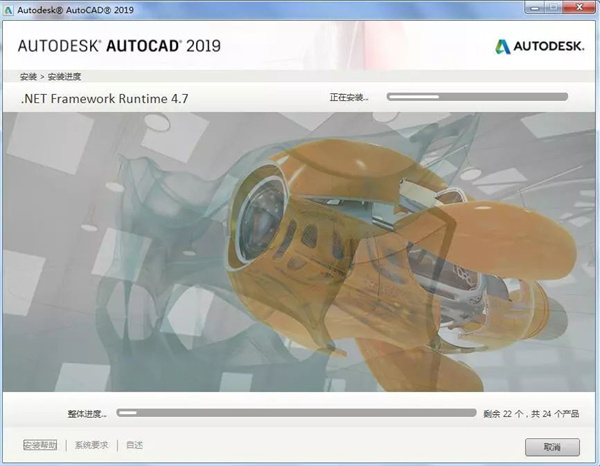
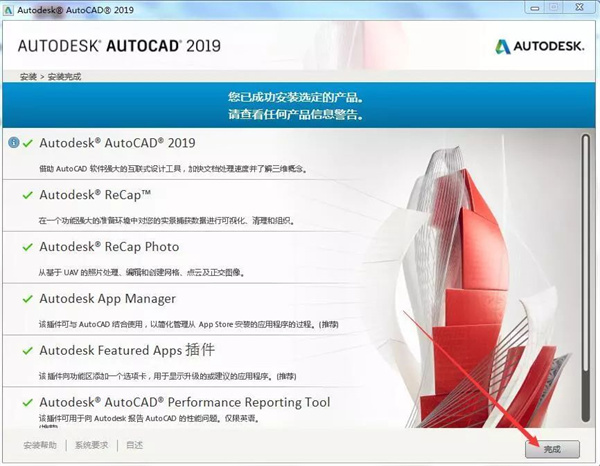
9、安装完成,点击【完成】。
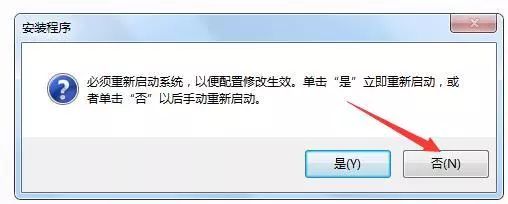
10、点击【否】。
11、双击桌面【AutoCAD 2019 - 简体中文 (Simplified Chinese)】图标启动软件。

12、点击【确定】。
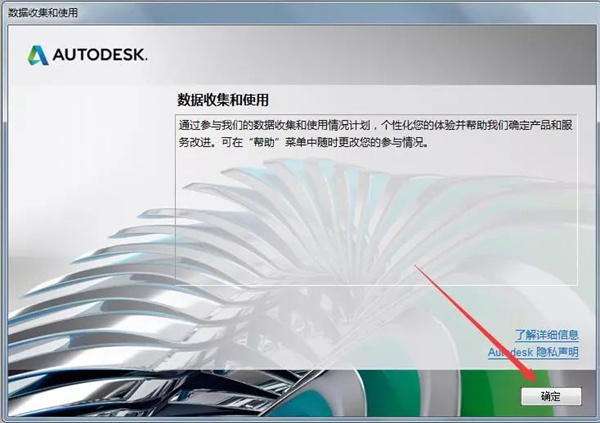
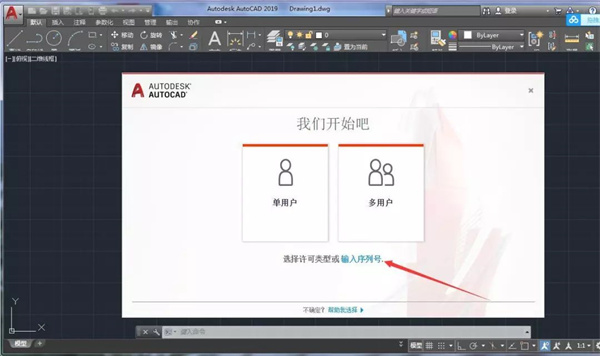
13、点击【输入序列号】。
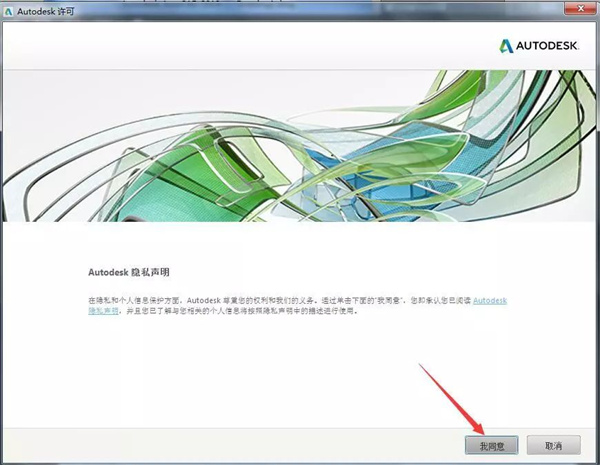
14、点击【我同意】。
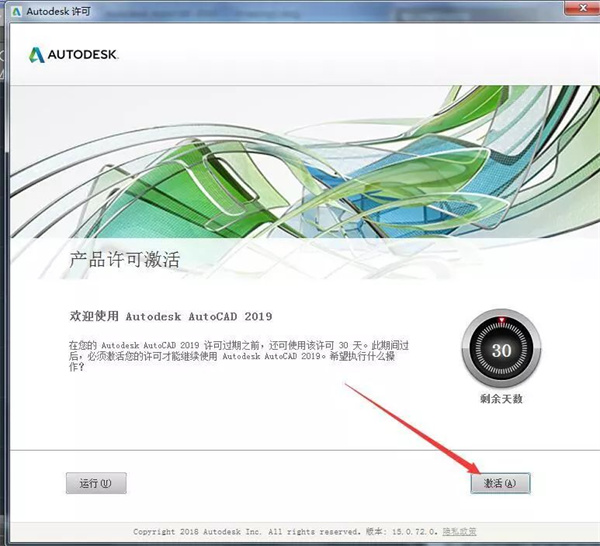
15、点击【激活】。
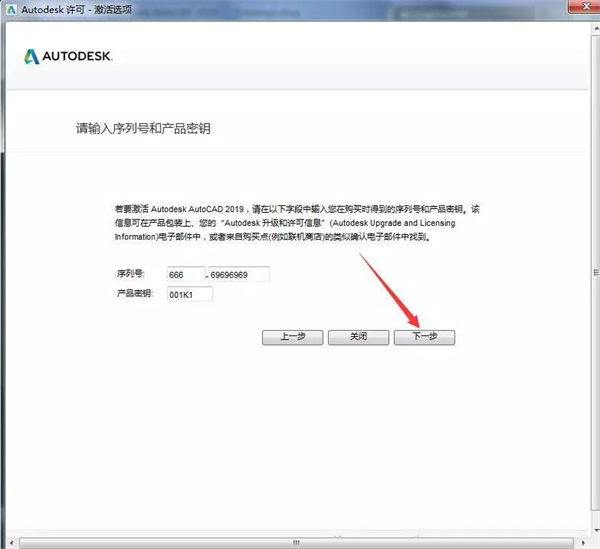
16、输入序列号【666-69696969】,输入产品密钥【001K1】,点击【下一步】。
17、点击【关闭】。
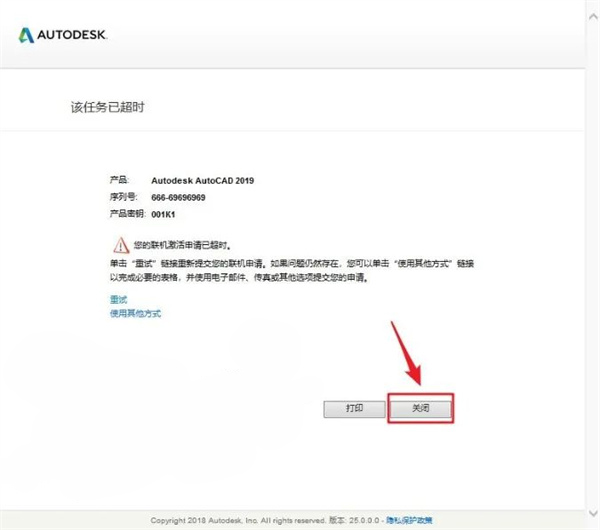
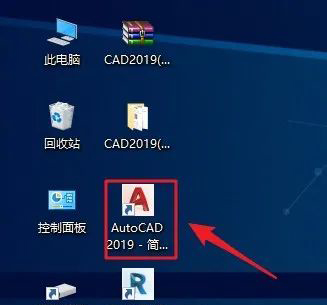
18、双击桌面【AutoCAD 2019 - 简体中文 (Simplified Chinese)】图标启动软件。
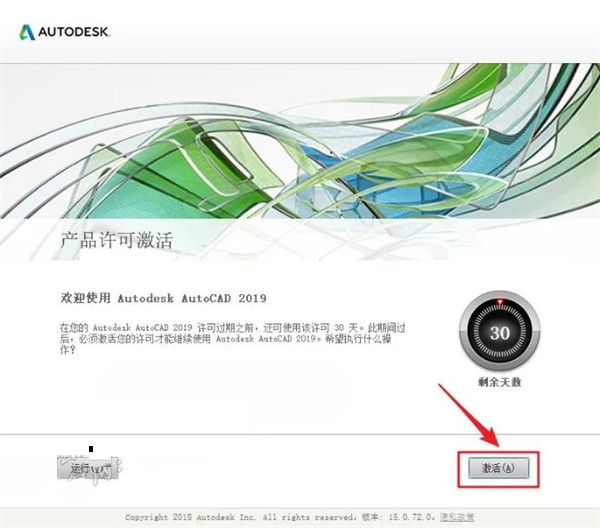
19、点击【激活】。
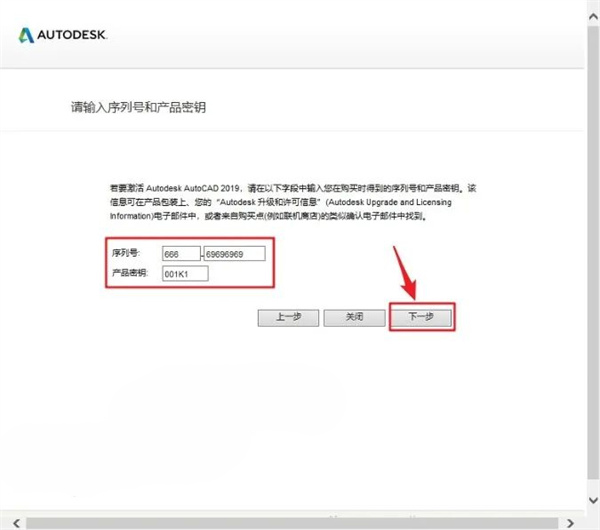
20、输入序列号【666-69696969】,输入产品密钥【001K1】,点击【下一步】。
21、选择【我具有Autodesk提供的激活码】(不要关闭此界面)。
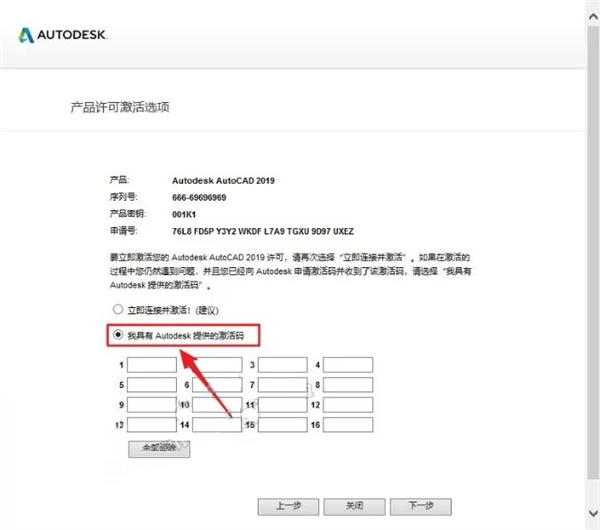
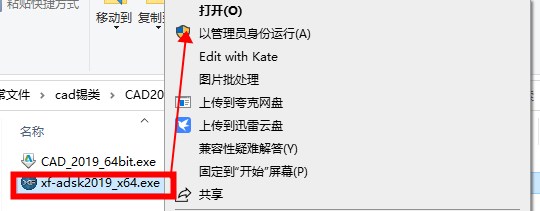
22、打开安装包解压后的【CAD2019】文件夹,鼠标右击【xf-adsk2019_x64】选择【以管理员身份运行】。
再次提示
①运行【xf-adsk2019】前:先关闭“所有杀毒软件(部分电脑自带的“迈克菲”也要关闭)、防火墙、Windows Defender”,否则可能会被杀毒软件误杀无法运行。若已经没有该文件,需重新解压安装包。
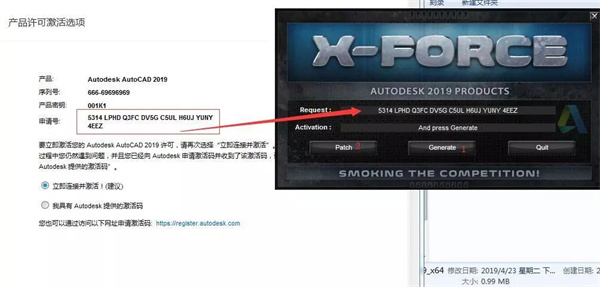
23、生成激活码:①使用快捷键“Ctrl+C”复制【申请号】后的代码;②使用快捷键“Ctrl+V”将代码粘贴到【Request】后的框中;③点击【Patch】;④点击【确定】;⑤点击【Generate】生成激活码。
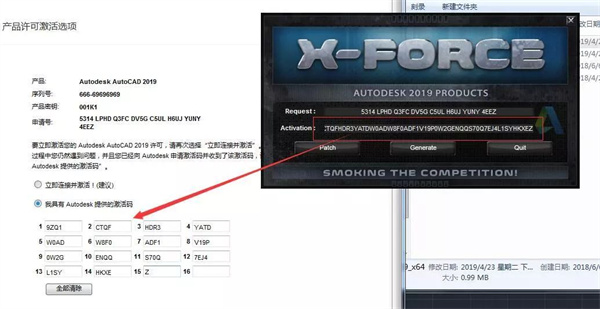
24、输入激活码:①使用快捷键“Ctrl+C”复制【Activation】后框中的激活码;②使用快捷键“Ctrl+V”将激活码粘贴到【激活码输入框】中;③点击【Quit】;④点击【下一步】。
25、激活成功,点击【完成】。
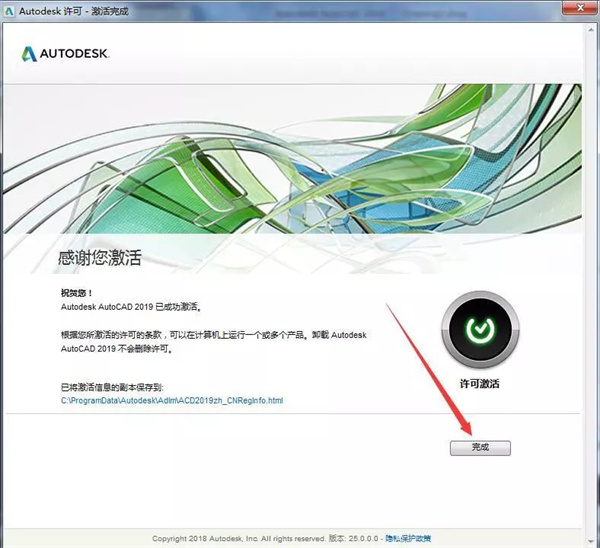
26、安装成功。
1、共享视图
您可以在组织内部或外部与客户和同事共享设计,而无需发布图形文件。此功能替代了“共享设计视图”。“共享视图”功能从当前图形中提取设计数据,将其存储在云中,并生成可与同事和客户共享的链接。“共享视图”选项板显示所有共享视图的列表,您可以在其中访问注释,删除视图或将其有效期延长至超过其30天的寿命。当您的同事或客户收到来自您的链接时,他们可以使用从其网页浏览器运行的Autodesk PC,平板电脑或移动设备的视图进行查看,审阅,添加注释和标记。
2、保存到AutoCAD Web和Mobile
现在可以从全球提供Internet访问的任何远程位置,在任何桌面,Web或移动设备上使用Autodesk Web和Mobile联机打开并保存图形。可以使用新命令(“保存到Web和Mobile”和“从Web和Mobile中打开”)访问联机图形文件。在完成安装AutoCAD系统提示安装的应用程序后,即可从接入Internet的任何设备(如在现场使用平板电脑,或在远程位置使用台式机)查看和编辑图形。订购AutoCAD固定期限的使用许可后,可以从Web和移动设备进行编辑的功能。此功能仅适用于64位系统。
3、DWG比较
使用“DWG比较”功能,可以在模型空间中亮显相似图形或不同图形的两个修订之间的差异。使用颜色,可以区分每个图形所独有的对象和通用的对象。您可以通过关闭对象的图层将对象排除在比较之外。
4、网络安全
不断研究,识别和关闭潜在的安全漏洞。对于基于AutoCAD 2019的产品,引入了一个新的系统变量SECUREREMOTEACCESS,它可以设置为限制从Internet或远程服务器位置访问文件。由于持续和不断增加的网络安全威胁,AutoCAD安全功能团队继续强烈建议,当AutoCAD系列产品更新可用时,请安装所有更新。
5、性能计划
针对此版本,Autodesk投入与专用于提高软件性能的新AutoCAD功能相当的软件工程资源。其他工作将继续提高二维和三维图形性能。性能提高会有显着的差异,具体取决于系统资源和图形的大小和内容。例如,下面是一个测试图形中的一些典型结果,其中包括大量附着图像。在图形中更改颜色,图层或线型特性的命令所需的时间从约4秒减少到约0.6秒,同一图形中的QSAVE从1.4秒减少到约0.5秒,并且REGEN从约0.7秒减少到0.1秒。虽然每种情况下性能有所差异,但总体来说更为清晰。对解决顾客报告的缺陷投入更多投资还有助于提高产品质量。
6、“帮助”主页中包含一个名为“您尝试过吗”的标题如果单击该标题下的链接,您将看到该主题分为两个部分:
(1)第一部分介绍您可能尚未尝试过的有用产品功能。所含内容是简短练习,可帮助您快速开始使用相关功能以便迅速提高工作效率。
(2)第二部分“更新的帮助主题”列出了我们最近更新的或修订的帮助主题,这是对您在“帮助”和AutoCAD讨论论坛中所提交评论的直接响应。
7、“通过使用体系结构工具集对设计进行建模,您可以节省大量时间,并将真正的建筑元素(如门,墙和窗)结合起来,而不是从线条和圆圈开始。“在AutoCAD中创建墙壁需要五个步骤,而”体系结构“工具集中的相同结果只需要三个步骤。”
8、还改进了现有的用于AutoCAD的网页和移动应用程序,让用户可以随时访问项目。网络应用程序可通过任何浏览器访问,无需下载或安装,而移动应用程序可在Windows,Android和iOS设备上下载。用户可以使用原始桌面AutoCAD版本中的“保存到Web和移动设备”和“从网络和移动设备打开”功能在现场进行绘图,编辑和保存绘图。
1、最大的改进:增加dwg文件比较功能,实测速度较快,这个比较有用;
2、硬件加速改进:设置更详细,增加视频内存缓存级别调节;
3、绘图界面设置改变,下次重新打开,可以继承改变;
可能说得有些绕口,简单说,这次你选择,关闭栅格显示,下次cad打开时,栅格就还是关闭状态(18版会一直默认处于开启状态,每次手动关闭,这个是意外的惊喜)
4、界面图标重新绘制,个人感觉更清晰好看了,当然这个没啥用。
5、文件格式,仍旧还是18版格式。
6、新增加,保存到web和mobile功能。这个用不到,可能有些情况下比较有用。
7、另外,在线安装速度很快,这个不确定是不是网速的原因。
8、流畅度,还不错。也可能是心理原因,感觉比2018顺畅些。
XL:xline(构造线)
PL:pline(多段线)
ML:mline(多线)
RAY:ray(射线)
PO:point(点)
SPL:spline(样条曲线)
POL:polygon(正多边形)
REC:rectangle(矩形)
C:circle(圆)
A:arc(圆弧)
DO:dount(圆或已填充圆环)
EL:ellipse(椭圆)
REG:region(面域)
TOR:torus(绘制三维圆环)
WE:wedge(创建三维楔体)
T/MT:mtext(多行文字)
H/BH:hatch(图案填充)
HE:hatchedit修改已填充对象)
B:block(创建内部/块定义)
W:wblock(创建外部块/写块)
I:insert(插入块)
DIV:divide(定数等分)
ME:measure(定距等分)
Ctrl键
Ctrl+0:切换全屏显示
Ctrl+1:开/关特性对话框
Ctrl+2:打开设计中心
Ctrl+3:/关工具选项板
Ctrl+4:打开图纸集管理器
Ctrl+6:打开数据库连接管理器
Ctrl+7:打开标记集管理器
Ctrl+8:打开快速计算器
Ctrl+9:开/关命令提示行
Ctrl+A:选择当前视口所用图形
Ctrl+O:open(打开文件)
Ctrl+N/M:new(新建文件)
Ctrl+P:print(打印文件)
Ctrl+Q:quit(退出程序)
Ctrl+S:save(保存文件)
Ctrl+C:copyclip(复制)
Ctrl+V:pasteclip(粘贴)
Ctrl+B:开/关栅格捕捉(F9)
Ctrl+F:开/关对象捕捉(F3)
Ctrl+G:开/关栅格(F7)
Ctrl+H:更改pickstyle变量
Ctrl+I:切换坐标显示方式
Ctrl+J:重复上次命令(【.】)
Ctrl+K:插入超级链接
Ctrl+L:开/关正交模式(F8)
Ctrl+W:开/关选择循环(F11)
Ctrl+U:开/关极轴 (F10)
Ctrl+X:剪切所选择的内容
Ctrl+Y:重做取消操作
Ctrl+Z:取消前一次操作
Ctrl+Tab:顺序切换图形窗口
Ctrl+【+】:显示/隐藏天正屏幕菜单
Ctrl+【-】:显示/隐藏多图纸标签
Ctrl+【~】:开/关工程管理
尺寸标注
D:dimstyle(标注样式管理器)
DLI:dimlinear(直线标注)
DAL:dimaligned(对齐标注)
DRA:dimradius(半径标注)
DDI:dimdiameter(直径标注)
DAN:dimangular(角度标注)
DCE:dimcenter(中心标注)
DOR:dimordinate(点标注/坐标标注)
TOL:tolerance(标注形位公差)
LE:qleader(快速引出标注)
DBA:dimbaseline(基线标注)
DCO:dimcontinue(连续标注)
DED:dimedit(编辑标注)
DOV:dimoverride(替换标注变量)
QDIM: quickdimensions(快速标注)
功能键(作用于状态栏)
F1:获取帮助
F2:开/关命令提示行的文本窗口
F3:开/关对象捕捉
F4:开/关三维对象捕捉
F5:等轴测平面切换
F6:开/关动态UCS
F7:开/关栅格
F8:开/关正交模式
F9:开/关捕捉
F10:开/关极轴追踪
F11:开/关对象捕捉追踪
F12:开/关动态输入
应用信息
热门推荐
相关应用
实时热词
评分及评论



















点击星星用来评分