 快捷导航
快捷导航
众所周知,Photoshop是目前市面上最著名、功能最专业出色的图像编辑软件。但是对于大多数入门用户而言操作起来确并不是那么的流畅方便。故此今日小编为大家带来这款由德国公司出品的一款具有专业水准的多功能通用图像和图形编辑器——PhotoLine,其一般又称迷你版Photoshop,不仅体积精简小巧、整体界面直观友好,涵盖了图层处理、滤镜插件、图层样式、网页动画制作、矢量作图、插入文字图层、以及丰富的滤镜和特效等多种功能于一体,可带给广大用户和Photoshop一样的使用体验。而更重要的是相比Photoshop软件来说,该软件操作简单更易上手,不但允许你编辑现成的图像并使用特殊效果、工具和滤镜绘制各种图片。也还可以编辑图像或针对web优化图像,使得旋转图像无任何损失,画面质量超清,让你轻轻松松就能做出令人惊讶的影像效果。
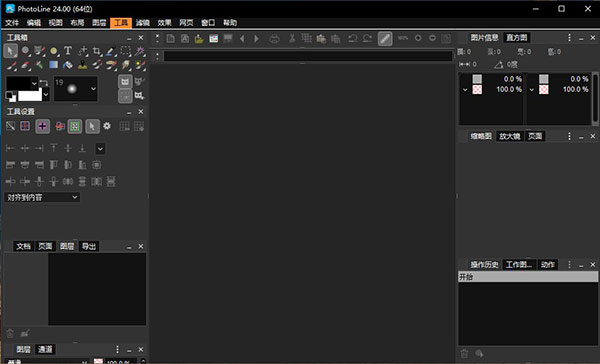
一、图像处理
1、每通道高达32位,支持CMYK和Lab
2、使用ICC配置文件进行色彩管理
3、无损成像
4、处理数码照片
5、润饰,纠正
二、浏览
1、IPTC和EXIF数据处理
2、旋转图像无损
3、重命名图像并创建目录
4、创建HTML库
5、添加和修改关键字
6、强大的搜索功能
三、DTP /布局/文
1、“真正的”PDF导入和导出(不只是一个大图像)
2、多页文件
3、日历和条形码创建
4、丰富的文字功能
四、互联网/动画
1、创建Flash和GIF动画
2、网络出口
3、平铺图像,创建按钮和图像映射
五、其他
1、批量转换
2、创建幻灯片
3、记录行动
4、打印多页文档,传单和标签
5、USB-Stick支持
6、多处理器支持
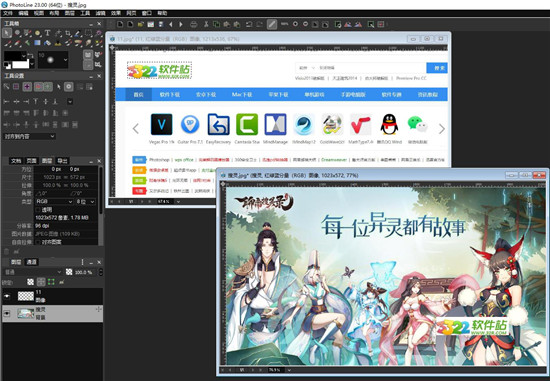
1、打开软件,添加文件,将自己需要扣图的图片导入进去,如下图所示
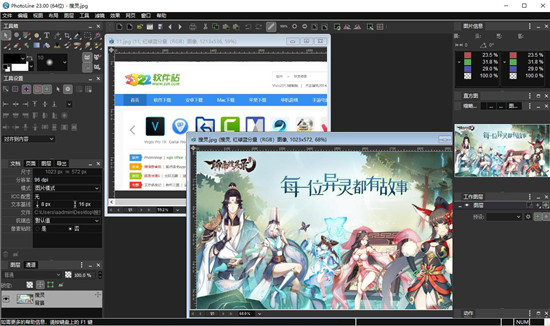
2、接下来我们将下图左上角图片中的"3322软件站"logo扣到聊斋搜灵录的图层中
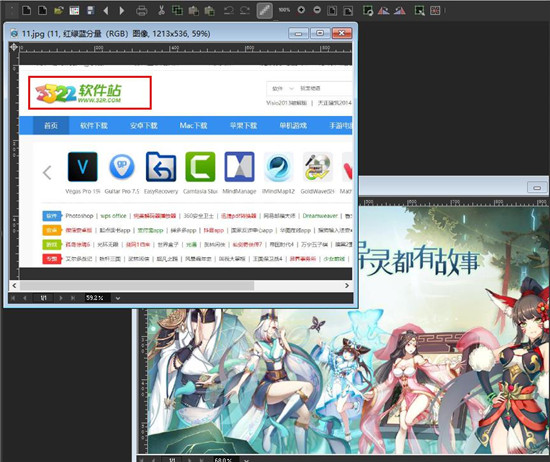
3、使用鼠标点击左侧选择工具中的套索工具,右键单击可以选择更多的套索模式,小编就以矩形套索为例子
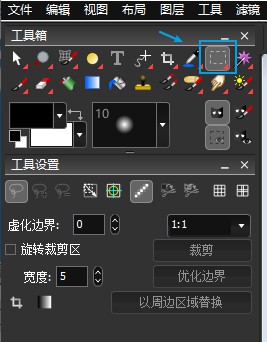
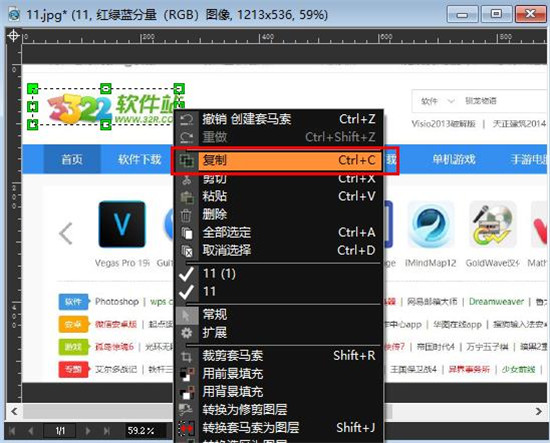
4、选中套索工具之后使用鼠标在自己需要的区域中进行选择,然后使用鼠标右键单击选中的位置,在弹出的选框中选择“复制”按钮
5、选中复制之后,回到封神召唤师的图层中,然后使用右键或者Ctrl+v粘贴功能
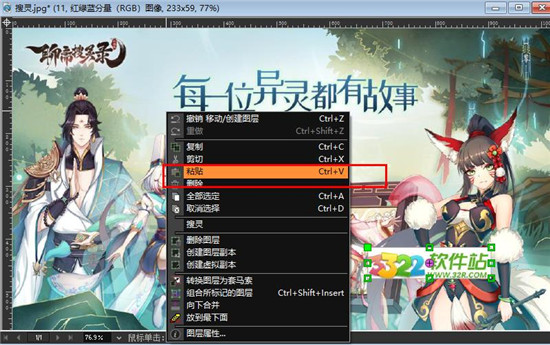
6、这样我们就完成将“3322软件站”抠到聊斋搜灵录的图层中了
一、【网格渐变】
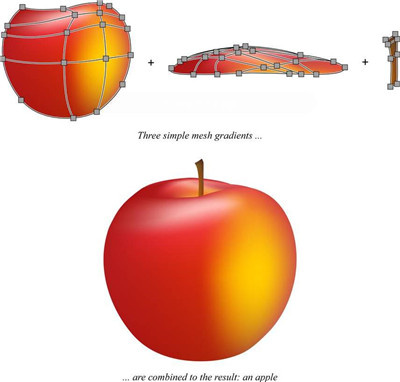
网格渐变是一种新型图层,与简单渐变非常相似,但在普通渐变中,所有颜色都在一条线上,而在网格渐变中,它们排列在网格中。因为网格是由曲线而不是直线组成的,所以它可以用来快速创建图形,而这在传统方式中是相当费力的。
网格点之间的颜色可以双三次和双线性插值。
使用工具栏中的“网格渐变”工具创建和编辑网格渐变
1、图案颜色可选配颜色
在颜色编辑器中,现在可以为所有图案颜色指定一种颜色。这很有用,例如,当您需要为影线着色时

模式是基于矢量图形还是基于图像并不重要
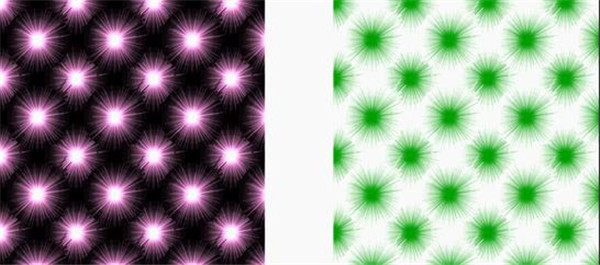
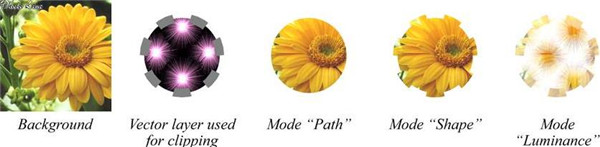
2、更灵活用矢量图层剪裁
对于矢量图层,您现在可以指定如何剪辑。设置“路径”时,矢量路径用于裁剪,“形状”设置线条样式的轮廓以及矢量层填充时的路径内部。对于“亮度”,图层的亮度用于剪辑。图层的部分透明或深色区域的效果比浅色、不透明区域的效果小
3、矢量点的数值定位
通过双击选中的矢量点,可以改变所有选中点的位置。相应的对话框现在还提供预览。除了之前同步移动所有点的方法之外,现在还可以将所有点的 x 或 y 坐标设置为相同的值。
4、矢量工具改进矢量工具改进
曲线创建工具:新线可以通过自动引导对齐到 45° 的倍数。
编辑矢量点:按住 Shift 键可沿原始线移动线点。
编辑矢量点和曲线创建工具:在工具设置中,现在有图标显示移动曲线辅助点时的选项:
对称、沿先前方向并与关联的辅助点同步。这些也可以相互组合。
二、【图像处理的改进焦点堆叠】
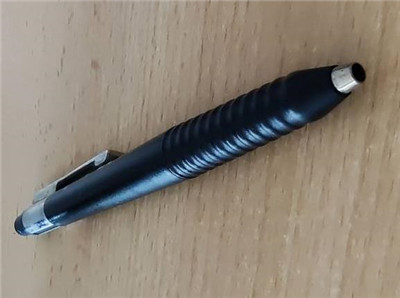
通过对焦堆叠,您可以为一个主体拍摄多张照片并在每张照片中移动焦点。焦点堆叠然后从这些图像中计算出更清晰的整体图像。
在以下示例中,焦点位于第一张图像中的按钮上,以及最后一张图像中的笔尖上
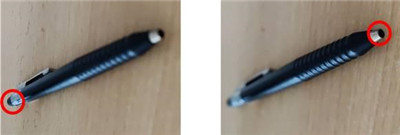
再加上一些中间图像,这会产生一个整体图像,在整个图像上清晰地再现了整个笔
1、拼接
使用缝合功能,您可以组合多张照片以创建全景图像。
常规格式的几个单独的图像......
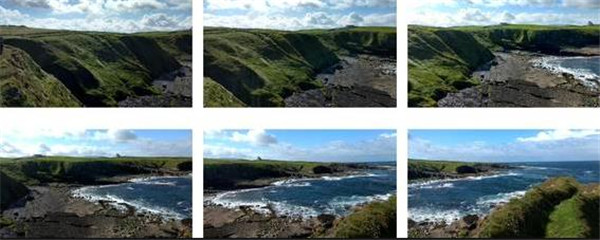
因此组合成宽幅的整体图像:
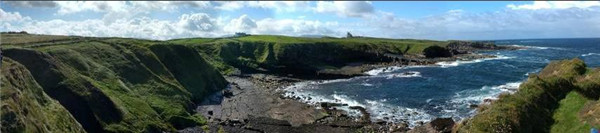
2、文件格式改进PDF
①、导出 PDF/X-4 和 PDF/A
PhotoLine 现在可以导出 PDF/-4 文件。或者,也可以同时转换为 CMYK。此外,还支持 PDF/A-1b 和 PDF/A-2u 用于数字文档的长期存档。
②、本色模式
现在,您可以导入,编辑和PhotoLine出口无色模式。
③、无效果的剪辑层
PDF 文件通常包含许多无效果的剪辑层。现在可以在导入过程中更好地删除这些内容。
④、可以导入和导出网格渐变。
⑤、动画:您现在可以以 PNG (APNG) 和 WebP 格式加载和保存动画。
⑥、JPEG XL:可以加载和保存“JPEG XL”格式的图像。
⑦、原始导入:原始导入现在支持 DHT 插值。此外,X-Trans 解码已得到加速(适用于 Fuji raw)
⑧、现在在加载和保存时支持PNG 格式的EXIF 数据。
PSD:导入许多小的改进。
SVG:导入网格渐变可以导入,许多小改进。
OpenEXR:相关颜色通道也可以使用长通道名称进行识别。
FITS 和 SER 导入:天文领域使用的文件格式 FITS 和 SER 可以直接读取。
3、新动画对话框
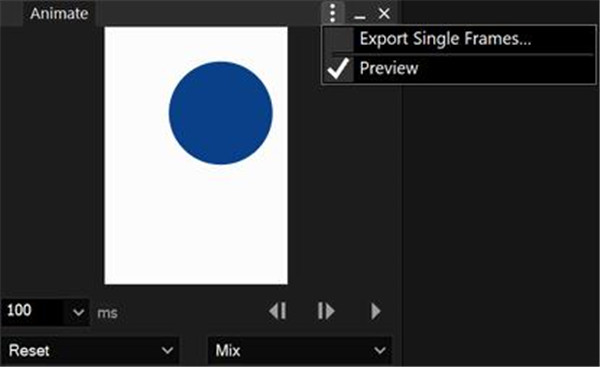
新的动画对话框可用于创建或编辑经典的基于图像的动画。在这种类型的动画中,文档的每一层都成为动画的单个帧,类似于翻书。
此类动画可以保存为 GIF、PNG 或 WebP 并在网页上使用。您可以通过窗口菜单在文档窗口中激活预览。
您还可以将动画的帧保存为单独的文件。这也可以通过“Web > 导出单帧”菜单来完成
三、【小改进】
1、布局 > 文字转图片
如果已为照片中的人物指定名称,则可以在图像中标记这些人物。也可以在一个文本层中输出名称。
2、新过滤器“最小回合”(在“过滤器>其他>最小回合”下的菜单中)
过滤器对话框和颜色编辑器中的
3、颜色选择器:现在,当按下 Ctrl (Windows) 或 Command (macOS) 键绘制区域时,这些颜色选择器还可以从图像区域读取颜色。
4、曲线:现在有滑块来设置上限和下限。
5、曲线编辑器:移动曲线点时,可以使用 Alt 键将其捕捉到网格。Shift 键仅更改点的 y 位置。
6、绘画工具:Shift+单击 从最后一个位置到单击位置画一条线。
7、浏览面板:您现在可以在资源管理器/查找器中显示多个文件。
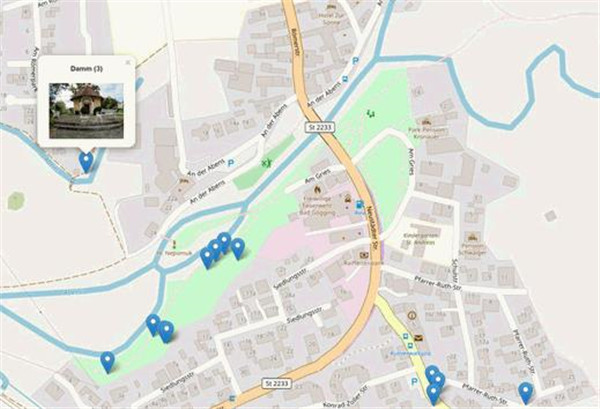
8、浏览面板:在地图上查看 GPS 信息已得到扩展。现在可以在地图上显示多个图像的位置。每个位置还显示预览,并在单击时引用原始文件
9、文本工具:如果通过图层工具意外缩放了具有动态大小的文本图层,则可以通过工具设置将其转换回动态文本图层。
10、移动手工具:双击可将文档缩放至 100% 并将单击位置居中。再次双击可恢复先前的缩放和可见区域。
应用信息
热门推荐
相关应用
实时热词
评分及评论




















点击星星用来评分