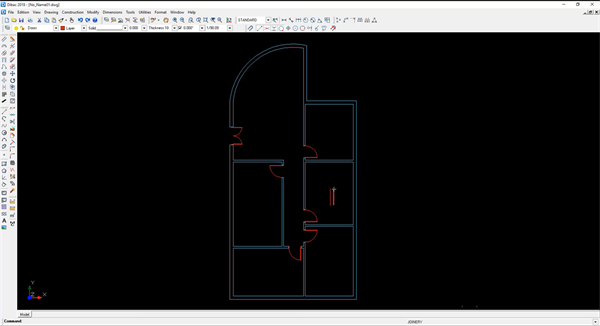
Dibac Cad这款独立CAD程序真的挺让我惊喜的,它把绘图所需的各种工具和功能都整合得特别到位,从DWG、DXF到PDF这些主流格式都能轻松导入导出,省去了不少格式转换的麻烦。最让我觉得贴心的是它能自动根据现有对象创建所有图层,这在处理复杂图纸时简直能省下大把时间,不用再手动一个个去设置了。
软件的二维转三维功能也很有意思,通过定义等高线来生成地形图,后续创建网格就变得简单快捷多了。我特别喜欢它的动态创建功能,像墙、门、窗这些常见元素都能快速生成,对于做室内设计或者建筑规划的人来说,效率提升不是一点半点。那些快捷键设计也很人性化,摄像机控制、笔刷调整、模板操作都有对应的快捷方式,熟练之后操作起来行云流水,完全不用在菜单里翻来翻去。
智能选择和虚拟菜单这两个功能我觉得特别实用,双击对象就能快速调用之前的参数,工作流程顺畅了很多。超链接功能也挺新颖的,能把外部文件或网址直接关联到图纸对象上,点击就能跳转,这在做项目汇报或者资料整合时特别方便。分层系统和布局设计也让图纸管理变得井井有条,导出PDF或打印演示文稿都很轻松。
整体用下来,Dibac Cad给我的感觉就是既专业又接地气,它没有那些花里胡哨的冗余功能,每一个工具都是实打实为提高工作效率设计的。无论是画平面图还是做三维建模,它都能提供很顺手的支持,特别适合需要快速出图的设计师和工程师。如果你也在找一款功能全面又容易上手的CAD软件,真的可以试试看,相信它会给你的工作带来不少便利。
Dibac Cad是一款功能强大、并且非常好用的CAD绘图独立程序,您将找到使用该程序所需的所有函数和工具栏,导出和导入不同的文件格式,如DWG,DXF,SKP,STL,VDF,PDF等。此外,您还可以自动创建绘图中现有对象的所有层,以节省时间。
Dibac Cad将通过一个简单的点击启动它各自的程序,用定义的等距上升地形图的等高线,这使您可以在之后更容易、更快地创建网格。软件为用户提供了二维工具来绘制平面,并且可以自动获得3d建筑,支持墙、门、窗、衣柜、楼梯灯众多物品的动态创建功能,有需要的朋友可以下载看看哦。
Dibac Cad常用快捷键
1、摄像机
旋转 Alt+LMB (鼠标左键)
平移 Alt+MMB (鼠标中键)
缩放 Alt+LMB+MMB Alt+RMB (鼠标右键)
滚动 Shift+MMB
光标所在处为摄像机新焦点 F
最大化视图 A
2、笔刷
笔刷大小 B+LMB(鼠标左键)
笔刷强度 M+LMB(鼠标左键)
加大笔刷 ]
减小笔刷 [
加大笔刷强度 '
减小笔刷强度 ;
工具类型 0--9
反转笔刷 按住Ctrl (笔刷反向雕刻)
光滑笔刷 按住Shift
衰减笔刷 Ctrl+\
3、模板
旋转模板 s+LMB
平移模板 S+MMB
缩放模板 S+LMB+MMB 或 S+RMB
开关模板 Q
4、显示
隐藏选择 H
显示选择 Ctrl+U
显示所有 U
线框模式 W
反向选择 Shift+Ctrl+I显示双边(线框模式下) Shift+B
灯光方向 L+LMB
全屏模式 Ctrl+T
专家模式 T
5、网格操作
细分 Shift+D
回到细分上级 PageUp
回到细分下级 PageDown
Dibac Cad功能介绍
1、智能选择
对所有共享相似属性或属性的绘图对象进行筛选。你可以随心所欲地走得很准。
2、虚拟菜单
通过双击绘图的任何现有对象来重新启动函数并使用其当前参数/属性,工作速度更快。
3、曲线到三维
用定义的等距上升地形图的等高线。这使您可以在之后更容易、更快地创建网格。
4、舱口图案
在一次单击中将不同类型的孵化模式插入到分隔的边界中。您有不同的插入方法,包括墙壁和图像模式。
5、超链接
将硬盘驱动器的文件或网站URL与绘图的任何对象关联。Dibac Cad将通过一个简单的点击启动它各自的程序。
6、进出口
导出和导入不同的文件格式,如DWG,DXF,SKP,STL,VDF,PDF等。
7、层层
分层系统允许您像往常一样组织和可视化您的项目。此外,您还可以自动创建绘图中现有对象的所有层,以节省时间。
8、布局
使用视图、创建模板、使用图层组、添加标题块等等来设计您的演示文稿以导出PDF或打印。
9、激活/停用
隐藏和取消隐藏具有相同属性的对象,以降低绘图的复杂性。比分层更简单和更快,但非常有效!
软件优势
1、更快地绘制平面图
dibac cad包括一套非常有用的构造工具集,它允许您以5倍的速度绘制2D平面图。
2、维数
用一个有效的尺寸、尺寸和细木工报告系统来补充绘图速度。
3、直接链接到对象
向任何对象添加URL或超链接,以自动打开任何外部文件或特定网站
4、定义您的连接
您可以使用任何自我创造的门窗/衣柜作为一个细木工项目在迪贝克CAD。
5、展示演示文稿
使用图层并创建布局以导出到其他格式或打印。
 快捷导航
快捷导航

















点击星星用来评分