DraftSight 2024这软件真的挺全能的,不管你是搞建筑、工程还是自己画着玩,它都能搞定。我觉得最爽的就是它能让你在2D和3D之间随便切换,不用来回折腾软件,设计起来特别自由。而且它跟SOLIDWORKS那些专业工具能无缝对接,管理图纸文件方便多了。不过说实话,安装过程有点折腾人,得先解压、替换文件、改注册表,还得注意有没有装过SolidWorks,步骤挺多的。但装好之后用起来确实顺手,界面可以自己调,比如把光标改成全屏十字的,画图时视野特别开阔。软件里那些新功能也很实用,比如能直接导入DGN文件,或者把表格导出到Excel,省了不少手动转换的麻烦。自动隐藏调色板的设计我也喜欢,屏幕空间大了画图更专注。虽然安装教程看着复杂,但跟着一步步来其实也不难,最后不用输序列号就能直接用,这点挺省心的。总的来说,这软件功能强大又灵活,适合各种水平的用户,值得试试。Dassault Systemes DraftSight Enterprise Plus 2024,简称
DraftSight 2024。这是一个功能丰富的2D和3D CAD解决方案,适用于建筑师、工程师和施工服务提供商,以及专业的CAD用户、设计师、教育工作者和业余爱好者。更多的选项,选择和工具,以满足您的特定需求和偏好。真正的设计自由是让你以自己想要的方式工作。DraftSight 2024能够毫不费力地从2D绘图到3D建模,然后再次优化和最大化设计。并且能够与其他达索系统和SOLIDWORKS®解决方案(包括SOLIDWORKS PDM)无缝集成,轻松管理您的DWG设计,从最初的灵感到最终打印输出。DraftSight 2024给你自由去做你最擅长的事情——不管你是谁,也不管你想要完成什么。欢迎下载体验!
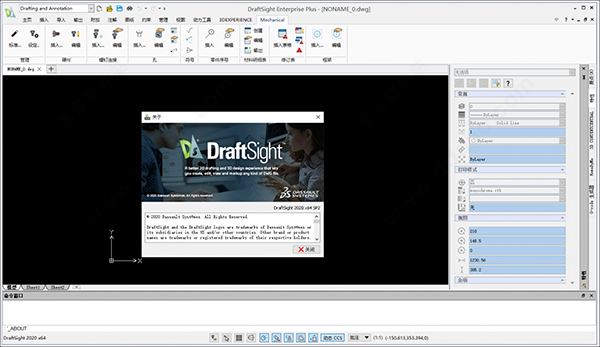
DraftSight 2024通用安装教程示例
1、首先从本站下载并进行解压即可得到源程序和补丁;
注:如果用户电脑上有安装了SolidWorks 2019-2020 ,只需要替换sw_d_SSQ.lic许可文件并重启SolidWorks Flexnet Server即可。
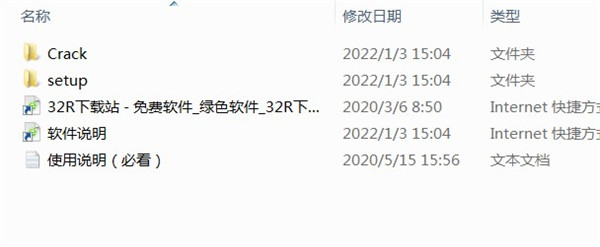
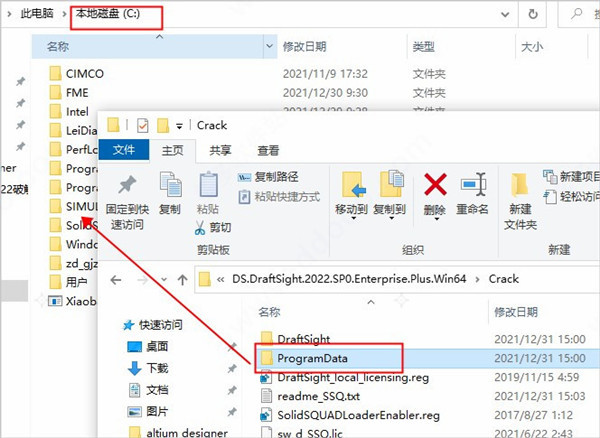
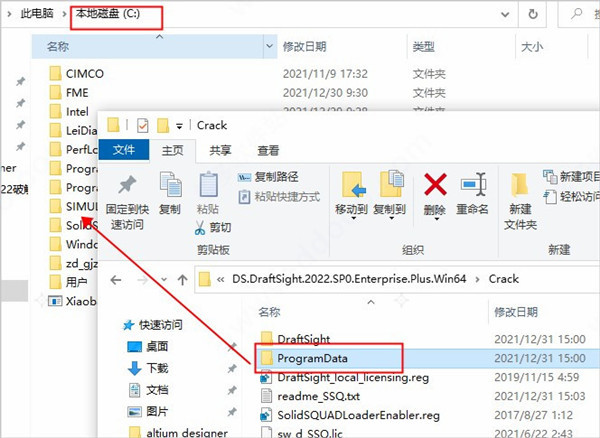
2、如果没有安装SSQ的SolidWorks 2019-2020,那么先复制ProgramData文件夹到C盘根目录下并进行替换;
3、接着运行“ DraftSight_local_licensing.reg”并确认将信息添加到Windows注册表;
4、然后双击“DraftSight.exe”运行安装,选择许可证类型“ SolidNetWork许可证(SNL);
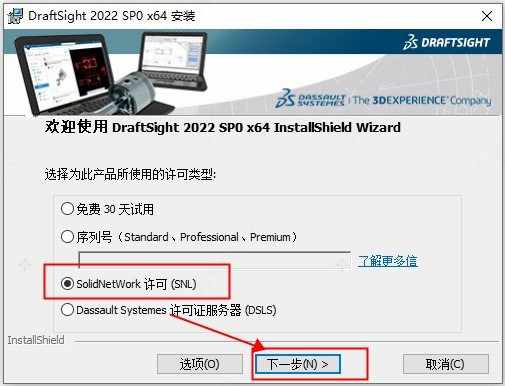
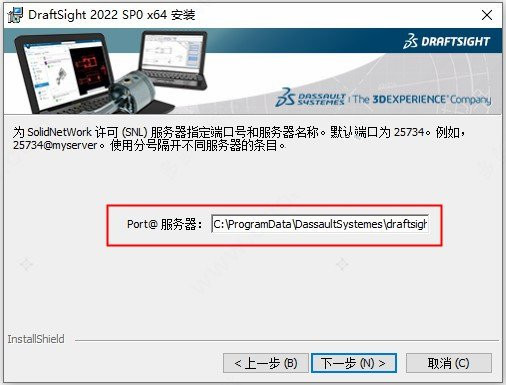
5、对于许可证服务器端口@服务器输入:
(1)如果您已安装带有SSQ的SolidWorks 2019-2020输入(或确认)25734@localhost
(2)如果您没有安装SSQ的SolidWorks 2019-2020输入 C:\ProgramData\DassaultSystemes\draftsight_SSQ.dat
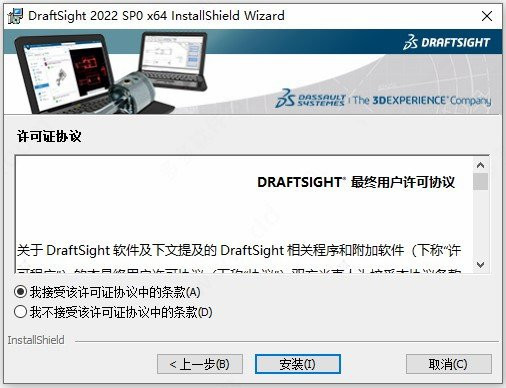
6、继续依提示进行安装;
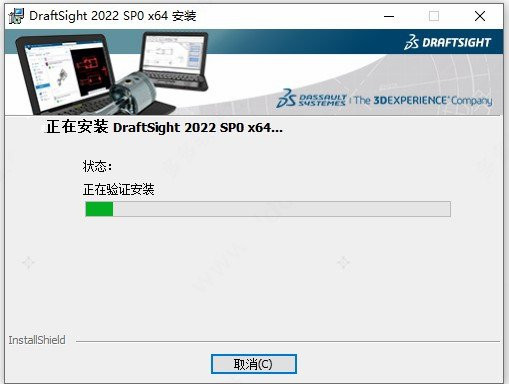
7、当安装完成后先退出向导,先不要启动软件;
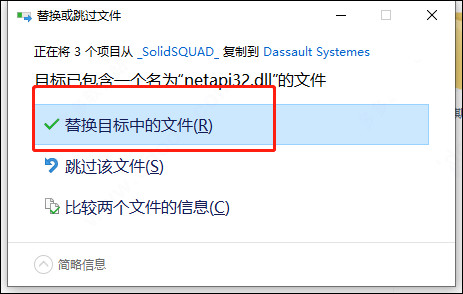
8、先将crack中的DraftSight文件夹复制到安装目录中,点击替换目标中的文件;
【默认路径C:\Program Files\Dassault Systemes\DraftSight 】
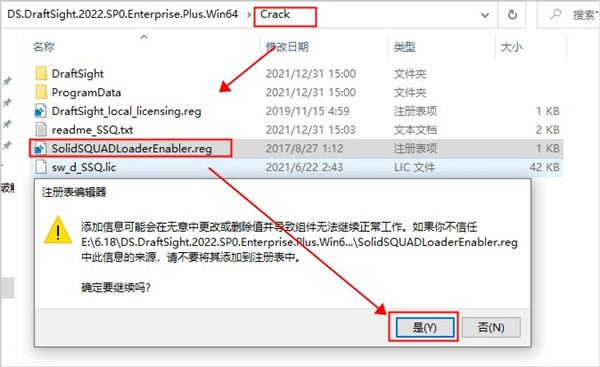
9、之后运行“ SolidSQUADLoaderEnabler.reg”导入注册表;
10、至此DraftSight安装教程完毕,直接运行即可无需序列号使用。
DraftSight使用教程
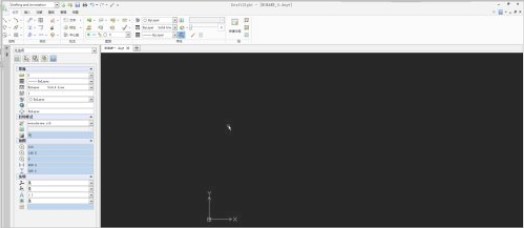
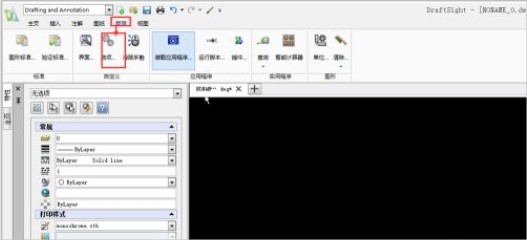
1、打开软件后界面如图,通过调整左上角模型空间有两种界面,classic和Drafting and Annotation;
2、打开软件设置,可以在绘图窗口,右键->选项或制图选项,如图,点击classic界面的菜单中工具->选项。Drafting and Annotation界面中管理->选项;
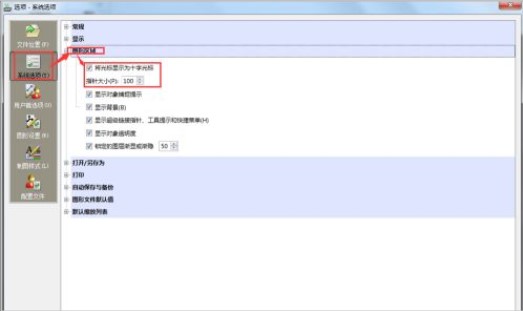
3、下面将介绍一些设置,更改鼠标箭头为十字大光标,选项->系统选项->图形区域->将光标显示为十字光标前打勾,指针大小填100(最大值是100,100时是全屏的大光标,小于100的值时是输入数字长度的大光标。);
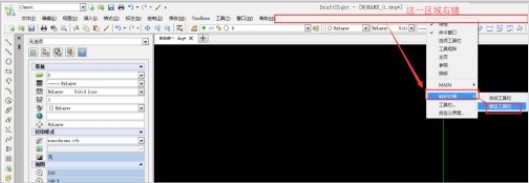
4、去掉classic界面的主页面板,在菜单所在的那一行空白区域右键->将主页前勾去掉,这样即去掉了主页面板;

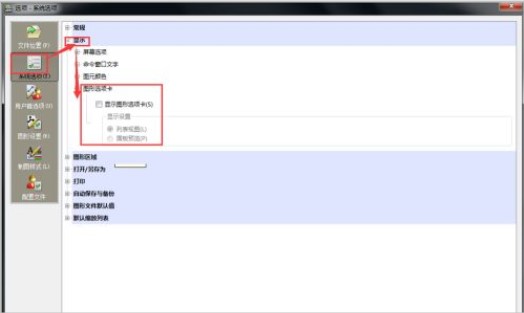
5、去掉图形选项卡标签,适用于习惯快捷键切换Ctrl+Tab,打开选项->系统选项->显示->图形选项卡->显示图形选项卡前勾去掉;
6、固定工具栏。在菜单所在行空白区域右键->锁定位置->固定工具栏。
软件特色
1、对话框改进:重新设计和重新排列对话框以提高清晰度。获得一个真正的预览,以了解几何是否适合或不适合打印区域的打印设置。
2、调色板的自动隐藏:自动折叠调色板与鼠标手势,以最大限度地扩大屏幕面积。
3、折线编辑改进:编辑多个选项,如锥度,创建弧线在多线段和添加顶点在中点。
4、导入DGN文件:直接导入DGN文件格式并将其转换为DraftSight项目进行直接编辑。
5、附加DGN文件:很容易地将DGN文件格式的绘图附加到t项目中,作为一个底层,以供参考或追溯之用。
6、进口零件轮廓(DELMIA至DraftSight):将零件轮廓文件从DELMIA生成的XML文件导 DWG以进行验证和编辑,然后将其重新保存为数控机床的DXF。
7、沿着小路的图案:沿着预定义的路径创建模式。
8、预定义层支持:设置实体类型并将其映射到绘图中的层。当切换工具(实体类型)时,层会自动更改。
9、自动完成命令:提供命令行建议列表,这是通过在命令行上键入部分名称来快速访问命令和系统变量的方法。
10、分裂维数:当尺寸与其他绘图实体相交时,在尺寸线上创建一个间隙,以便使绘图更加清晰。
11、尺寸错位距离:提供“快照”,以更精确地完成放置和定位尺寸。
12、块属性编辑改进:在编辑块属性的高级值时提供一个新的高级选项对话框。
13、将表导出到Excel:提供将表、材料清单和修订表导出到.xlsx电子表格格式的功能。
14、提示显示工具栏:当使用相关工具在屏幕上选择实体时,具有上下文敏感性的标题工具栏。
15、插入中心线:很容易地创建一条中心线,将选定的两个段之间的距离平分。
 快捷导航
快捷导航



















点击星星用来评分