嘿,你是不是还在纠结用系统自带的录屏功能不够专业,或者舍不得花钱买昂贵的付费软件?那我真心推荐你试试这款itop screen recorder pro,它简直是免费又好用的神器。作为IObit旗下的专业工具,它不仅能满足日常录屏需求,还能实时剪辑视频,功能强大到让人惊喜。我个人特别喜欢它的灵活录制模式,无论是全屏、特定窗口还是自定义区域,都能轻松搞定,这对像我这样经常需要录制教程或游戏片段的人来说,简直太方便了。而且,它居然能在录屏的同时截图,这突破了传统技术壁垒,让静态和动态捕捉完美结合,省去了我后期再处理的麻烦。输出格式支持超过12种,还能转换成各种设备兼容的格式,从最新iPhone到老式MP4都不在话下,完全满足不同需求。水印处理、快速启动按钮和高清像素这些细节也做得很贴心,功能丰富实用,用起来毫无压力。最让我惊喜的是,它还支持Facecam录制,能把你的脸也录进视频里,做在线教程或游戏直播时特别有互动感。录制时几乎不卡顿,CPU占用率低,流畅得像呼吸一样自然。音频录制也很专业,背景音、麦克风都能完整捕捉,从图像到声音都无可挑剔。关键是它完全免费,零成本享受高品质服务,还专为Windows系统优化,不用担心兼容问题。安装和使用教程简单明了,几步就能上手,即使是新手也能快速成为高手。总之,这款软件让我彻底告别了录屏的烦恼,如果你也想轻松制作高质量视频,赶紧去下载试试吧,绝对不会失望!还在用系统自带的录屏功能吗?还在付费使用专业的录屏软件吗?那就不妨试试小编为大家分享的
itop screen recorder pro。这是IObit旗下的专业级屏幕录像工具,其所拥有着的录屏功能不但可以满足用户的日常所需,而且还可以实时的帮助用户剪辑制作出令人满意的视频,那么它到底拥有着哪些专业的功能呢?下面我们就一起来看看吧!首先itop screen recorder pro为用户提供了窗口录制、全屏录制、自定义区域录三大录制模式,通过这三大模式,玩家们可随意的录制屏幕的各个区域,极为的实用、便捷;其次,软件还支持录制时进行截图,该功能可谓是突破了视频和音频录制同时进行屏幕捕获之间的技术壁垒,可以给予用户们更好的体验;最后itop screen recorder pro支持存储超过12种输出格式并将其转换为所需的其他格式、兼容任何主流数码设备,以此来全面的满足不同用户的不同需求。它还准备了水印处理功能、快速启动按钮、高清录制像素等等功能,其功能十分的丰富、实用。感兴趣的用户可自行前来本站下载使用哦。
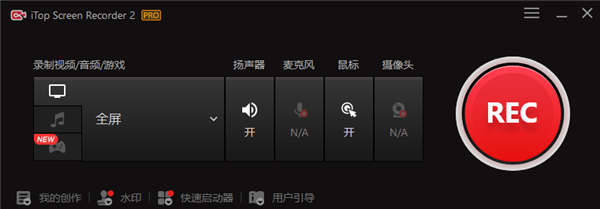
软件特色
1、灵活的屏幕捕获
从整个显示屏到一个小对话框,选择屏幕的任何区域以开始记录。iFun屏幕录像机支持多种显示。捕获每个细节并消除所有干扰。
2、Facecam录制
完美的屏幕记录器不仅是完美的屏幕记录副本,而且还不止于此。iFun屏幕录像机为您提供了Facecam功能,可将您的面部记录在视频中。在许多情况下使用Facecam,例如在线教程,游戏录制,PowerPoint演示文稿。
3、高清录制时不会拖延
一遍又一遍地优化,iFun Screen Recorder达到了平均8%的CPU使用率,从而使录制非常流畅。就像周围的空气流动:几乎没有感觉,但总是在你身边。
4、录制时截图
动态和静态都相等且平行。从那时起,我们突破了视频和音频录制与同时进行屏幕捕获之间的技术壁垒。为了给用户更好的使用体验,我们永不停止尝试。
5、多种输出/转换格式
为了满足不同组的需求,支持存储超过12种输出格式并将其转换为所需的其他格式。兼容任何主流数码设备,从最新的iPhone到妈妈的旧MP4播放器。
6、用音频录制屏幕
体验最出色的带音频的屏幕录像机。耳机中的每个内部背景音节,扬声器和微型麦克风都被完整记录下来。从图像到音频,我们都是专业的。
7、免费屏幕录像机
无需支付一分钱,即可享受各种强大的功能。0成本,但100%优质的服务。
8、适用于Windows
Microsoft Windows专用,包括7、8和10。无需担心不兼容问题。
9、易于使用
秉承用户友好的理念,精心设计了每个步骤。在几秒钟内使初学者成为大师。
itop screen recorder pro通用安装教程示例
1、在本站下载解压,得到itop screen recorder pro源程序和补丁;
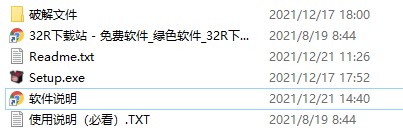
2、双击Setup.exe运行,点击下一步;
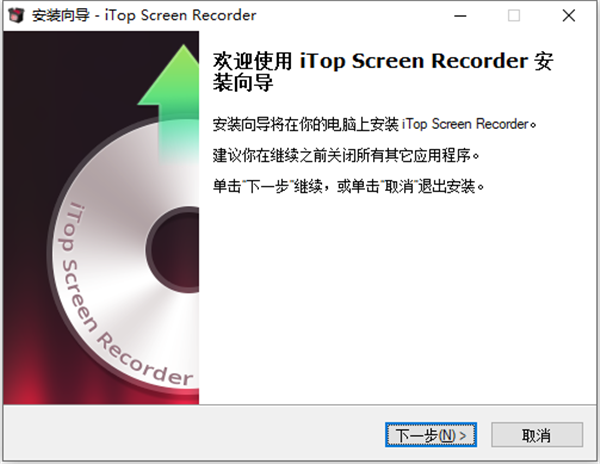
3、阅读协议许可,点击接受;
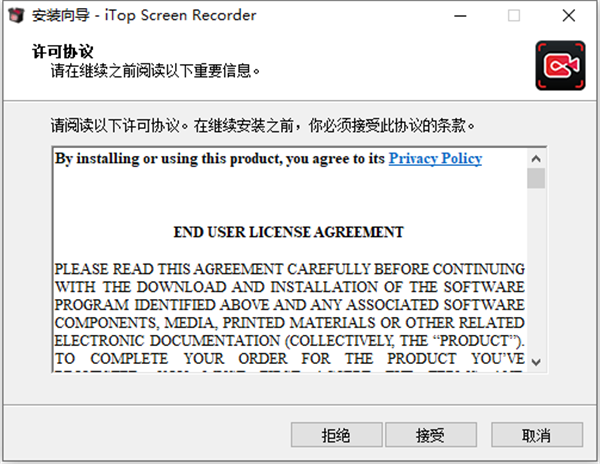
4、选择安装目录,点击下一步;
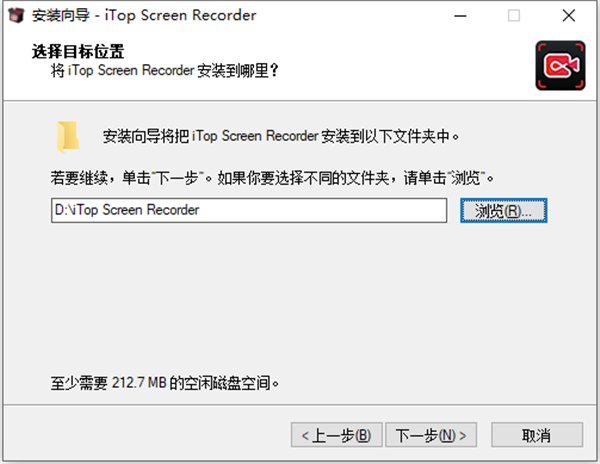
5、安装完成,去掉运行勾选,点击结束;
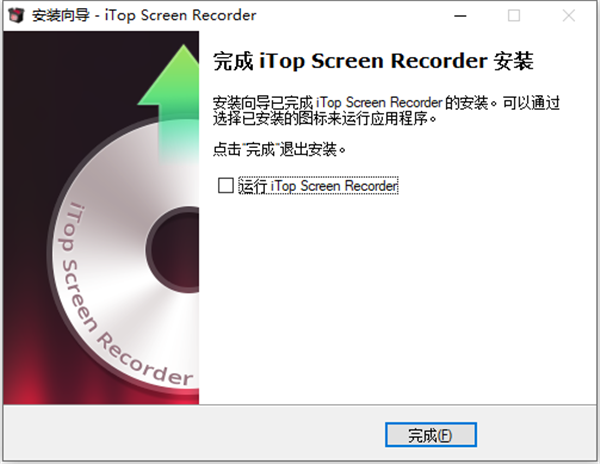
6、程序安装完成彻底退出,将补丁文件复制到安装目录替换即可激活;
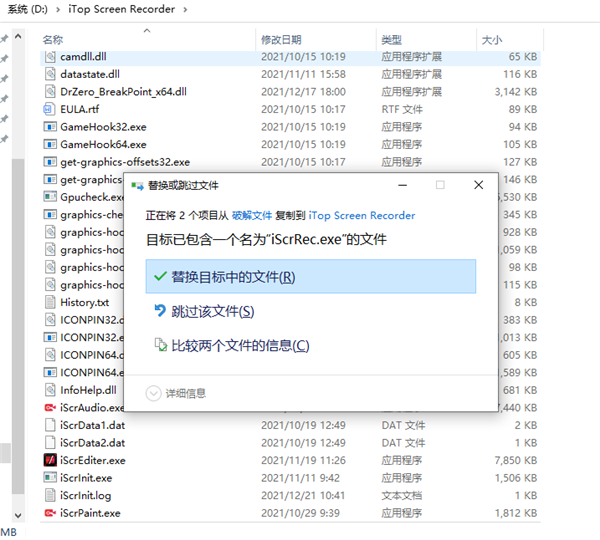
7、至此,itop screen recorder pro安装完成。
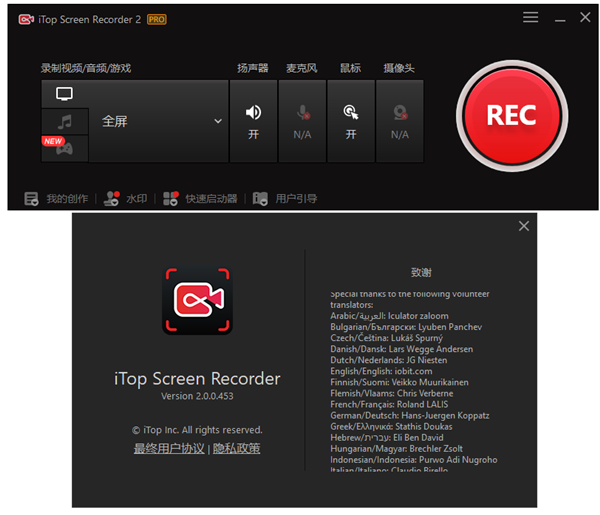
itop screen recorder pro使用教程
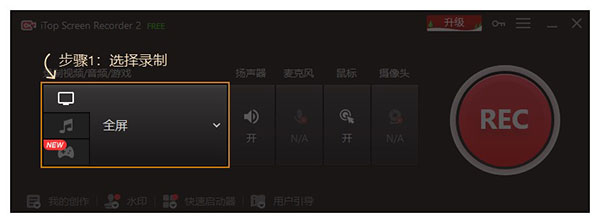
1、进入软件,用户们可选择录屏的区域;
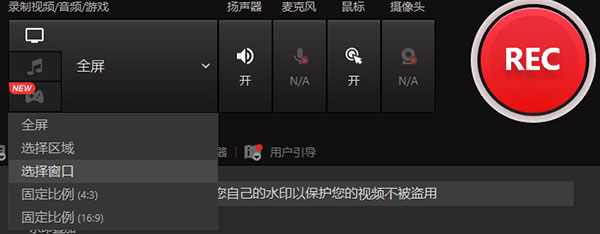
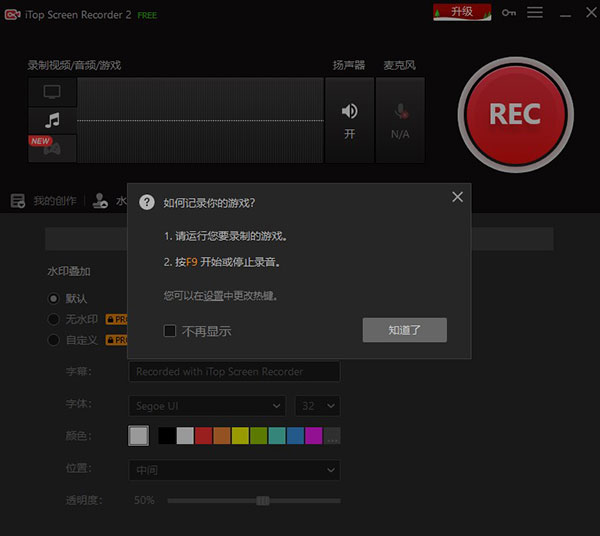
2、也可直接的打开游戏进入录制;
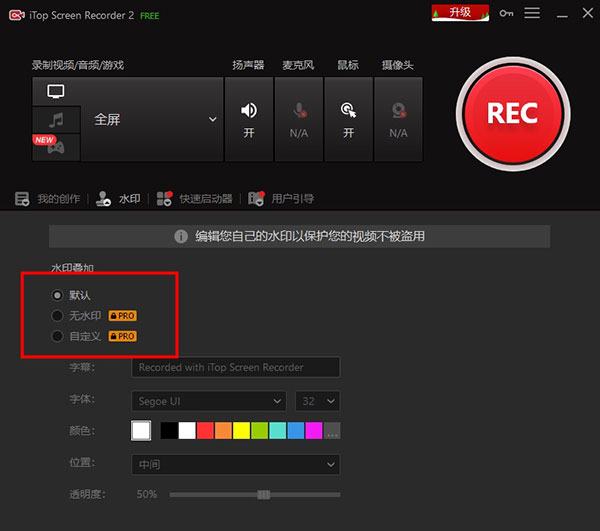
3、而在下方的水印选项中,用户们可进行自定义的进行编辑;
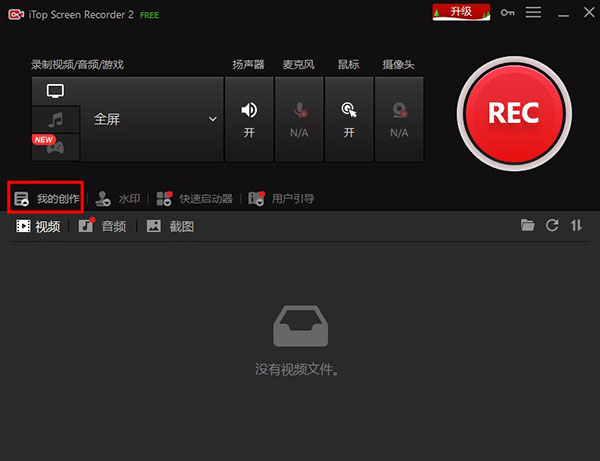
4、在“我的制作”中,用户可查看自己的作品;
5、了解完软件后,选择录制;
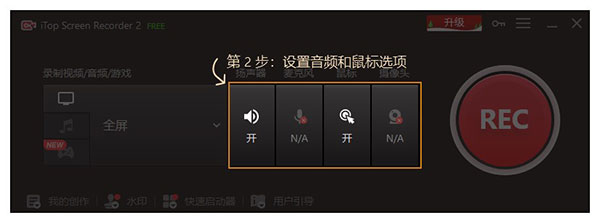
6、设置音频和鼠标选项;
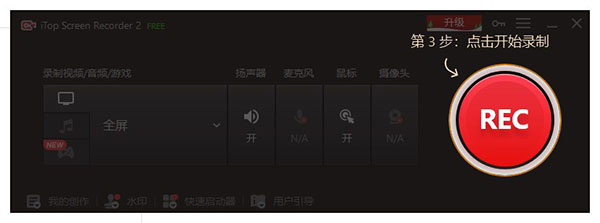
7、点击开始录屏即可;
8、以上就是软件详细的使用教程啦,希望对大家有所帮助。
软件功能
1、录制全屏高清游戏
IFUN屏幕录像机可以记录各种 2D / 3D 游戏,如MINECRAFT,Playerunknown 的战场,Roblox,魔兽世界,和传说联盟。您可以录制高度最高60 FPS和没有丢弃框架的高质量游戏视频。
2、没有时间限制和没有水印
只要您喜欢,您可以记录清洁视频。并且您可以通过解除水印设置而没有水印记录。要保护您的视频被复制,它还允许您将水印定制到您的视频。
3、添加鼠标单击效果
它允许您通过突出显示光标并将动画添加到鼠标单击操作来添加鼠标单击效果。因此,它是录制视频会议,网络研讨会,讲座,演示文稿,游戏等的理想选择。
4、流行的视频和音频格式
暂停时,您可以选择各种视频格式,可供选择,如MP4,AVI,FLV,MKV,MOV,TS和GIF等。
5、屏幕捕获
录制时,您可以使用热键拍摄截图。
6、视频编辑:
软件还有一个基本的视频编辑器来修剪,剪切和分割捕获的视频。即使它是一个灯屏录像机,它也采用 GPU 硬件加速技术,使视频录制和编辑更高效和稳定。
软件亮点
1、iTop Screen Recorder是一款为用户提供屏幕录像功能的软件;
2、适合用来制作课件或者教程等内容;
3、用户通过这款软件可以对屏幕进行自由地录制;
4、支持全屏录制也支持任意区域的录制,十分人性化;
5、录制完成的视频可以输出为不同格式的文件;
6、同时还具备格式转换的功能,对录制时间也没有任何限制。
 快捷导航
快捷导航




















点击星星用来评分