我得说,SuperCapture这款软件真的挺让我惊艳的,它简直就是Windows系统下的截图神器。以前我玩游戏或者看视频时,想截个图总是很麻烦,普通截图工具根本抓不到DirectX画面,但SuperCapture轻松就能搞定,连网页上的Flash内容和那些复杂的不规则区域都能一网打尽。它的专业版功能更强大,不仅能抓图标、录屏做成AVI视频,还能把整个超长网页直接拼成一张图,这对经常需要做资料整理的人来说简直是福音。而且它的操作特别人性化,支持各种快捷键和定时捕捉,用起来非常顺手。虽然现在市面上截图工具不少,但像它这样功能全面又专业的,确实不多见,如果你经常需要处理屏幕图像,这款软件绝对值得一试。
SuperCapture是一款非常优秀和强大的Windows下专业图形捕捉软件。它能够轻松、快速地捕捉您的桌面上的所有图像,包括难以捕捉的DirectX和Direct3D游戏画面以及网页图像等。该软件还具有许多其他实用功能,如从网页捕捉所有Flash内容、播放Flash、将桌面活动图像保存为AVI视频格式等等。
此外,SuperCapture专业版还包含了标准版的全部功能,并增加了更多专业的功能,如从文件或文件夹中捕捉图标、捕捉整个硬盘、支持多种压缩方式等等。总之,SuperCapture是一种非常方便易用的工具,可帮助用户更轻松地管理和处理他们的计算机屏幕截图。
软件特色
1、捕捉全屏、窗口、控件、区域、固定区域、不规则区域
2、轻松抓取特殊菜单、鼠标、超长屏幕、网页、网页图像(可将网页内图片一次全部抓取)
3、支持定时捕捉、自定义热键
4、支持BMP/JPEG/TIF/PNG/GIF等17种图形格式的浏览与转换
5、可将捕捉后图像发送到 Office文档(如Excel,word,PowerPoint)。
6、DirectX、Direct3D游戏屏幕及视频播放屏幕抓取
7、从网页捕捉所有 Flash;播放Flash
8、将桌面活动图像捕捉为AVI视频文件
9、轻松地从您的电脑上捕捉您想要的任何图标Icon
功能介绍
1.捕捉屏幕图像: 我们每次发行的新版本,都在尽力使我们的屏幕抓图处理更完美、更快速、更易于使用。您可以轻松捕捉全屏(包括 DirectX 游戏画面)、窗口、菜单(包括Windows XP/2000下的各种特殊菜单)、屏幕控件、椭圆、圆形、多边形、矩形等多种屏幕元素。
2.捕捉WEB图像: 超级屏捕 超级屏捕可以捕捉当前网页内的所有图像,将其一网打尽!此功能由超级屏捕在2001年12月在同类软件中首家推出。
3.捕捉网页: 超级屏捕可以将当前超长网页捕捉存储为一张图片, 即使它超出了屏幕范围。此功能由超级屏捕在2001年12月在同类软件中首家推出
4.捕捉WEB FLASH: 超级屏捕可以捕捉当前网页内的所有Flash图像。(仅在超级屏捕专业版中提供)
5.捕捉图标ICON: 使用这个功能,您可以轻松地从您的电脑上捕捉您想要的任何图标Icon. 例如从一个文件中,或者一个文件夹中,甚至是您机器的整个硬盘。(仅在超级屏捕专业版本中提供)
6.捕捉视频: 将桌面活动图像捕捉为AVI视频文件,提供多种压缩方式。(仅在超级屏捕专业版本中提供)
快捷键
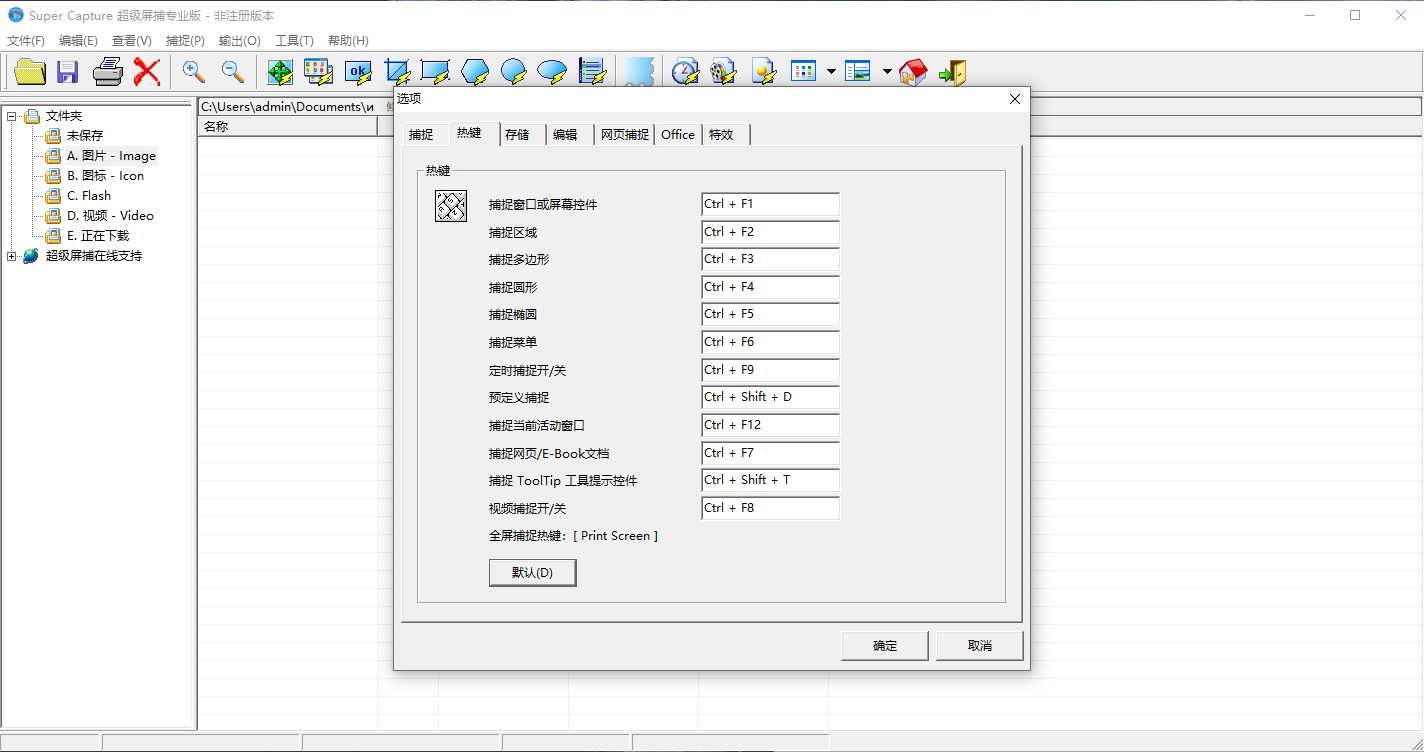
1.功能 Function默认热键 Default Hotkey
2.捕捉全屏 Capture full screenPrintScreen
3.捕捉活动窗口 Capture active windowCtrl+F12
4.捕捉屏幕控件 Capture screen objectCtrl+F1
5.捕捉矩形区域 Capture rectangleCtrl+F2
6.捕捉多边形 Capture polygonCtrl+F3
7.捕捉圆形 Capture roundCtrl+F4
8.捕捉椭圆 Capture ellipseCtrl+F5
9.捕捉菜单 Capture menuCtrl+F6
10.捕捉网页或Ebook文档 Capture webpage/Ebook DOCsCtrl+F7
11.捕捉视频开/关 Capture Video on/off(仅为专业版本提供)Ctrl+F8
12.预定义捕捉Ctrl+Shift+D
13.定时捕捉开/关 Capture timer on/offCtrl+0
注意事项
1.要抓取一个屏幕图像,先设置好 超级屏捕 的输出选项,然后从捕捉菜单中选择一个捕捉命令,亦可通过快捷工具栏、热键来执行这个命令(我们推荐您使用热键,因为这样抓图更容易、更快捷)。根据您的输出设置,超级屏捕 可以将捕捉的图像进行预览、打印、保存、删除、复制或者通过邮件发送给您的朋友。
2.默认的图像保存格式是 BMP 文件格式。您可以在 超级屏捕 选项对话框中修改它们。由于压缩 BMP 图像至 JPG/JPEG/PNG 格式的图像需要占用 CPU 资源,因此如果您希望捕捉速度更快一些,建议您选择 BMP 文件格式。
3.当屏幕颜色数是256色时,不能将图像保存为 JPG/JPEG 格式。
4.超级屏捕可以轻松方便地将整张网页存储为一张图像,甚至是超出屏幕范围的网页。这一切仅仅只需要两个简单的步骤:
第1步:在 Internet Explore 浏览器内点击鼠标右键,然后从右键菜单中选择 [超级屏捕 -> 将网页保存为图像...] 命令。
第2步:在对话框中选择一个捕捉类型,然后点击[捕捉]按钮。超级屏捕 将捕捉整张网页至一张图片。
您也可以使用热键来捕捉网页。默认捕捉热键是 Ctrl+F7。如果您希望捕捉 EBook 文档至一张图片,您必须使用热键才能完成。
5.在捕捉网页时,有两个选项可供选择:
捕捉网页内容到图片. 不包括IE窗口
捕捉网页内容和窗口到图片. 包括网页内容、IE窗口、标题栏、工具栏等。
 快捷导航
快捷导航



















点击星星用来评分