我得说,这款Aurora 3D Presentation软件简直是咱们这种想做酷炫演示但又不想啃生肉的人的福音。它虽然跟PPT是亲戚,但完全不在一个次元,因为它能搞出那种让人眼前一亮的立体互动效果。最让我心动的是,它根本不需要你有什么3D设计或者动画制作的底子,操作起来特别简单,就像搭积木一样,你只需要把文字、图片、视频这些元素往里头一扔,就能生成那种高大上的三维动画演示。不管是做业务汇报还是产品展示,那种沉浸感和互动性是传统PPT没法比的。而且它支持导出成EXE文件或者视频,方便分享,还能导入3D模型,甚至有粒子特效和数据图表功能,让枯燥的数据也变得生动起来。对于咱们这种追求效率又想出彩的人来说,确实是个省时省力的神器,不用去学AE或者Flash就能做出专业级的效果,真心推荐大家试试看。
Aurora 3D Presentation中文版是一款功能强大的多媒体创作工具,涵盖设计业务演示、三维产品展示、触摸屏交互式演示、三维动画、视频和其他多媒体等功能,操作简单,支持多语言,包含中文,让您轻松的创建很酷的文字、图片、视频。用户使用模型演示不需要排版,不需要3D设计基础,不需要动画设计,快速设计业务演示,三维产品展示,触摸屏交互式演示,三维动画,视频和其他多媒体功能。该软件主体功能就跟PPT差不多,主要就是用来制作演示文件。但是唯跟PPT不同的是,Aurora 3D Presentation可以制作立体的互动项目,也就是三维动画,而且最重要的是操作的过程很简单,用户无需懂得过多的三维设计基础,也无需懂得动画设计,利用这个工具,用户就可以快速的设计出相应的三维动画演示文件。无需任何使用技巧,用户就能轻松快速上手,拥有三种功能,可以自由添加想要的元素,开启文字功能,即可以在图片中添加相关的文字,形状功能则会为用户提供一些具有3D效果的形状,例如正方形、矩形、球体、圆柱体等形状,然后用户就可以在这里输入相关的文字,以此就可以让自己的文字也具有3D的效果,还有一种功能,用户在使用的过程中经常用到,就是将图文进行结合,插入各种图像以及视频,想要表达的内容更加有目的性。功能多多,用户能够自由在线编辑,感兴趣的朋友欢迎下载体验吧。
软件特色
1、制作立体互动节目,视频和多媒体容易创作。
2、快速设计业务演示文稿,触摸屏互动演示,三维产品展示,三维动画视频和其他多媒体。
3、视频输出到exe文件。
4、容易制作清减的图片,文字,视频,模型和数据介绍。
5、不需要三维设计的基础。
6、你可以导出图像或视频文件,和其他进口的三维模型和纹理的三维设计软件。
7、3D软件学习一些有趣的效果,让你轻松。
8、各种3D交互式设计,节省钱。
9、如果你没有时间,Presentation3D是您的最佳选择,你会得到的高效率。
10、选择多种方式来显示您的内容。
11、不需要学习Flash,AE,Photoshop和其他3D应用。
12、选择和使用的许多设计元素,包括背景,主题,风格,形状,效果等。
13、真正的三维空间,真正的3D对象。
功能介绍
1、生成3D互动程序
创建您自己的3D交互式演示程序。您可以通过网络输出演示文稿项目生成可执行文件(.exe)或Mac应用程序文件(.app),以下载,电子邮件,刻录以客户方式发布的CD。
2、录制屏幕并导出视频
Aurora 3D Presentation Video输出,您可以通过为vfw build *安装ffdshow来演示实时生成各种视频文件。mpg,*。AVI,*。mp4等视频格式。
3、3D互动活动
Aurora 3D Presentation可以创建各种交互式事件,提供各种uimodule,您可以在各种三维空间变换中定位每个对象,播放声音,相机动画,工具提示,视频等。
4、3D模型导入
导入3d(*。3ds,* .obj)文件格式,即可使用纹理并使用纹理效果。在演示文稿中,您可以更改颜色,旋转,缩放和其他操作,因此人们可以全面查看模型。这非常令人兴奋,不是吗?
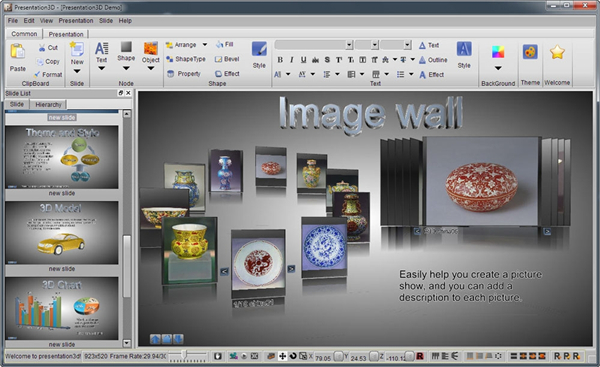
5、影像墙
展示产品和想法,传达信息的新方式。自定义图像描述,并自动切换显示。图像墙提供了各种显示图片和信息,包括圆形阵列,弯曲阵列等,并使用特殊的动画模式切换。
6、导航功能
这是专门为交互式使用导航而设计的,使您可以自由地在多个演示文稿之间切换。您可以在导航中创建指向任何一个节目,Web或本地文件以及可执行程序的链接。该方式显示出更大的灵活性和更方便。
7、动态背景
您可以选择更多种类的背景,包括颜色,渐变,图像,动态和天空盒模型。他们可以进行定期锻炼,也可以是虚拟现实环境。我相信这些会让您感觉很特别,并且可以在任何场合灵活使用。
8、3D图形模板
软件提供多达数十种形状,您将使用各种形状,例如圆形,矩形,三角形,星形,各种箭头以及立方体,圆柱体,圆锥体,球体等。这些形状不仅可以快速改变样式,而且可以相互转化!这是一个很大的功能。
9、3D文字样式
包括2D和3D文本。2D文本具有轮廓和阴影,3D文本可以设置为纹理效果,渐变,斜面样式,并且所有文本都可以具有各种对齐方式,间距,线条徽标,字体等。在3D软件中,我们创建了最有效的文本编辑,相信您会喜欢的。
10、3D动画表
然后数据会干吗?不。我们提供了一种使用表格组织数据的新方法,您可以导入excel创建的.cvs文件格式。您只需选择样式,填写数据即可。使用带有特殊动画的数据和表格动画切换,可以实现多个表格和数据的显示。
11、3D数据图
我们有一个更直观,更容易理解的数据图,包括条形图,饼图,折线图,面积图等,您可以使用3D方式呈现您的数据,反映趋势。更新数据,图形可以实时动画更改。令人印象深刻!
12、粒子效果
您将拥有更加出色的场景效果,例如空间辐射,雨,雪,烟火,烟雾等。有了这些效果,您就可以自由地改善场景,当您需要吸引眼球,需要突出显示自己的场景时特殊功能,我想您会用到它。
13、形状样式
软件对主题和样式具有良好的机制,首先,软件包含主题颜色组合,在快速样式中,每个主题颜色从深到浅变化,并与透明度,轮廓和斜角组合以产生丰富的样式类型。
14、文字样式
文本快速样式,每个主题颜色从深到浅变化,并与透明,轮廓和斜角结合以产生丰富的样式。
15、颜色和纹理
选择与颜色主题匹配的颜色。在纹理方面,该软件不仅可以选择内置纹理,还可以选择混合颜色的纹理图像。它支持反射,镜像模型,并可以设置纹理的“变换”和“动画”。
16、工具提示功能
我们支持工具提示功能,使用户可以直接显示产品的功能或说明。
Aurora 3D Presentation使用方法
一、键盘和鼠标功能
1、键盘功能
在使用键盘功能之前,在渲染窗口中单击以从工具窗口的文本框中删除输入焦点。
显示此用户指南。
编辑所选节点的内容。
显示/隐藏交互窗口
预览演示文稿。
全屏预览演示文稿。
切换到选择节点。
新建演示文稿。
从磁盘打开演示文稿。
将当前演示文稿保存到磁盘。
撤消上一个操作。
重做上一次撤消操作
剪切选定的幻灯片,节点,文本或动作。
复制选定的幻灯片,节点,文本或操作。
粘贴幻灯片,节点,文本或动作。
选择当前幻灯片的所有节点。
在当前位置下方新建一个空幻灯片。
将当前文本设置为较粗的字体。
将当前文本设置为斜体。
画线打击当前文本。
<向上>将节点移到更高位置。
将节点移到“较低”位置。
将节点移到左侧位置。
<右>将节点移到右位置。
将节点移动到远处。
将节点移动到附近位置。
移动位置快捷键添加Ctrl键缓慢移动位置。
<主页>将第一张幻灯片设置为当前幻灯片。
<结束>将最后一张幻灯片设置为当前幻灯片。
将上一张幻灯片设置为当前幻灯片。
首先将下一张幻灯片设置为当前幻灯片。
设置当前幻灯片镜头仅在预览模式下有效。
关闭此程序。
2、鼠标功能
可以通过在渲染窗口中单击并拖动来调整当前属性。
单击一个节点即可选择节点。
双击节点可以编辑节点的内容。
按Ctrl键并拖动一个节点可以复制该节点。
二、建立简报
建立新的简报
1、选择文件菜单文件>新建或打开欢迎窗口,然后单击创建演示文稿按钮。
随后创建了一个新的演示文稿。
2、在演示文稿中插入一些幻灯片。请参阅插入幻灯片。
三、插入空幻灯片
添加空幻灯片有三种方法。
Ø选择“幻灯片”菜单“幻灯片”>“插入新的Slideclip0040”。
Ø单击“工具栏”窗口,然后单击“新建”按钮clip0041。
Ø在“幻灯片列表”的“幻灯片”标签中使用上下文菜单。
从模板插入幻灯片
1、单击工具栏窗口的“滑动箭头”按钮,将显示“滑动模板”窗口。
2、单击模板。一张幻灯片已插入完成,将其放置在当前幻灯片位置下方。
四、将节点添加到幻灯片
上一页返回本章概述下一页
从工具栏中添加节点,单击“节点组”按钮以添加其他节点。
1、添加文字
单击文本按钮添加默认文本,或单击其下方的箭头按钮选择要添加的文字。
在渲染窗口上拖动,将添加文本。
2、添加形状
单击“形状”按钮以添加默认形状,或单击其下方的“箭头”按钮以选择要添加的文本类型。
在渲染窗口上拖动形状。
添加文本形状或SVG形状时,请参考更改形状类型。
3、添加对象
单击对象按钮添加默认对象,或单击其下方的箭头按钮以选择要添加的对象类型。
除粒子外,大多数对象都会弹出一个对话框来设置数据,这些对话框是在“基本工作程序的编辑节点内容”部分介绍的。
4、粒子对象
粒子对象直接添加到幻灯片中无需编辑。
该程序支持以下粒子。
烟花,太阳粒子,空间粒子,火焰,烟雾,Smoke1,雨,雪,尝试一下。
 快捷导航
快捷导航

















点击星星用来评分