这款noMeiryoUI中文版真是个宝藏工具,特别适合我们这种喜欢折腾电脑界面的人。它能让你一键修改Windows系统的各种字体,从标题栏到菜单,想怎么改就怎么改,轻松打造独一无二的系统文字风格。软件完美支持Win7、Win8、Win10,界面全中文,操作简单直观。你可以预览所有字体,还能单独设置粗体、大小和样式,甚至能选择字符集。最棒的是,它解决了Windows系统直接修改字体的难题,让你能随心所欲地美化自己的电脑桌面。如果你也想给系统换个新面孔,这款软件绝对值得一试!
noMeiryoUI中文版是一款可以对用户的Windows字体进行修改的软件。可以一键将各种字体修改成自己喜欢的样式,该软件只是对系统主题字体风格进行修改。完美支持win7/win8/win10等常见系统。用户通过该软件可以对标题栏、图标、对话框以及菜单等各方面的文字进行自定义设置,这样就能够帮助用户轻松打造出独具创意的系统文字。当你需要修改字体的时候就可以选择这款软件,该软件是中文的,你也可以选择英文的,也可以选择韩文的,提供多个设置功能,在软件界面就可以找到你需要编辑的字体,可以在一个查找界面查看系统全部字体,支持对标题、图标、调色板、菜单等进行选择,可以对全部项目设置,可以对单个项目修改,帮助用户轻松修改字体基础信息,如果你需要修改系统字体,欢迎下载体验!
软件功能
1、可以让你对本地的字体修改。
2、win现在无法直接修改字体,你可以通过这款软件进行修改。
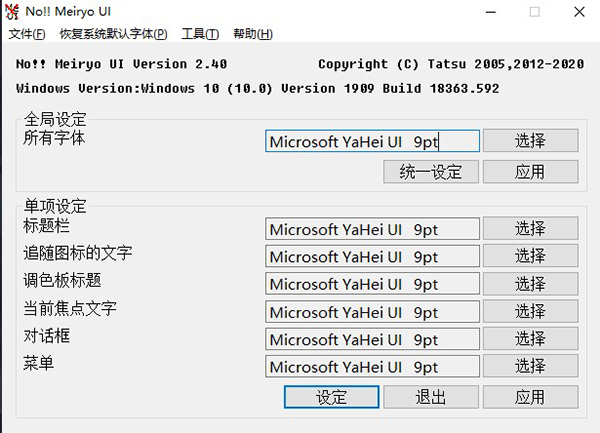
3、支持对个界面元素选择,在软件界面找到你需要修改的内容。
4、打开一个字体就可以在下方显示全部内容。
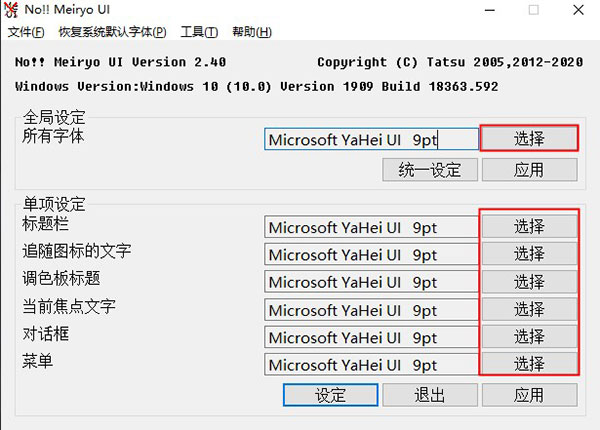
5、点击选择功能进入新的样式设置。
6、可以对名字设置,可以对菜单设置。
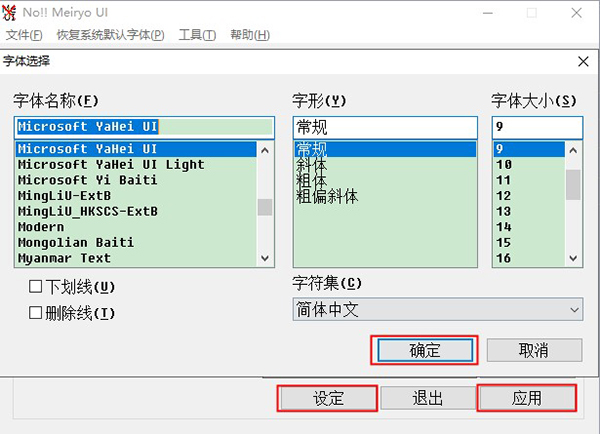
7、在选择界面可以修改字体大小,可以设置粗体。
8、也支持对字体样式设置,按照你需要修改的项目编辑字体。
9、也能选择字符集,立即对当前win字体编辑。
软件特色
1、使用简单,启动的时候就可以关联你的win字体。
2、提供多个字体选择对话框,更好对修改的内容设置。
3、增加了帮助功能,在顶部菜单找到帮助。
4、提供最新的版本,不断优化软件的性能。
5、更好的管理方式,连接到字体选择界面。
6、更简单的设置,通过选择就可以找到修改的内容。
7、预设字体charset项目已添加到语言文件中。
8、将更改源文件文件夹布局以添加其他语言。
9、在Windows 10上,添加了详细的版本信息。
noMeiryoUI使用教程
1、当主界面出现后,当前系统界面各个部分所用字体名也会一并显示出来。
如需变更某项字体,请点击字体名右侧的“选择”键。
2、待字体选择对话框弹出后,可按喜好来设定字体、字体大小、字形。
当全部字体设定完成后,点击右下角的“设定”键即可应用字体设定并自动关闭程序,而点击“应用”键则将只应用设定而不关闭程序。
3、而当您选择的字体中包含名称以"@"开头的字体时,系统将会弹出对话框询问您是否确定选择该字体。注:该类字体主要用于竖排显示。
此时如您点击“否”,则该字体将不会被选择。如点击“是”,则该字体将会被选择。
软件功能介绍
一、文件(F)
1、加载字体设定配置(O)
此功能的作用是将之前保存的字体设定配置应用于各个选项。选择该选项后软件将会弹出文件选择对话框,之后请从中选择之前通过“保存字体设定配置(A)”功能保存的ini配置文件。
在选择配置文件后,软件内从“标题栏”起,直到“菜单”一栏内的字体设定将会被替换成配置文件内保存的设定,接着可以点击最下方的“设定”或“应用”来应用更改。
2、保存字体设定配置(A)
将当前已选择的字体设定保存为ini配置文件。
将会保存从“标题栏”起,直到“菜单”一栏内的字体设定。
点击此功能后将会弹出文件保存对话框,请在命名配置文件后再保存该文件。
3、设定系统字体并退出(S)
应用系统界面各个部分的字体后结束程序。
4、退出(X)
在不应用字体的情况下直接结束程序。
二、恢复系统默认字体(p)
1、Windows 8/8.1
将“单项设定”分组下各项字体设定恢复到Windows 8/8.1系统默认状态。
2、Windows 10
将“单项设定”分组下各项字体设定恢复到Windows 10系统默认状态。
三、工具(T)
1、在独立进程中更改系统字体(A)
特殊运行环境下用于排除故障的选项。
如在启动SetPoint(用于罗技品牌鼠标/键盘的用户工具)等软件后使用本软件,出现字体设定无响应等情况时,可在点击并勾选此选项后再次进行字体设定。
2、采用与Windows 7中相同的方法计算文字大小。
将系统中针对文字大小处理方式更改为Windows 7式。
本选项可使Windows 8/8.1采用与Windows 7同样的字体大小计算方式。
在此选项未被勾选,且当您将字体大小设定为大于11时,实际的文字大小将等同于Windows 8/8.1控制面板-显示设置中所选择的文本尺寸。而这会造成在某些特定的字体大小下。字体的实际大小要比Windows 7及之前系统中的相应文本尺寸设定大出一个像素。在勾选此选项后,即使在Windows 8/8.1系统环境下,字体大小也将变得和Windows 7及之前的系统相同。
此选项仅对选项生效后设定的字体有效。
如在Windows 7及之前系统,以及Windows 10的环境下运行本软件,则此选项为灰色且不可选。此时的文字大小计算标准为Windows 7及之前系统的标准。
四、帮助(H)
1、显示帮助(C)
显示本文档。
2、关于 No!! Meiryo UI(A)
显示当前程序版本等信息。
 快捷导航
快捷导航




















点击星星用来评分