Konvertor这工具真心让我惊艳,它简直是个万能格式转换器,体积小巧却功能强大到离谱。我最佩服它能处理几百种格式,图片方面连BMP、PDF、GIF这些常见的,还有近两百种小众格式都支持,这点在实际用的时候特别贴心。音频和视频转换也不在话下,几十种格式轻松搞定,连文字处理这种小需求都考虑到了,确实良心。操作上特别傻瓜,几个按钮分门别类,找起来方便,不用折腾就能完成转换。我最喜欢它的浏览器集成,看到喜欢的图片直接右键就能保存或转换格式,还能设成壁纸,省了好多步骤。内置播放器和编辑功能也很实用,滤镜效果媲美PS,批量处理大量文件时效率超高。不过我得提醒,转换PDF时分辨率别设太高,超过600dpi容易卡顿,普通文档300dpi左右就足够清晰了。汉化版界面友好,对新手特别友好,如果你经常需要转格式,这工具绝对值得常备。
Konvertor不得不说是目前最“无所不能”的格式转换工具了,在有限的体积下做到了极致的功能,最神通广大的支持转换几百种的各类格式,首先是图片,常见的BMP、PCD、PSD、Targa、Hp-gl、PDF、GIF、JPEG、VRML自然包含,更令人意外的是,居然良心的加入其它小众的近两百种格式,这个只有到用时才能真正体会到。然后,Konvertor音频方面,也不在话下。30多种音频格式,简直信手拈来。视频这种复杂的格式也是支持了20多种。另外,文字,这种小需求量的,竟然也支持,是不是很良心。所以,可以大胆的说神通广大非它莫属了。而且Konvertor操作上十分的简便,基本上无需什么多余的操作,只需要。几个按钮即可。而且视频、图片、文本、音频、资源都分门别类,非常好找。如此优秀,还待使用Konvertor!
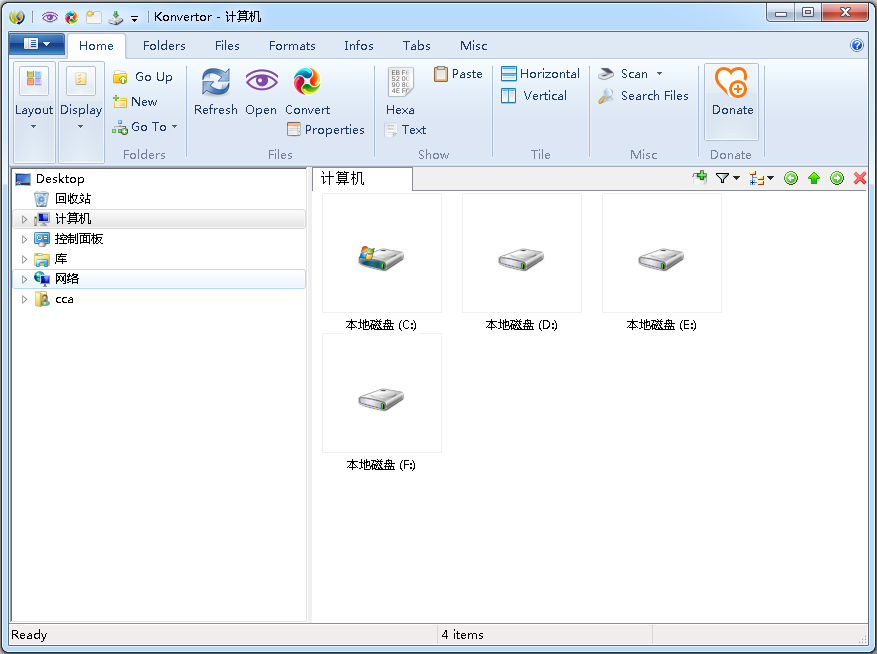
特色
1、Konvertor 默认的浏览器为IE,当你浏览网页是发现喜欢的图片,直接在图片上点击鼠标右键即可通过Konvertor 选项将图片以指定的格式保存、或通过email发送、或直接设置为桌面壁纸。
2、支持 1800多种 文件格式,其中包括 260多种 影音格式、1175多种 图像格式,并不断增加中。几乎所有主流的文件格式都已涵盖其中。内置播放器,双击文件即可打开任意文件进行播放。
3、还支持文件浏览、编辑和管理功能。尤其在图片编辑方面,不仅提供了最常见的图片编辑功能,包括所有画图工具中提供的功能,更有丰富的滤镜选择,提供包括模糊、马赛克、蒙版等等效果媲美 photoshop 的特效。
功能特点
支持包括视频、音频、图像、文档在内的1800多种格式转换
丰富的图片编辑功能
支持IE
内置播放器
使用教程
使用Konvertor也非常简单,整个过程只须3个步骤(如图)在“Import”标签下选择需要转换的文件类型,这时可以选择“Image”(图形)、“Video”(影像)、“Audio”(音乐)、“Text”(文本)与“Resources”(资源文件)等五种,接着通过下部的目录树和文件列表选择转换的源文件。
小提示:如果有大量文件需要转换,可以一次性添加多个文件,然后利用批量处理功能来快速完成。
在“Export”区域设定转换之后文件的保存目录和格式。可以对有些格式的属性进行设定,比如GIF动画可以设置透明度和循环播放时间、JPEG图片可以设置图像压缩率、MP3可以选择采样频率等。
运行“File/ConverttheSelectedFile”命令或者直接按下右边的大“K”按钮完成转换。
小技巧:如果经常进行相同的转换操作,可以将该转换设置为默认操作:点击第二个按钮,分别设置默认的源文件目录和输出目录。
请对比下载的界面操作:
(1)选中“Input setup”项目的“Paths”选项卡,在“Source Path”文本输入栏中指定需要转换的PDF文件所在的文件夹; 点击“Select files”按钮,在弹出的“Select”对话框中,选择需要转换的PDF文件; 选中“Output setup”项目的“Paths”选项卡,在“Target path”文本输入栏中指定转换后生成BMP文件的保存路径。
(2)选中“Input setup”项目的“Output”选项卡,在“Output format”下拉列表中设定文件格式为BMP,在“Misc”选项卡中设置需要转换PDF文件的页码范围,以及转换时的分辨率。
根据笔者经验,普通的五号字体(100%显示比例)的PDF图片采用250~300dpi即可; 如果字号比较大(即四号以上),采用150~200dpi较好; 如果是六号或七号字,可以考虑使用400~500dpi。当然,您也可以根据图片的实际质量加大分辨率。但需要注意的是,当分辨率超过600dpi后,系统的转换速度会直线下降,有时候甚至会发生假死机等情况。
接下来,选中“Output setup”项目的“Misc”选项卡,在“Target file name”项目中设置生成BMP文件的名称,在“Resize”项目中设定生成BMP图片长和宽的像素值。如果PDF图像文件自身的质量不是很好,可以适当地将像素值设定得大一些,例如1600×1200; 然后,在“BMP”选项卡中设置图片颜色为“Black & White”选项。
(3)单击“Launch”按钮开始格式转换,生成的BMP文件将保存在前面指定的位置,转换所需的时间跟您的设置有很大关系。
常见问题
1、全能格式转换(Konvertor)是不是全英文的显示?
本站提供的是全能格式转换(Konvertor)的汉化版的下载,安装即为中文界面哦!
2、能够转换视频给ipod观看的格式的软件有什么?
本站的全能格式转换大师(Konvertor)就是你最好的选择,支持图片,文字,影音共1800多种文件格式之间的转换!
 快捷导航
快捷导航




















点击星星用来评分