Camstudio这款软件真的挺让我惊喜的,现在市面上录屏工具那么多,但很多要么声音对不上口型,要么画面卡得让人抓狂,用起来特别糟心。但Camstudio完全避开了这些坑,它录出来的视频特别流畅,音画同步做得相当到位。我最喜欢的是它能自定义录制区域,想录哪块就框哪块,还能调速度和鼠标指针样式,做产品演示或者教程的时候特别方便。它还能同时录麦克风和系统声音,对于需要讲解的场景简直是神器。而且这软件特别小巧,运行起来完全不占资源,电脑一点不卡顿,这点真的太贴心了。操作也简单,安装完点几下就能开始录,新手也能轻松上手。功能上它不仅能录屏幕,还能加文字注释、捕捉复杂操作,甚至能自动跟踪鼠标,比很多收费软件都强大。生成的视频质量很高,抗锯齿效果好,画面清晰,用来做教学视频或者软件演示完全够用。格式支持也很全面,AVI和FLV都能导出,AVI压缩后体积小,方便传输。最棒的是它还能直接生成SWF格式,这在现在网络视频里很流行。同步录音有两种模式,声卡直录或者麦克风,满足不同需求。视频注释功能像PPT一样好用,讲解时加标注特别直观。甚至还能录播放器里的内容,不过得注意设置渲染方式,不然可能录出来是黑的。总的来说,Camstudio是我用过最省心的免费录屏工具,功能全面又稳定,强烈推荐给需要做视频教程的朋友!
Camstudio官方版是一款非常好用的屏幕录制工具,其实现在网上的屏幕录制软件比比皆是,但是在功能上却做的太不尽人意,要么就是话音不同步,录制的画面不流畅。为此,我们就可以用Camstudio来录制,Camstudio完全没有以上等问题,而且Camstudio支持自定义捕获的区域、速度、声音采样率以及鼠标指针的形状等,设置录制区域后就可以捕获屏幕上你所进行的操作,支持添加文字、捕捉复杂动作、鼠标自动跟踪等功能,能记录麦克风和扬声器发出的声音效果。所以对于产品演示、操作支持、视频教程的朋友来说是不二之选。而且Camstudio使用非常简单,小巧,在录制过程中完全不会影响你电脑的正常运行。有需要的朋友欢迎前来下载使用!
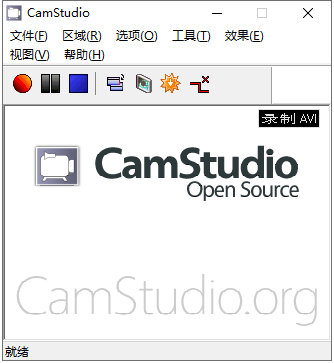
Camstudio屏幕录制软件使用教程
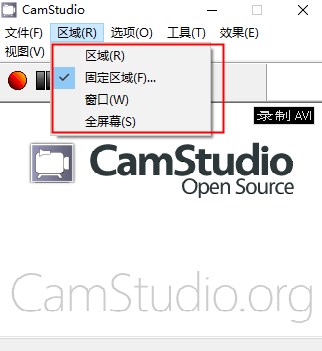
1.安装好双击图标进入软件,点击“区域”,选择需要录制视频的区域大小
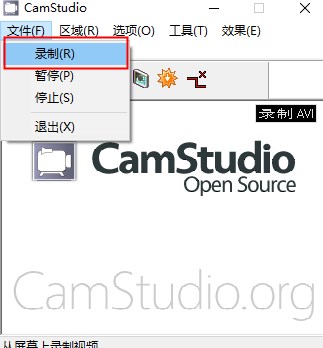
2.设置完成后,点击文件“录制”
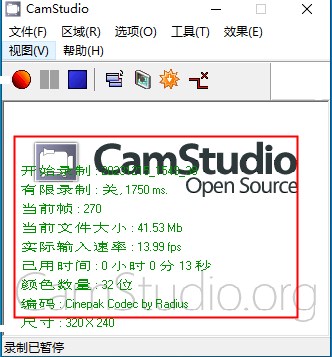
3.图中黑框的区域就是你录制的区域,这个范围你可以通过鼠标拖动。还可以看到录制信息
功能介绍
1.你可以自定义捕获的区域、捕获的速度、声音的采样率、鼠标指针的形状效果等,你还可以让 CamStudio 自动拍摄。这是一个相当有用的工具,可以用于创建软件的演示,开发训练和辅导的视频等等。
2.Camstudio免费的屏幕录制,能够创建高质量、抗锯齿的视屏,其清晰的画面可以用于屏幕演示、教程 制作等,实际效果比许多收费的商业软件要好不少。
3.Camstudio 支持添加文字、捕捉复杂动作、鼠标自动跟踪等功能,帮助您更好的完成视频录制和制作。
4.Camstudio 不仅可以捕获屏幕操作,还可以录制来自扬声器和麦克风的声音,并保存为高质量的 AVI 文件,也可以转换成 FLV 格式的文件。
5.Camstudio 支持自定义捕获的区域、速度、声音采样率以及鼠标指针的形状等。
软件特色
1.捕获视频的格式是标准的视频格式,用转换工具可以转换为其他任何格式的视频,另外AVI 格式还有一个特性就是用rar压缩后体积很小方便携带。
2.可以直接生成SWF格式的视频,现在网络上流行的视频格式。
3.可以同步录制声音,它提供了两种录音模 式,一种是声卡,另外一种是直接通过麦克风。
4.视频注释功能,它提供了小工具可以直接在你录制的视屏上添加注释,就像PPT 一样,很适合录制视频讲解。
5.录制播放器中播放的内容,你可以用它给播放器中或网页中的视频录像,但需要注意的是视频渲染的方式要改为VMR7或VMR9,不然录播放器的内容就是一团黑了。
 快捷导航
快捷导航



















点击星星用来评分